
JPGをAVIFに一括変換する方法 - 完全バッチ変換ガイド
複数のJPGをAVIFに変換するには、ツールに合った手順が必要です。ImgConvertは現在1回の送信につき1画像に対応しています。複数ファイルを自動処理する場合は、AVIF出力と一括処理に対応した外部ソフトを使ってください。両方の手順と結果の評価方法を説明します。
なぜJPGをAVIFに一括変換するのか?
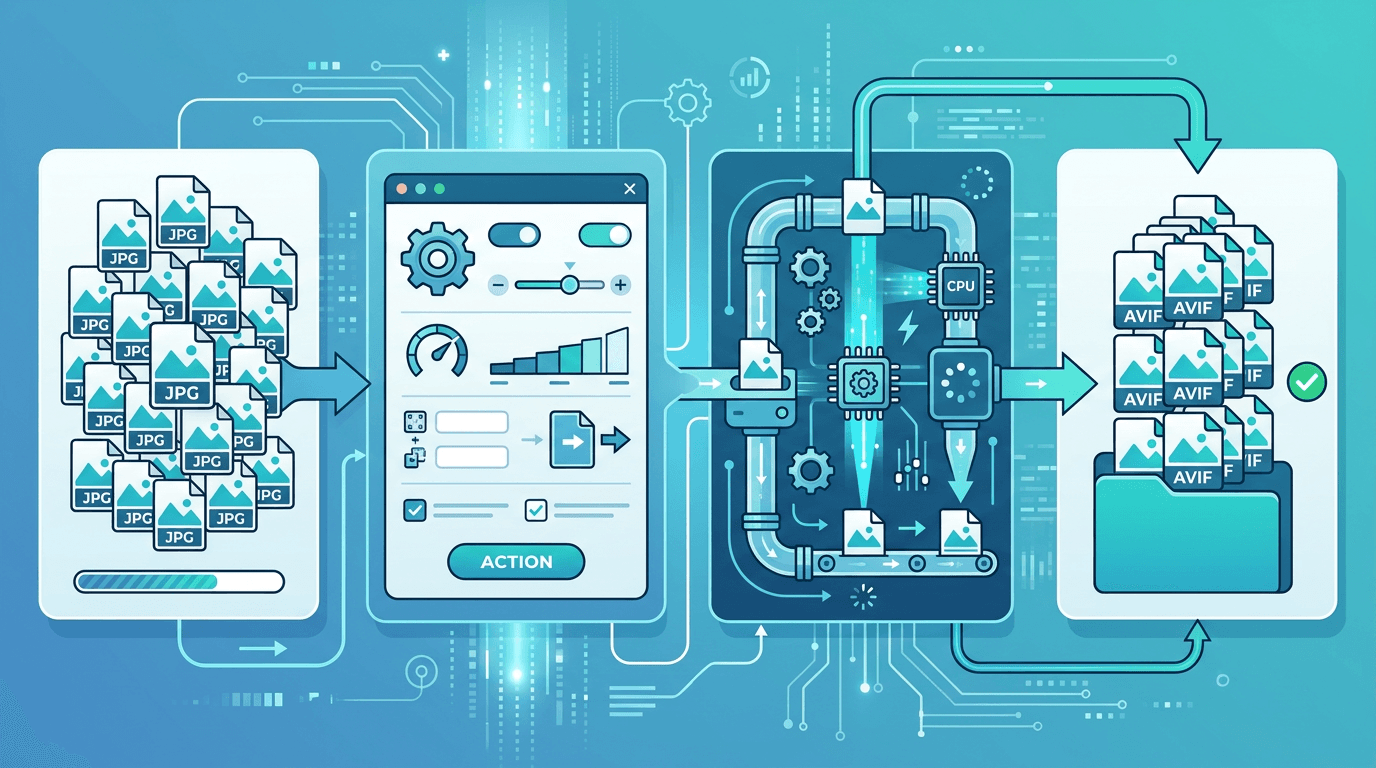
AVIFでJPGより小さくなる場合がありますが、元の圧縮、内容、寸法、設定によって変わります。固定の削減率はなく、必ず小さくなるとも限りません。
一括処理ソフトは設定の繰り返しを減らせますが、見た目、容量、時間が一定になる保証はありません。元のJPGを残し、サンプルを比較してください。
方法1:ImgConvertでJPGを1枚ずつ変換
ステップ1:1枚アップロード
JPG→AVIF変換ツールでJPGまたはJPEGを1枚選びます。フォルダや複数ファイルの同時選択には対応していません。
ステップ2:実際の設定を選ぶ
非可逆モードでは画質に 1〜100 の整数を入力でき、初期値は 50 です。エンコーダーの設定であり、容量削減率ではありません。可逆モードは別に選択し、非可逆モードの画質欄は使いません。 必要に応じて出力の幅と高さも変更できます。
ステップ3:送信してダウンロード
変換を開始し、処理後に結果をダウンロードします。次の画像は別に送信します。個別タスクの結果一覧は一括アップロードではなく、複数入力を1つのZIPにする手順でもありません。
ファイルとリクエスト頻度に制限があります。上限に達したら画面の案内に従ってください。待ち時間や処理時間はファイルと混雑状況で変わります。
方法2:ImageMagickを使ったコマンドライン
以下は ImageMagick 7とBash で小文字の .jpg を処理する例です。同名の出力AVIFがない作業フォルダーで試してください。
以下は外部のImageMagick用コマンドで、ImgConvertの設定ではありません。magick identify -list formatでAVIFの書き込み対応を確認してください(形式の資料)。コマンドの品質値はオンラインの選択肢とは別です。
技術ユーザーや非常に多数のファイルを処理する場合、コマンドラインツールが速度と自動化を提供します。
基本的なImageMagickバッチ変換
# カレントディレクトリのすべてのJPGを品質80でAVIFに変換
for file in ./*.jpg; do
  [ -f "$file" ] || continue
  magick "$file" -quality 80 "${file%.jpg}.avif"
done
リサイズ付き(ウェブ向け最適化)
# 縦横とも1200px以内に縮小、縦横比を維持し拡大しない。品質75
for file in ./*.jpg; do
  [ -f "$file" ] || continue
  magick "$file" -resize "1200x1200>" -quality 75 "${file%.jpg}.avif"
done
方法3:デスクトップアプリケーション
デスクトップで一括処理する場合、インストール済みの版がAVIF出力と複数入力に対応しているか確認してください。
- 代表的なJPGを数枚追加します。
- AVIFと、そのソフト独自の設定を選びます。
- 別の出力フォルダを指定します。
- 比較してから残りを追加します。
これらは外部ソフトの設定で、ImgConvertのフォームとは異なります。異なるエンコーダーの品質値を同一視しないでください。
ユースケース別の最適な品質設定
オンライン変換では非可逆モードの初期画質値 50 から結果を確認します。重要な輪郭や質感に細部が必要なら数値を上げ、容量を優先するなら下げて比較してください。特定の容量や目に見える差がないことは保証されません。
商品写真は文字と質感、作品集は細部を確認して原本を残します。ウェブ用は実際の表示寸法に合わせてください。このフォームに個別のカラープロファイル選択はありません。
可逆モードは処理後のピクセルへの非可逆圧縮を避けますが、JPGで失われた細部は戻りません。リサイズを指定するとピクセルが変わり、可逆の出力が大きくなる場合もあります。
予想ファイルサイズ結果
自分のファイルで測定してください。すでに強く圧縮されたJPGでは、改善が小さい場合や容量が増える場合があります。
サンプルを比較し、モード、品質設定、寸法、出力バイト数を記録してから全体を見積もります。一定の削減率、KB数、原本と同一の画質を前提にしないでください。
バッチ変換のベストプラクティス
JPG原本とAVIFを別に保存します。外部ソフトで大量処理する前にサンプルと命名規則を確認し、上書きを防いでください。
同じ設定は工程を揃えるためであり、同じ見え方を保証するものではありません。失敗したファイルと異なる内容を確認します。ウェブではJPGの代替も用意し、対象のブラウザや端末で確認してください。
大量・定期処理は外部の一括処理ソフトで管理します。ImgConvertは1回につき1枚で、処理枚数や完了時間の保証はありません。
一般的なバッチの問題のトラブルシューティング
処理が遅い
元画像、寸法、モード、混雑状況で時間は変わります。タスクの状態を確認し、大量の定期処理には外部の一括処理を検討してください。
細部が悪くなった
画質値を上げて100まで試すか、可逆モードと比較します。結果が適さなければJPGを残してください。特定の数値で原本と同じ見た目になるとは限りません。
容量が減らない
低い画質値や小さな寸法を比較します。どの原画像にも効果があるわけではありません。
端末で開けない
使用先の対応を確認し、JPGの代替を用意してください。互換性はアプリや版によって異なります。
よくある質問
このサイトで一度に何枚変換できますか?
1回の送信につきJPGまたはJPEGを1枚です。追加分は個別に送信し、複数入力の一括処理は外部ソフトで行います。
一括処理なら同じ画質になりますか?
いいえ。同じ設定でも内容によって容量と圧縮の影響が変わります。サンプルで比較してください。
変換時にリサイズすべきですか?
異なる寸法が必要な場合だけ幅・高さを指定します。リサイズはピクセルを変えます。元の寸法を保つ場合は空欄にしてください。
JPGの変換で透明度を追加できますか?
いいえ。JPGには透明度がありません。必要なら透明PNGをPNG→AVIF変換ツールで変換してください。
選べる品質値は何ですか?
非可逆モードでは画質に 1〜100 の整数を入力でき、初期値は 50 です。エンコーダーの設定であり、容量削減率ではありません。可逆モードは別に選択し、非可逆モードの画質欄は使いません。
AVIFは必ずJPGやWebPより小さいですか?
いいえ。同じ元画像、寸法、許容できる見え方で比較してください。ファイル、エンコーダー、使用先によって適した形式は変わります。
まとめ
JPG→AVIF変換ツールは単一画像やサンプルの比較に使い、コレクションは外部の一括処理で扱ってください。原本を保存し、結果を確認してから処理範囲を広げます。
形式や品質設定だけで、一定の容量削減や原本と同一の画質は保証されません。
関連ツール:JPG→WebP変換 | 画像圧縮 | 画像リサイズ