
画像をアップロードして、加工したい部分をドラッグで四角く囲みます。ほかの部分にも範囲を追加し、共通の強度を調整して画像を生成してください。画像全体がトリミングされることはありません。
写真・画像の一部にモザイク加工
隠したい部分を四角く選択し、モザイクの強さを調整して PNG・JPG・WebP を作成します。1枚の画像に複数の範囲を指定できます。
共有前に画像の一部にモザイクをかける
無料のオンライン画像モザイクツールで、写真やスクリーンショットの一部をピクセル化できます。名前、顔、ナンバープレートを四角く囲み、ブロックの大きさを調整して、元の解像度の PNG、JPG、WebP を保存できます。
1枚の画像で最大30か所を指定でき、強度はすべての範囲で共通です。画像を選ぶとアップロードされ、ブラウザーにプレビューが表示されます。「画像を生成」を押すと、アップロード済みの元画像をサーバーで処理します。不要な端を丸ごと切り取る場合は、画像トリミングをご利用ください。
オンラインで画像の一部にモザイクをかける方法
1
写真やスクリーンショットをアップロード
20 MB 以内の静止画の JPG、PNG、WebP を1枚選ぶか、ドラッグして追加します。アップロードとプレビューの読み込みが終わるまでお待ちください。
2
モザイクをかける場所を選ぶ
各部分をドラッグして四角く囲みます。既存の範囲は移動やサイズ変更ができます。選択済みの範囲の内側から新しい四角形を描くには、「範囲を追加」を押してください。
3
強度と出力形式を調整
強度を上げるとブロックが大きくなります。「元の画像を表示」で範囲を確認し、PNG、JPG、WebP から出力形式を選びます。
4
生成して確認し、ダウンロード
「画像を生成」を押して結果をダウンロードします。共有する前に、選択したすべての範囲を実寸表示で確認してください。
2か所にモザイクをかけた前後を比較
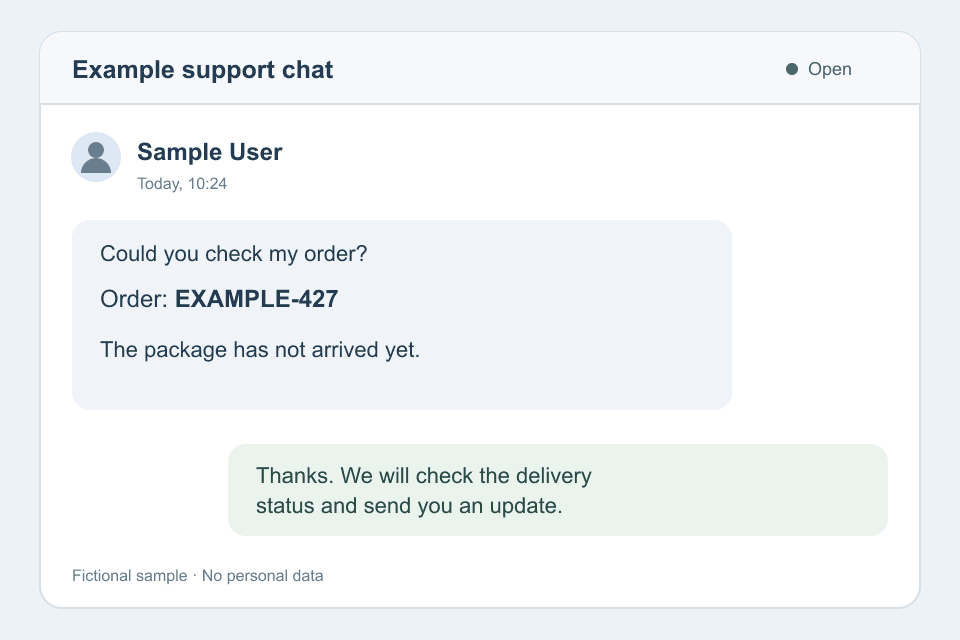
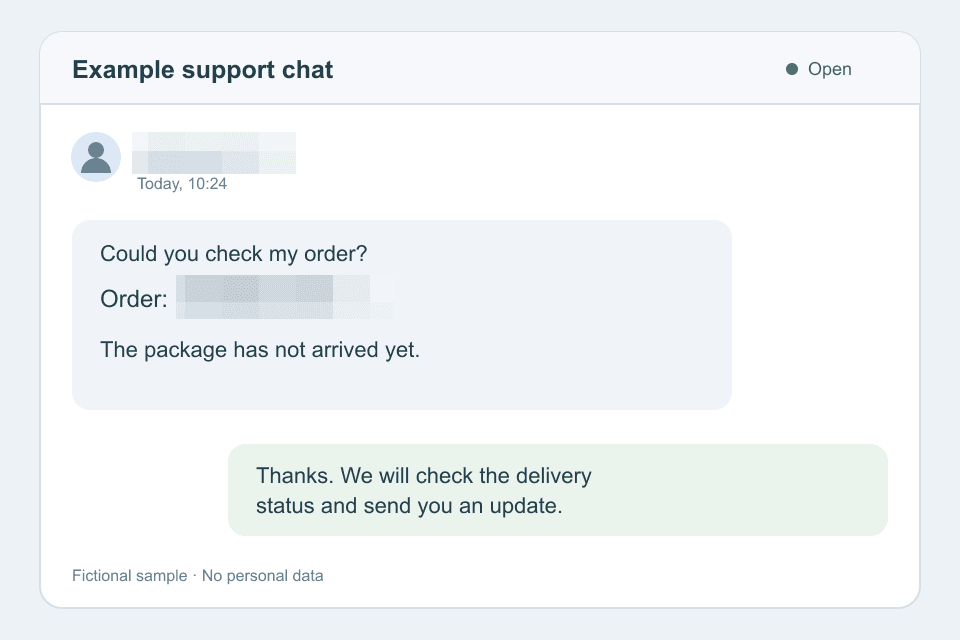
架空の英語のサポートチャットを使い、名前と注文番号にモザイクをかけても、周囲の会話が見えることを示した例です。
加工前のサンプル
2か所をモザイク加工
顔、文字、ナンバープレートにモザイク
どの部分を視覚的に隠すか分かっている場合に、手動で範囲を指定できます。
スクリーンショットの文字を隠す
名前、住所、注文番号を、文字の端まで含めて囲みます。同じ情報が画面のほかの場所にも表示されていないか確認してください。
写真の顔にモザイクをかける
顔が収まるように四角形を描き、サイズを調整します。背景の小さな顔を含め、ほかの人物にも別の範囲を追加してください。顔の自動検出機能はありません。
ナンバープレートにモザイクをかける
プレート全体を、周囲に少し余白を取って囲みます。投稿前にダウンロードした画像を確認し、ほかのナンバーや識別につながるラベルが見えていないか調べてください。
モザイクは視覚的な加工であり、匿名性や情報の確実な削除を保証しません。完全に取り除く必要がある情報は、不透明な塗りつぶしに対応したツールを使うか、その部分を切り取ってください。
モザイクの範囲と強度を決める
強度は1〜100で、初期値は30です。値を上げるほどブロックが大きくなります。適切な見え方は、画像や選んだ部分の細かさによって変わります。
隠したい部分全体を囲む
文字、顔、ナンバープレートの周囲には少し余白を取ってください。四角形の外に残った文字や輪郭は、強度を上げても隠れません。
生成前に元画像と比べる
プレビューのブロックが好みの大きさになるまで強度を上げます。「元の画像を表示」に切り替え、範囲の境界や選び忘れた部分がないか確認してください。
ダウンロードしたファイルを確認
縮小プレビューは目安です。出力画像を実寸表示で確認してください。どの強度に設定しても、情報を識別できないことや復元できないことは保証されません。
1枚の画像の複数箇所を調整
選んだ部分を加工しながら、説明に必要な周囲の内容を見える状態で残せます。
最大30個の四角い範囲
1枚の画像にある複数の名前、顔、ナンバープレートを別々に選べます。既存の範囲と重ねて新しい四角形を描く場合は、「範囲を追加」を押してください。
移動・サイズ変更・削除
範囲をドラッグして移動し、四隅でサイズを変えるか、不要なら削除します。「範囲をすべて削除」で選択を最初からやり直せます。
範囲の編集を元に戻す
「元に戻す」で四角い範囲の最近の変更を戻せます。強度は全範囲で共通で、範囲編集の取り消し履歴には含まれません。
PNG、JPG、WebP から選ぶ
掲載先に合う形式を選んでください。初期設定は PNG で、JPG と WebP の品質は「高画質(推奨)」から始まります。
- PNG
- スクリーンショットや図版に適した形式です。透明度に対応し、非可逆圧縮の品質設定はありません。
- JPG
- 写真や JPEG が必要なサイトに適しています。透明な部分は白になり、品質のプリセットで非可逆圧縮を調整できます。
- WebP
- 透明度に対応し、非可逆圧縮の品質プリセットを選べます。掲載先が WebP に対応しているか確認してください。
出力は向き補正後の元画像のピクセル寸法を保ちます。JPG と WebP は画像全体を再エンコードするため、選択範囲外の細部も変わる場合があります。ファイル容量は内容と形式によって変わり、元画像より大きくなることもあります。
出力には元の EXIF メタデータは保持されません。メタデータだけを削除したい場合は画像メタデータ削除、パレットを使ったピクセル作品を作りたい場合は画像をピクセルアートに変換をご利用ください。
画像のモザイク加工についてよくある質問
顔は1つずつ手動で選びます。それぞれを四角く囲んでサイズを調整してください。顔やナンバープレートの自動検出機能はありません。
モザイクは四角いブロックを作り、なめらかなぼかしは輪郭を柔らかくします。このツールは四角い範囲のモザイク加工で、なめらかなぼかし、ブラシ、単色塗りつぶしのモードはありません。
1回の処理で使う画像は1枚で、最大30個の四角い範囲を指定できます。強度は全範囲で共通です。複数画像の一括処理や範囲ごとの強度設定には対応していません。
静止画の JPG/JPEG、PNG、WebP に対応します。1枚20 MB 以内、各辺8,192ピクセル以内、総画素数16,777,216以下です。GIF、APNG、アニメーション WebP には対応していません。
有効なファイルを選ぶとサーバーにアップロードされます。範囲のプレビューはブラウザー上で行い、最終画像はサーバーで生成します。結果リンクには有効期限があるため、早めにダウンロードしてください。
「元に戻す」で取り消せるのは、現在の編集画面で行った範囲選択の操作だけです。ダウンロードしたファイルには編集可能な範囲レイヤーがなく、このツールでモザイクを除去することもできません。原画像を保管してください。モザイクで隠した情報が推測されないとは限りません。
出力は向き補正後の元画像のピクセル寸法を保ちます。PNG と WebP は透明度に対応し、JPG は透明部分を白で埋めます。JPG と WebP は選択範囲外も含めて画像全体を再エンコードします。容量が小さくなることは保証されません。