
HEIC vs PNG 品質比較 - どちらのフォーマットが優れているか?
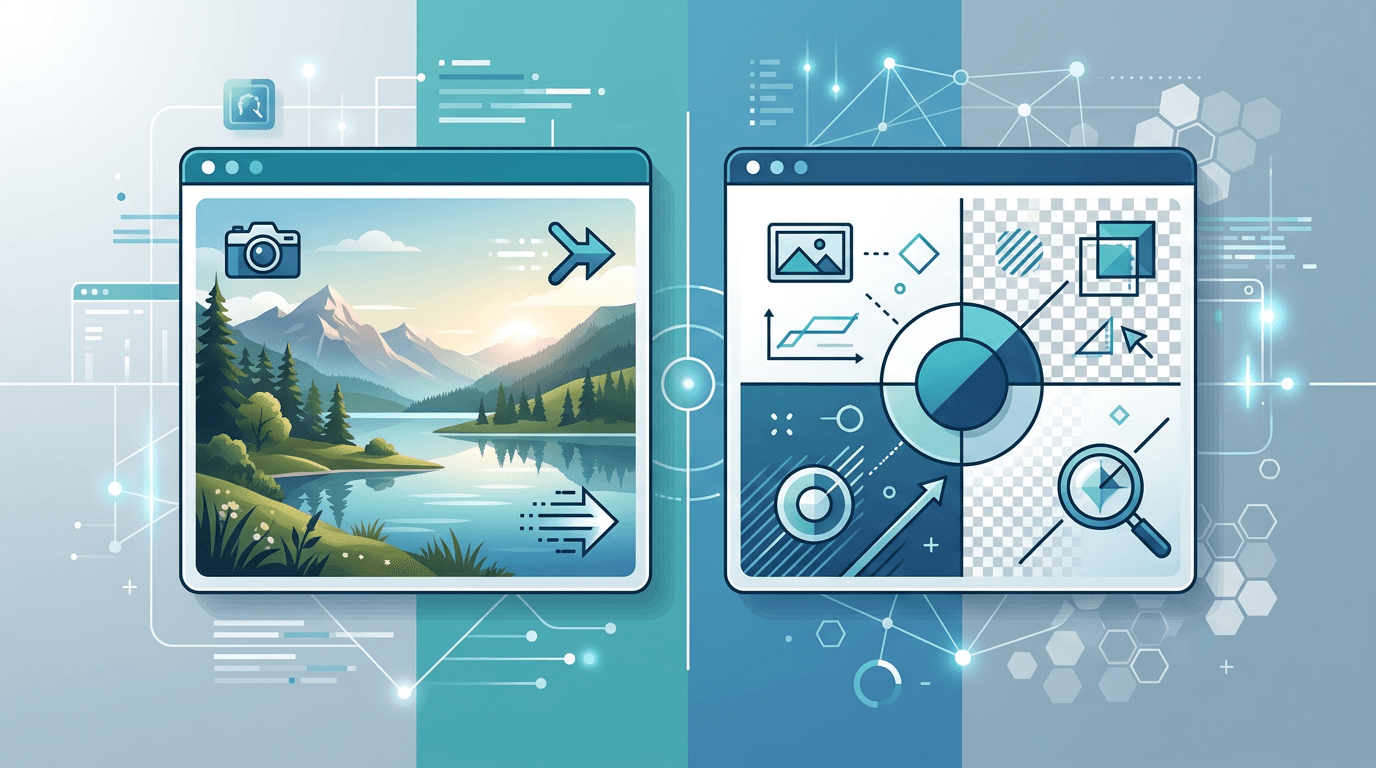
HEIC と PNG のどちらを選ぶかを決める際、品質の違いを理解することが重要です。各フォーマットにはそれぞれの強みがあり、どちらをいつ使うか、またはいつ変換するかを知ることで、ワークフローが大幅に改善されます。このガイドでは、HEIC と PNG の品質を詳しく比較します。
HEIC と PNG フォーマットの理解
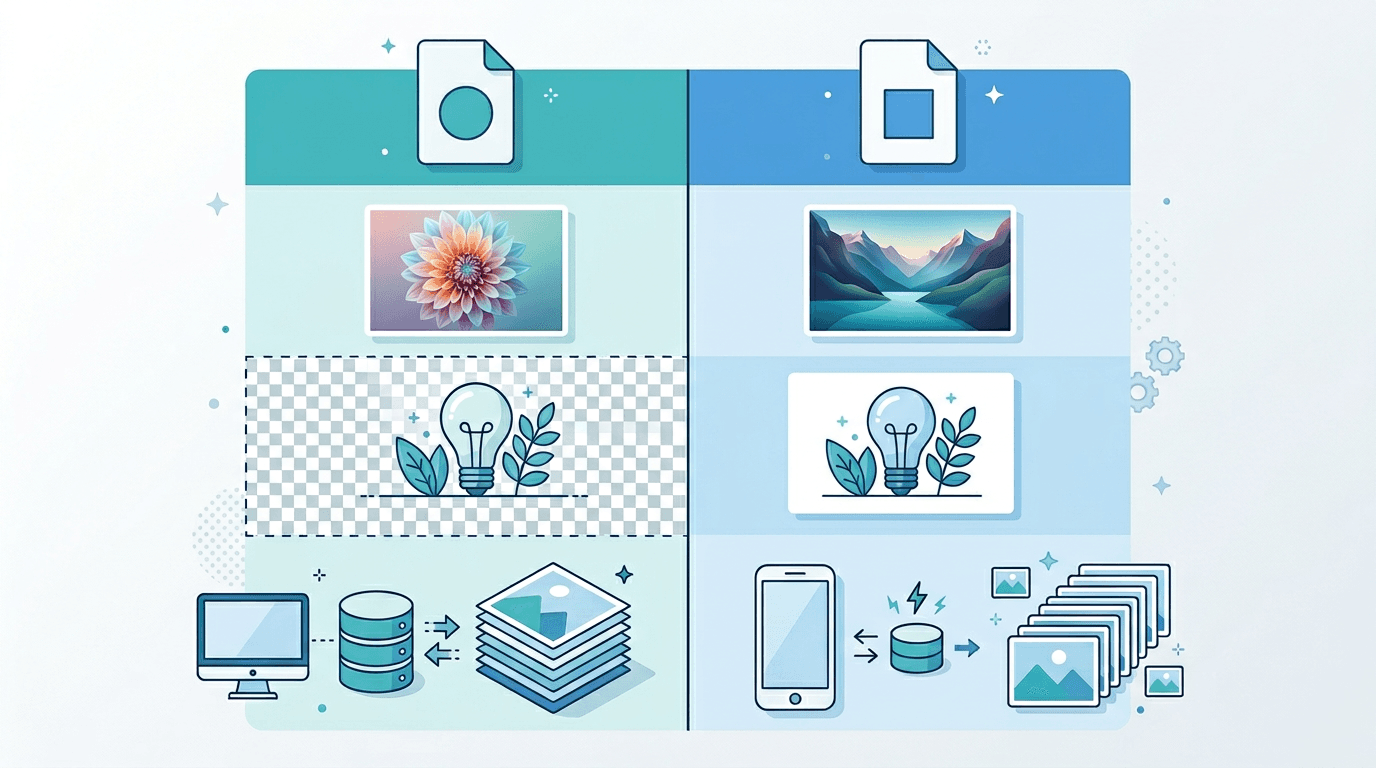
HEIC
HEICは一般にHEVCで写真を符号化し、Appleの写真用途で使われます。他のアプリで開けるかは、デコーダーとファイルの機能に依存します。
PNG
PNGは入力画素を無損失で符号化し、透過にも対応します。図形、スクリーンショット、互換性のためのコピーに便利ですが、変換で元画像の失われた細部は戻りません。
品質比較:HEIC vs PNG
| 比較項目 | HEIC | PNG |
|---|---|---|
| 画像情報 | 写真の画質は元の符号化に依存 | 入力画素を無損失で符号化 |
| 写真の保存 | カメラ原本を小さく保存する用途に便利 | 写真コピーは容量が増える場合がある |
| 主な用途 | 対応アプリでの写真の保存と編集 | 図形、スクリーンショット、PNGでの納品 |
| 互換性 | 利用先のアプリにHEIC対応が必要 | ブラウザーや画像エディターで広く利用 |
写真ライブラリーや編集ソフトがHEICに対応していれば原本を残し、PNGが必要な編集・アップロード先にはコピーを作ります。変換で失われた細部は戻らず、容量は画像によって変わります。
形式の背景はAppleのHEIF互換性ガイドとPNG仕様を参照してください。表は用途の比較で、画質の実測スコアではありません。
色深度とビット深度
色深度や色処理は圧縮設定とは別です。PNGは8ビットや16ビットのサンプルなどに対応しますが、形式の機能と個々の変換ツールの保持内容は同じではありません。
この変換ではHDR、広色域、元の色深度、メタデータがそのまま残ると想定しないでください。現在のフォームにそれらを保証する設定はありません。HEIC原本を残し、利用先でPNGを確認します。
透明度サポート
PNGは透過画素を保存できますが、不透明な写真を変換しても背景は消えません。HEICにアルファチャンネルがある場合は、出力PNGと利用先で正しく復号・表示されるか確認してください。
HEICからPNGはPNGコピーの作成用です。不透明な背景を透明にするには別の背景除去処理が必要です。
変換時の品質損失
HEICからPNG
PNGの符号化段階は入力画素に対して無損失です。ただし復号、サイズ変更、色処理は変換に影響し、元の失われた細部も復元できません。容量は実測し、必ず増えるとも一定率減るとも考えないでください。
PNGからHEIC
このページは逆方向の変換を提供しません。外部ソフトではHEICエンコーダーとモードにより結果が変わります。別の実装に画質数値をそのまま当てはめず、削減量を測定してください。
実用的な品質シナリオ
- 撮影原本の保存: 元のデータやメタデータのためHEIC原本を残します。変換コピーで置き換えないでください。
- 共有: 利用先の対応形式と容量制限を確認し、必要な場合にコピーを作ります。
- 編集: エディターがPNGを必要とする場合はコピーを用意し、寸法と色を確認して原本を別に保管します。
- ウェブ素材: PNGは文字や透過に便利です。写真の容量を重視するなら対応するJPGやWebPとも比較します。
PNG圧縮設定の選び方
HEICからPNGへの変換にはPNG圧縮設定があり、写真の画質スライダーではありません。
| 設定 | 優先する点 |
|---|---|
| 最速(圧縮なし) | 圧縮処理を最小限にする。容量は大きくなる場合がある |
| 高速 | 圧縮処理を抑える |
| バランス(推奨) | 速度と容量の出発点 |
| 最大圧縮(低速) | 容量削減を試みる処理を増やす。時間がかかる場合がある |
同じ入力画素なら4設定とも無損失PNG符号化です。最大圧縮で細部が増えたり、最速で鮮明さが落ちたりしません。削減量と時間は画像次第です。幅と高さは別の設定で、サイズ変更では画素が変わる場合があります。
よくある質問
HEICからPNGは完全に無損失ですか?
PNG符号化は受け取る画素に対して無損失です。ただし全工程の復号、サイズ変更、色処理、メタデータまで不変とは保証しません。
PNGなら必ず高画質ですか?
いいえ。元画像と処理に依存し、HEIC原本で失われた細部は復元できません。
どの圧縮設定を選びますか?
まずバランス(推奨)を使います。時間より容量を優先するなら最大圧縮(低速)を試せますが、画質が上がるわけではありません。
保管用にすべて変換すべきですか?
HEIC原本を残し、必要に応じてPNGコピーを作ります。容量が増える場合があり、元のメタデータ保持も保証されません。
透過背景や印刷品質を保証しますか?
いいえ。背景除去は別の処理です。印刷では実際の出力の解像度と色、印刷先の要件を確認します。
変換結果の確認方法
- 同じビューアーを使う: HEICとPNGを同じ表示設定で並べて開きます。
- 細部を見る: まず100%表示で確認し、小さい文字や縁、階調は200〜400%に拡大して見ます。
- 寸法と色を確認する: 向き、画素数、肌色、明るい部分を照合します。原本に透過があればその部分も確認します。
- 利用先で試す: 実際のアプリやアップロード先でPNGを開き、容量を比較して配布用コピーに採用するか決めます。
まとめ
写真ライブラリーにはHEIC原本を残し、編集や納品に必要な場合にPNGコピーを作ります。推奨のPNG圧縮設定から試し、利用先で結果を確認して用途に合うファイルを選びましょう。
関連ツール:HEICからJPG | HEICからWebP | PNGからJPG