
iPhoneとAndroidでQRコードをスキャンする方法:完全ガイド
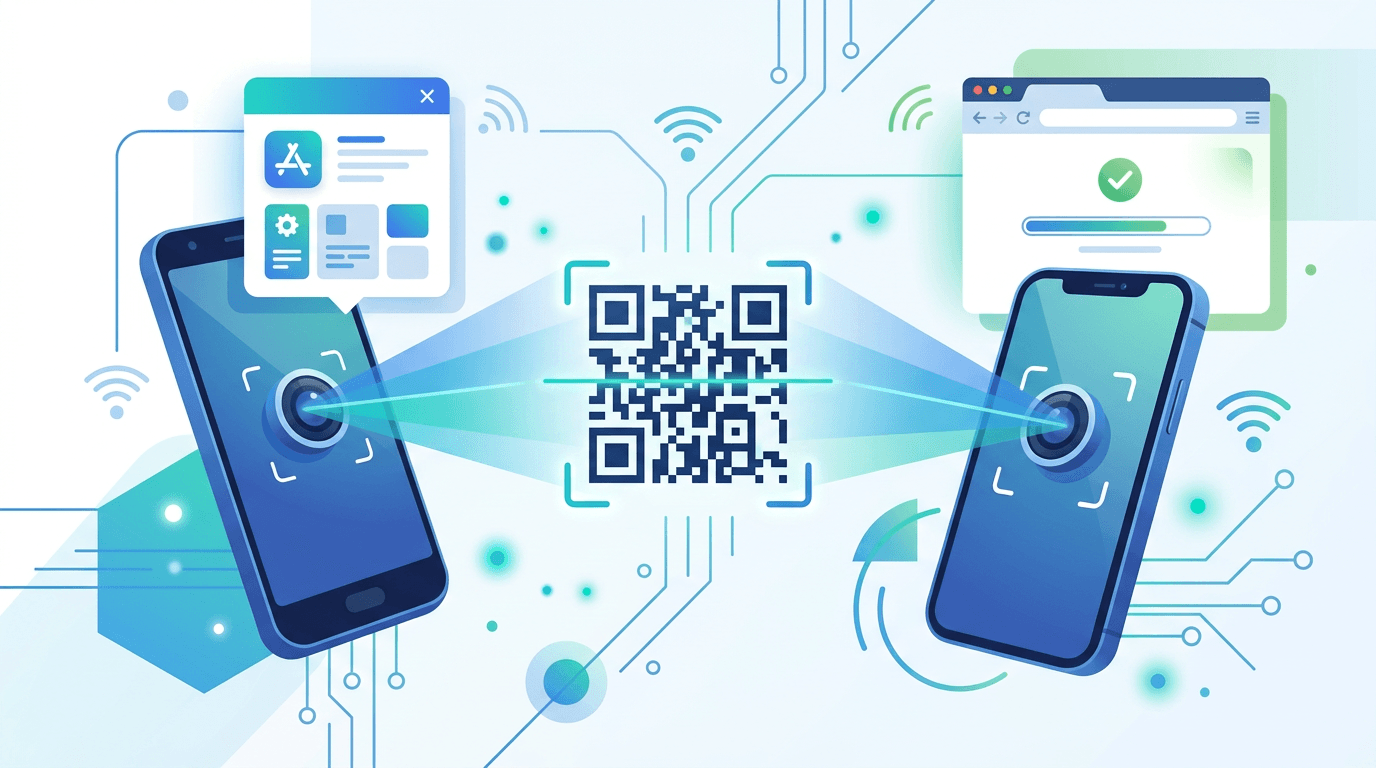
QRコードは今やあらゆるところにあります — レストランのメニュー、製品パッケージ、イベントチケット、名刺、さらには看板にも。すべての最新スマートフォンでスキャンできますが、具体的な方法はデバイス、オペレーティングシステム、ソフトウェアのバージョンによって異なります。
このガイドでは、iPhoneとAndroidでQRコードをスキャンするすべての方法、うまくいかない場合のトラブルシューティング、より良いスキャンのためのヒントを解説します。
iPhoneでQRコードをスキャンする
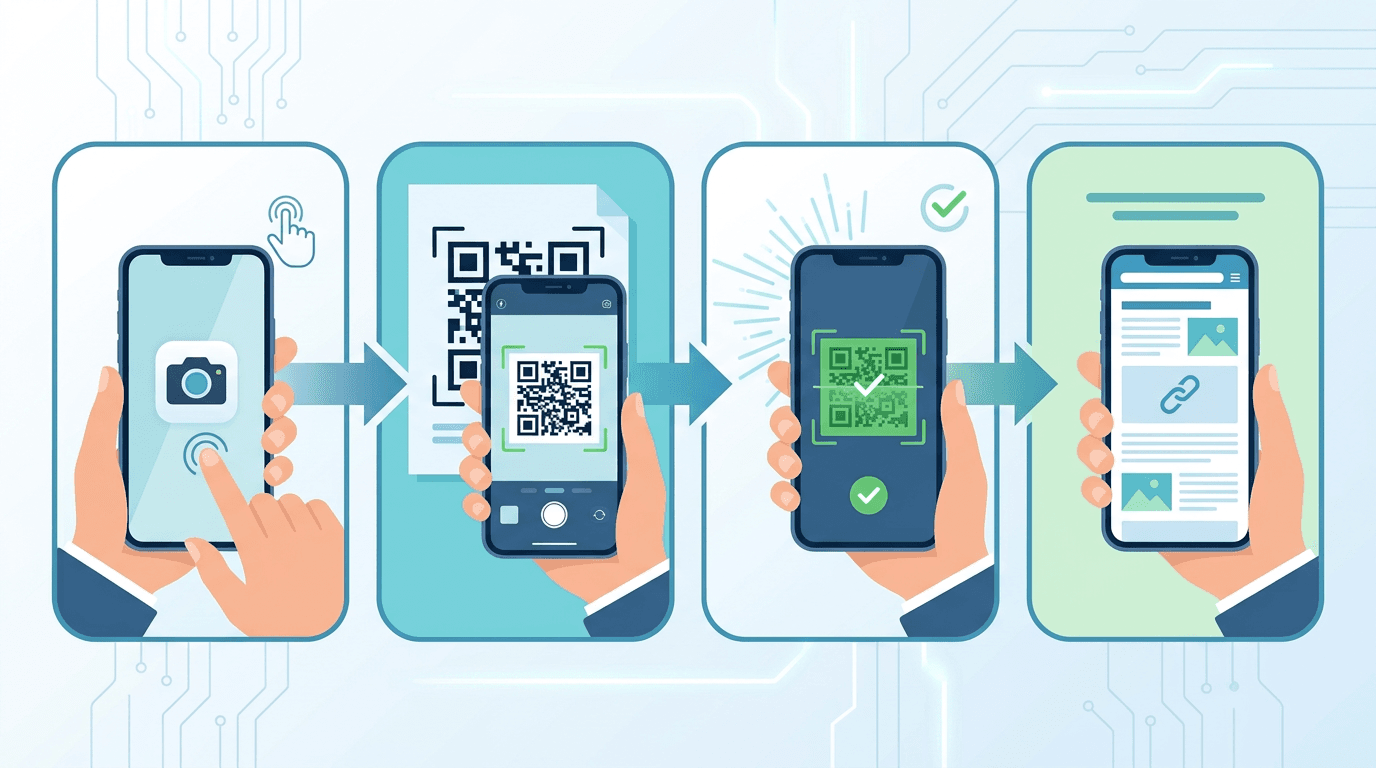
方法1:内蔵カメラアプリ(iOS 11以降)
ほとんどのiPhoneユーザーに最も簡単な方法:
- カメラアプリを開く(ホーム画面からカメラアイコンをタップ、またはロック画面から左にスワイプ)
- QRコードにカメラを向ける — 写真を撮る必要はありません
- 認識されたリンクが画面に表示されるのを待つ
- リンクをタップして内容を開く
これはiOS 11以降を実行しているすべてのiPhoneで自動的に機能します(iPhone 6s以降のモデルを含む)。写真は撮られません — カメラはリアルタイムで見ているものを処理するだけです。
方法2:コントロールセンターのクイックアクセス
スマートフォンのロックを解除せずにさらに速くアクセスするには:
- 右上から下にスワイプ(または古いiPhoneでは下から上にスワイプ)してコントロールセンターを開く
- QRコードスキャンボタンをタップ(コントロールセンターに追加されている場合)
- カメラをQRコードに向ける
- 表示されるリンクをタップ
**現在のiOSでスキャナーを追加するには:**コントロールセンターを開き、背景を長押しして「コントロールを追加」をタップし、コードをスキャンするコントロールを選びます。スキャナーを開くときは、そのコントロールをタップします。 Apple
方法3:「写真」で保存済みの画像を読み取る
QRコードを含む写真がiPhoneに保存されている場合:
- 写真アプリを開く
- QRコードを含む写真を選択
- iOS 15以降では、写真のQRコードを長押し — リンクを開くオプションがあるメニューが表示される
- またはライブテキストを使用して写真内のQRコードと対話する
テキスト認識表示(Live Text)には、iOS 15以降を搭載したiPhone XS、iPhone XR以降の機種が必要です。写真に認識結果の操作が表示されない場合は、下記のオンライン画像スキャンを利用してください。 Apple
スキャンが機能しない場合の設定確認
iPhoneのカメラがQRコードを自動検出しない場合:
- 設定を開く
- カメラをタップ
- QRコードをスキャンをオンに切り替える
AndroidでQRコードをスキャンする
Androidスマートフォンは、メーカーが独自のAndroidソフトウェアをカスタマイズするため、iPhoneよりも多様です。一般的なデバイスの方法を以下に示します:
方法1:Google レンズ(すべてのAndroidスマートフォン)
Google レンズは事実上すべてのAndroidスマートフォンで利用可能で、最も汎用的な方法です:
- GoogleアプリまたはGoogle検索を開く
- 検索バーのレンズアイコン(カメラ/レンズのシンボルに見える)をタップ
- カメラをQRコードに向ける
- 表示されるリンクまたはアクションをタップ
方法2:内蔵カメラアプリ
多くの最新Androidスマートフォンはカメラで直接QRコードをスキャンできます:
Samsung Galaxy:
- カメラアプリを開く
- QRコードに向ける — 自動検出されるはず
- されない場合は、カメラ設定で「QRコードをスキャン」を有効にする
- 表示される通知をタップ
Google Pixel:
- カメラアプリを開く
- QRコードに向ける
- 画面下部に小さなリンクチップが表示 — タップして開く
その他のAndroid:
- カメラアプリでQRコードアイコンまたはモードセレクターを探す
- ない場合はGoogle レンズを使用する
方法3:クイック設定タイル
一部のAndroidデバイスはクイック設定パネルにQRコードスキャナーを追加します:
- 通知シェードを開くためにスワイプダウン
- 再度スワイプダウンして完全なクイック設定タイルを表示
- QRコードアイコンを探す
- タップしてスキャナーを開く
専用QRコードスキャナーアプリの使用
内蔵オプションが利用できないか、ニーズを満たさない場合:
スキャン方法を選ぶ
実物のQRコードには、対応していれば標準カメラを試してください。保存済みの画像には、下記のブラウザで動作するスキャナーを利用できます。別のアプリが必要な場合は、開発元、対応機種、現在のストア掲載内容を確認してからインストールしてください。
画像からオンラインでQRコードをスキャンする
カメラでスキャンする物理的なコードではなく、画像として保存されたQRコードがある場合(スクリーンショット、ダウンロードした写真など):
- オンラインQRコードスキャナーにアクセス
- QRコードを含む画像を選択します。画像はサーバーにアップロードされず、ブラウザ内でデコードされます。
- 認識に成功したら、読み取った内容を確認します — カメラは不要です
QRコードスキャンのトラブルシューティング
QRコードがまったくスキャンされない
| 問題 | 解決策 |
|---|---|
| 光量不足 | より明るい場所に移動するか、スマートフォンのライトを使用 |
| カメラが近すぎる | 15〜25cmまで離れる |
| カメラが遠すぎる | 近づく — QRコードがビューファインダーのほとんどを占めるべき |
| QRコードが損傷 | 異なる角度を試す |
| ぼやけた画像 | カメラがフォーカスするまで待つ、レンズを清掃する |
| コントラストが低い | 画面から見ている場合は画面の明るさを増加させる |
より良いスキャンのためのヒント
- 静止する — 特に近距離では動きによりぼかしが生じる
- 十分な照明 — QRコードに影が落ちないようにする
- ビューファインダーを埋める — QRコードはフレームの50〜70%を占めるべき
- 正面から — 角度をつけずに直接QRコードに向ける
- レンズを清掃する — スキャン前にマイクロファイバークロスで素早く拭く
スマートフォンがスキャンできるQRコードの種類
| QRコードタイプ | コンテンツ | 何が起こるか |
|---|---|---|
| URL | ウェブサイトリンク | ブラウザで開く |
| vCard | 連絡先情報 | 連絡先に追加 |
| SMS | 事前入力テキストメッセージ | メッセージアプリを開く |
| 事前入力メール | メールを開く | |
| Wi-Fi | ネットワーク名とパスワード | Wi-Fiネットワークへの接続を求める |
| 電話 | 電話番号 | 電話をかけることを提案 |
| カレンダーイベント | イベントの詳細 | カレンダーに追加を促す |
| 位置情報 | GPS座標 | マップアプリで開く |
QRコードのセキュリティ
QRコードはURLと同様に悪意のあるコンテンツにリンクする可能性があります:
リンクをタップする前に
- URLをプレビューする — ほとんどのQRスキャナーは開く前に宛先URLを表示します
- HTTPSを確認する — 正規のウェブサイトは安全な接続を使用します
- ソースを確認する — QRコードは信頼できる場所から来ていますか?
- ステッカーに注意する — 詐欺師は正規の看板の上にステッカーを貼ることがあります
保存した写真からQRコードをスキャンする
iPhone
- 写真アプリを開く
- QRコードを含む写真を選択
- 画像のQRコードを長押し(iOS 15+)— コンテキストメニューが表示される
- アクション(Safariで開く、連絡先に追加など)を選択
Android
- Googleフォトを開く
- QRコードを含む写真を選択
- Google レンズアイコンをタップ
- QRコードが自動的にデコードされ、アクションが表示される
よくある質問
QRコードをスキャンするにはアプリが必要ですか?
ほとんどの最新スマートフォン(iOS 11以降のiPhone、2018年以降のほとんどのAndroidスマートフォン)には、デフォルトのカメラアプリに内蔵QRスキャンがあります。専用アプリは内蔵オプションが機能しない場合、または追加機能が必要な場合にのみ必要です。
なぜスマートフォンがQRコードをスキャンしないのですか?
最も一般的な原因は、不十分な照明、カメラのフォーカスが合っていない、レンズが汚れている、またはカメラ設定でQRスキャンが無効になっていることです。
スクリーンショットからQRコードをスキャンできますか?
はい。Androidでは写真のGoogle レンズを使用します。iPhone(iOS 15+)では写真アプリでQRコードを長押しします。またはオンラインQRスキャナーでスクリーンショットを選択し、ブラウザ内でデコードします。
ランダムなQRコードをスキャンするのは安全ですか?
注意を払ってください。タップする前に常にURLをプレビューし、QRコードのソースを確認し、修正されているように見えるコードを疑ってください。
Wi-Fi QRコードをスキャンするにはどうすればいいですか?
通常通りカメラまたはQRスキャナーでスキャンしてください。スマートフォンはWi-Fiネットワークに参加するかどうかを尋ねるプロンプトを表示します。パスワードを手動で入力する必要はありません。
まとめ
スマートフォンでのQRコードのスキャンは、デバイスに合った方法を知れば簡単です。ほとんどの最新スマートフォンは、デフォルトのカメラアプリを通じてQRコードのスキャンを処理します — 向けて待つだけです。
画像やスクリーンショットからQRコードをスキャンする必要がありますか?無料のオンラインツールを使用してください。
関連ツール:QRコードジェネレーター | オンラインQRスキャナー