
PDFからPNGへの変換と背景の透明度
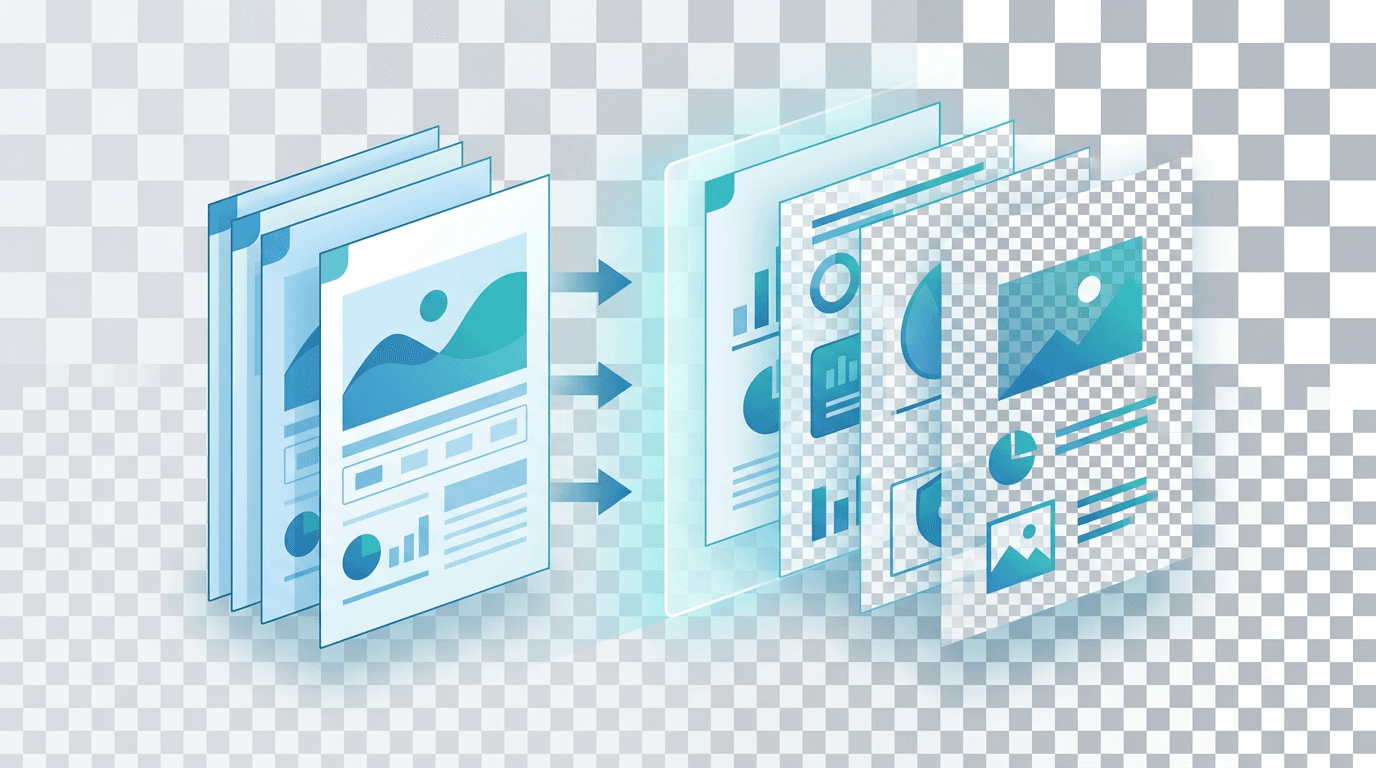
PNGは透明度を保存できますが、PDF変換で必ず保持されるわけではありません。現在のPDFからPNGへはページ全体を不透明な背景に描画します。透明なページの切り抜きやアルファ保持スイッチはありません。
PDF透明度の理解
PDFは複数の種類の透明度をサポートする洗練されたフォーマットです:
- 透明背景 — その後ろに何も塗りのないコンテンツ(ページ自体に塗りつぶしがない)
- 半透明オブジェクト — 部分的な不透明度を持つグラフィック、画像、テキスト
- アルファチャンネル — 完全透明(0%)から完全不透明(100%)まで、ピクセルレベルでの不透明度制御
- レイヤーコンテンツ — 上のレイヤーの透明度が下のレイヤーを表示する重なり合う要素
この透明度がPNG出力に引き継がれるかどうかは、PDFに実際に存在するかどうか、そして変換ツールが正しく保持するかどうかに依存します。
形式の能力と実際のPNG出力
PNGは色とアルファ値を保存でき、圧縮も可逆なので透明素材に向いています。ただし形式の能力と、このPDFレンダラーの出力は別です。現在の出力画素は不透明で、PNGを選ぶだけでは背景は透明になりません。
| 形式 | 透明度 | 符号化の注意点 |
|---|---|---|
| PNG | アルファを保存可能 | 可逆圧縮。図形や文字に適する |
| JPG | アルファなし | 非可逆圧縮。不透明背景が必要 |
| WebP | アルファを保存可能 | エンコーダーにより可逆・非可逆 |
| GIF | フレーム内で透明か不透明 | 色数制限があり、滑らかな不透明度は保持しない |
| TIFF | チャンネルと工程による | 符号化と使用先の対応確認が必要 |
8ビットのアルファには256段階の不透明度があります。アルファのないPNGも有効なPNGです。拡張子だけで透明度の保持を判断せず、実際の出力を確認してください。
ダウンロード内容
選択した各ページの文字、画像、背景を1枚の静的PNGにします。1ページならPNG、複数ページなら個別PNGを含むZIPです。埋め込まれたロゴやベクトルオブジェクトを個別に抽出する機能ではありません。
実際の設定で変換する
- 暗号化されていない50 MB以下、50ページ以下のPDFを選びます。
- 全ページ、最初のページ、または
1,3,5-8のような範囲を選びます。 - この手順では出力形式をPNGのままにします。
- 1×、1.5×、2×、3×、4×から解像度を選びます。標準は2×で、4×は元のページサイズで288 DPIに相当します。
- 変換後、結果一覧からPNGまたはZIPを保存します。
リンク先ではPNGが事前選択されますが、JPG、WebP、TIFFも選べます。この手順ではPNGのままにしてください。透明度やPNG圧縮率の選択はありません。上限は各辺8192 px、1ページ4000万画素、選択ページ合計2億5000万画素です。
PDF透明度のよくある場面
ベクター図形とロゴ
PDF内のロゴは適切な倍率で輪郭を描画できますが、保存するページには背景も合成されます。編集可能なロゴや元の透明度が必要ならSVG原本や透明PNGを入手します。切り抜きは範囲の選択であり、その中のロゴと他の物体を分離しません。
イラストとデザイン素材
PDFには画像、パス、マスク、不透明度の効果が重なる場合があります。PNGはその見た目を1枚のラスター画像にします。文字やパスは個別編集できず、白に合成済みの影は再利用できる透明な影にはなりません。
透かしと重ね合わせ
半透明の透かしは描画時に下の内容と合成されます。PNGでも薄く見えますが、出力画素に部分的なアルファがある証拠ではありません。PNG全体を別の背景に移しても元の重なりは再現できません。
文書ページとスキャン
不透明なページ画像はプレビューや参考資料に使えます。白い結果だけではPDF内の白い矩形の有無を判断できません。スキャンの寸法を増やしても、欠落した文字や圧縮で失われた細部は復元されません。
透明なロゴが必要な場合
可能ならデザイナーから元の透明PNGやSVGを入手してください。ページ画像では、図柄と描画背景がすでに合成されています。
PDFしかない場合はページを変換し、画像の切り抜きで領域を残してから透明背景ツールを試します。これは新たな編集処理であり、淡い部分の消失、縁の色残り、柔らかい境界の変化が起こり得ます。明暗両方の背景で確認してください。
透明度の問題と対処
透明なはずの部分が白い
現在の不透明ページ描画では想定される結果です。解像度やビューアーを変えてもアルファは作られません。元素材を入手するか、別工程で背景を除去します。
切り抜きの白い縁や淡い細部の欠落
背景除去後に起きた場合は明暗の背景で比較します。淡いロゴ、細い文字、柔らかい影が背景と判断されることがあります。可能なら原本を使い、手動マスクがあるエディターで修正します。自動除去の反復は被写体をさらに損なう場合があります。
別アプリで黒や異常な色が出る
不透明なPDF出力か、その後の切り抜きかを確認します。同じファイルを別ビューアーで比べ、エディターで実際の透明度を調べます。表示用の背景色と焼き込まれた黒い画素は別です。ビューアー変更は原因の切り分けには使えますが、アルファの復元にはなりません。
PNGの容量が大きい
実際の保存容量で判断します。寸法、細部、圧縮で変わり、共通の削減率はありません。必要なページと倍率だけを選びます。後工程のアップロード上限が小さい場合は縮小コピーを作り、元の出力を残します。
透明PNGのユースケース
以下は元デザインから得た透明素材、または別途背景除去・編集した素材の用途です。PDFからPNGへの変換が直接アルファを抽出するという意味ではありません。実際の使用先の背景で確認します。
ロゴ抽出
PDFブランドドキュメントからロゴを抽出し、異なる背景やコンテキストで使用します。透明なロゴPNGは以下に配置できます:
- プレゼンテーションの暗い背景
- カラーのウェブサイトヘッダー
- 任意の背景の印刷物
- デジタルマーケティング素材
ウェブデザインアセット
PDFデザインモックアップや仕様から個々のUI要素、アイコン、グラフィックを抽出します。
印刷デザイン
レイヤードな印刷物(パンフレット、ポスター、名刺)を準備する際、透明なPNG要素をInDesign、Illustrator、または他のレイアウトソフトウェアに配置できます。
結果を準備して比較する
PDFと元の図形を残します。代表的な1ページから始め、小さい文字、階調、柔らかい輪郭を使用時の大きさで比べます。倍率を上げるとベクターのサンプリングは改善し得ますが、画素数とメモリも増えます。同じページで1項目ずつ変更します。
切り抜きでは細い輪郭を失わないよう被写体の周囲に余白を残します。背景除去後は白、黒、実際の背景色で比べます。中間ファイルを残すと、描画と後工程のマスク編集を切り分けられます。描き込まれた市松模様は透明度の証拠ではありません。
解像度を上げた場合
文字やベクトルの輪郭を細かく描画できますが、失われたアルファやスキャンにない細部は復元できません。PDFと元のデザインを保管してください。
代替形式の用途
元のベクター素材があり、パス編集や複数サイズが必要ならSVGを残します。編集後のラスター原本は透明PNGで保存できます。WebP対応の使用先には別コピーを作り、固定の削減率を想定せず容量と輪郭を比較します。印刷は印刷先指定の形式と色工程を使います。どの形式も合成済みのページから透明度を復元するものではありません。
よくある質問
白いPNGなら元PDFにも白い四角があったのですか?
そうとは限りません。ページ描画自体が不透明な背景を付けるため、結果だけでは元の構造を判断できません。
ビューアを変えると透明度が戻りますか?
いいえ。ファイルにないアルファ情報は戻りません。
背景削除で元のベクトルロゴに戻せますか?
いいえ。編集されたラスター画像になります。正確なパス、文字、ブランドカラーには元のベクトルが必要です。