
PDFを高品質画像に変換する:解像度設定の完全ガイド
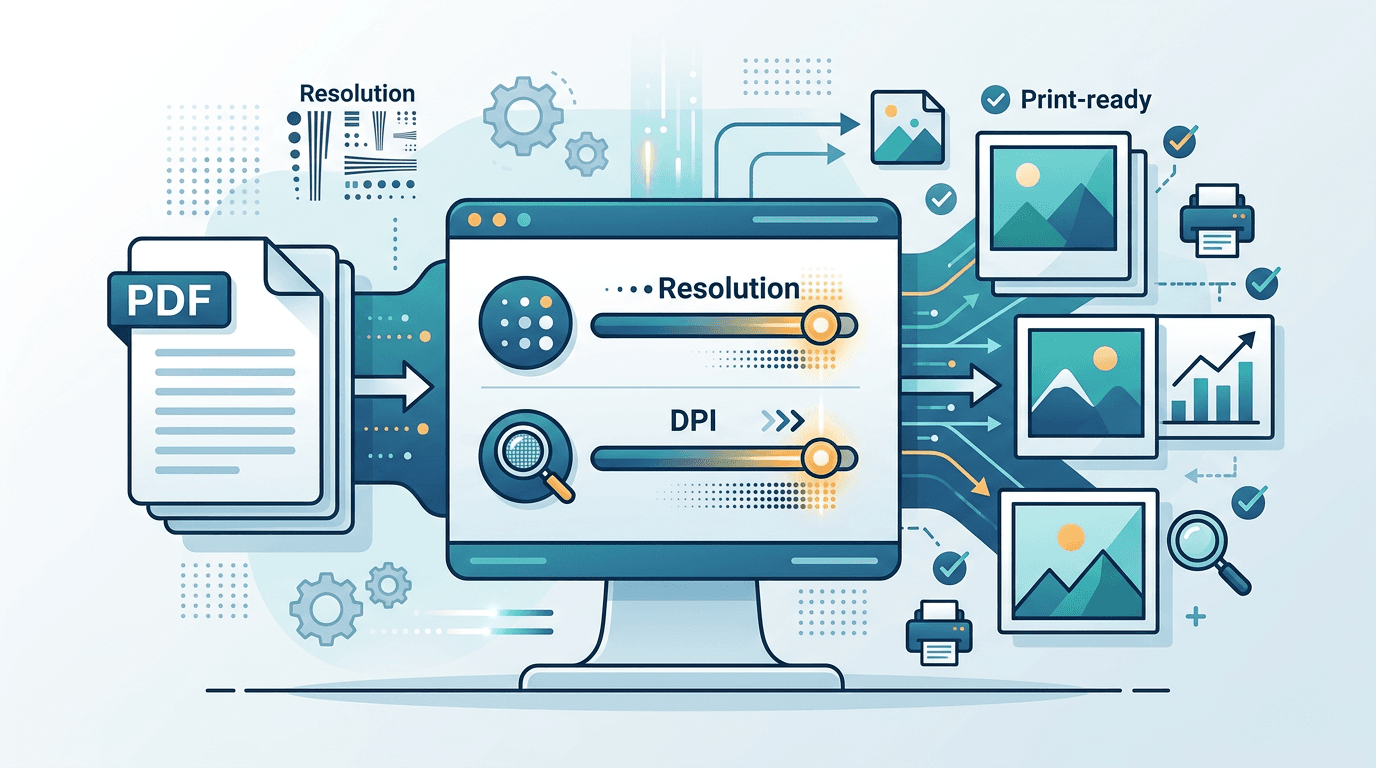
PDF画像変換ツールの上限は4×です。元のPDFページサイズに対して288 DPIと表示され、正確な300 DPIのプリセットはありません。倍率を上げても、スキャンにない細部は復元できません。実際の設定と、用途に合わせた結果の確認方法を説明します。
PDF画像変換の品質を理解する
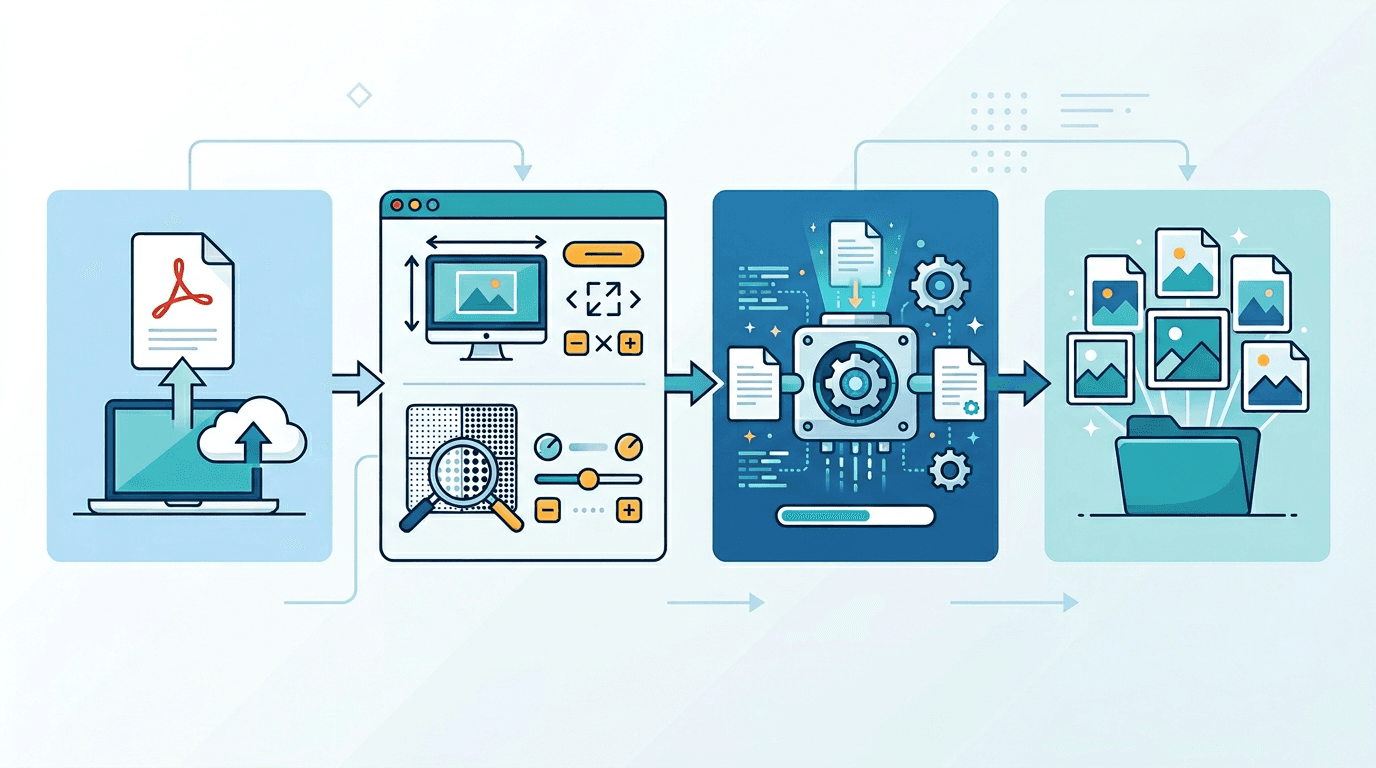
出力は元のPDF、描画倍率、画像形式によって変わります。倍率を上げるとピクセル数は増えますが、低解像度のスキャンに新しい細部は加わりません。ベクター情報や後の印刷に備え、元のPDFを保存してください。
同じページで倍率を2倍にするとピクセル数は4倍になります。ただし、圧縮後の容量は形式や内容にも左右され、一定の倍数にはなりません。
解像度設定の説明
| 倍率 | 画面に表示される密度 |
|---|---|
| 1× | 72 DPI |
| 1.5× | 108 DPI |
| 2× | 144 DPI |
| 3× | 216 DPI |
| 4× | 288 DPI |
数値は元のPDFページサイズを基準としています。4×は288 DPIであり、300 DPIではありません。3×は216 DPIです。どちらも印刷への適合を保証しません。必要なピクセル数は仕上がり寸法や印刷業者の要件で変わります。正確な300 DPIが必要な場合は、その指定に対応する処理を使い、出力寸法と印刷設定を確認してください。
PDFを高品質画像に変換する方法
- PDF画像変換ツールでPDFを選びます。
- 全ページまたはページ範囲を選びます。
- このページのメニューにあるPNG、JPG、WebP、TIFFから選びます。
- 1×、1.5×、2×、3×、4×から倍率を選びます。上限は4×(元のページサイズで288 DPI)です。
- 変換後にダウンロードし、実際の表示・印刷サイズで文字、画像、ページ端を確認します。
ピクセル数を増やすと処理やメモリの負担が増える場合があります。倍率だけでは、文字の鮮明さ、色の一致、業務用印刷への適合は保証されません。
フォーマット選択ガイド
| 選択できる形式 | 確認する点 |
|---|---|
| PNG | 描画後のピクセルを可逆圧縮し、追加の非可逆圧縮を避けられます |
| JPG | 非可逆圧縮です。品質を比較し、文字と輪郭を確認します |
| WebP | 品質、容量、使用先の表示対応を比較します |
| TIFF | 各ページをLZW圧縮のラスター画像として出力します。使用先がTIFFに対応するか確認してください |
どの形式も元データにない細部を復元したり、PDFの編集可能なベクターを保持したりはしません。TIFFも選択でき、各ページをLZW圧縮のラスター画像として出力します。
よくある品質問題と解決策
文字や図形がぼやける
利用可能な範囲で倍率を上げ、非可逆圧縮の影響がある場合はPNGと比較します。原本にない細部は倍率を上げても戻りません。
容量が大きすぎる
低い倍率や別の対応形式を試し、結果を確認します。一定の容量削減は保証されません。
色が異なる
実際に使う表示・印刷環境で原本と比較してください。倍率や形式の設定だけで色の一致は保証できません。
よくある質問
正確な300 DPIを出力できますか?
いいえ。上限は4×で、元のページサイズを基準に288 DPIと表示されます。300 DPIのプリセットはありません。
4×ならどのPDFも印刷に適しますか?
いいえ。元の細部、仕上がり寸法、色の扱い、印刷業者の要件によります。解像度表示だけで判断しないでください。
低解像度のスキャンを改善できますか?
出力ピクセルは増やせますが、スキャンにない細部は復元できません。可能なら品質の高い原本を使ってください。
どの形式を選べばよいですか?
PNGとLZW圧縮のTIFFは、描画後の画素に追加の非可逆圧縮を加えません。容量や互換性に応じてJPGやWebPとも比較し、実際の結果を確認してください。
倍率を2倍にすると容量は4倍になりますか?
同じページのピクセル数は4倍になりますが、ファイル容量は形式、設定、内容でも変わります。
まとめ
PDF画像変換ツールの実際のプリセットは1×〜4×で、上限は元のページサイズで288 DPIです。PNG、JPG、WebP、TIFFの結果を比較し、元のPDFを保存してください。倍率を上げても300 DPIや業務用印刷品質が保証されるわけではありません。