
多言語OCR:認識する言語を選ぶ
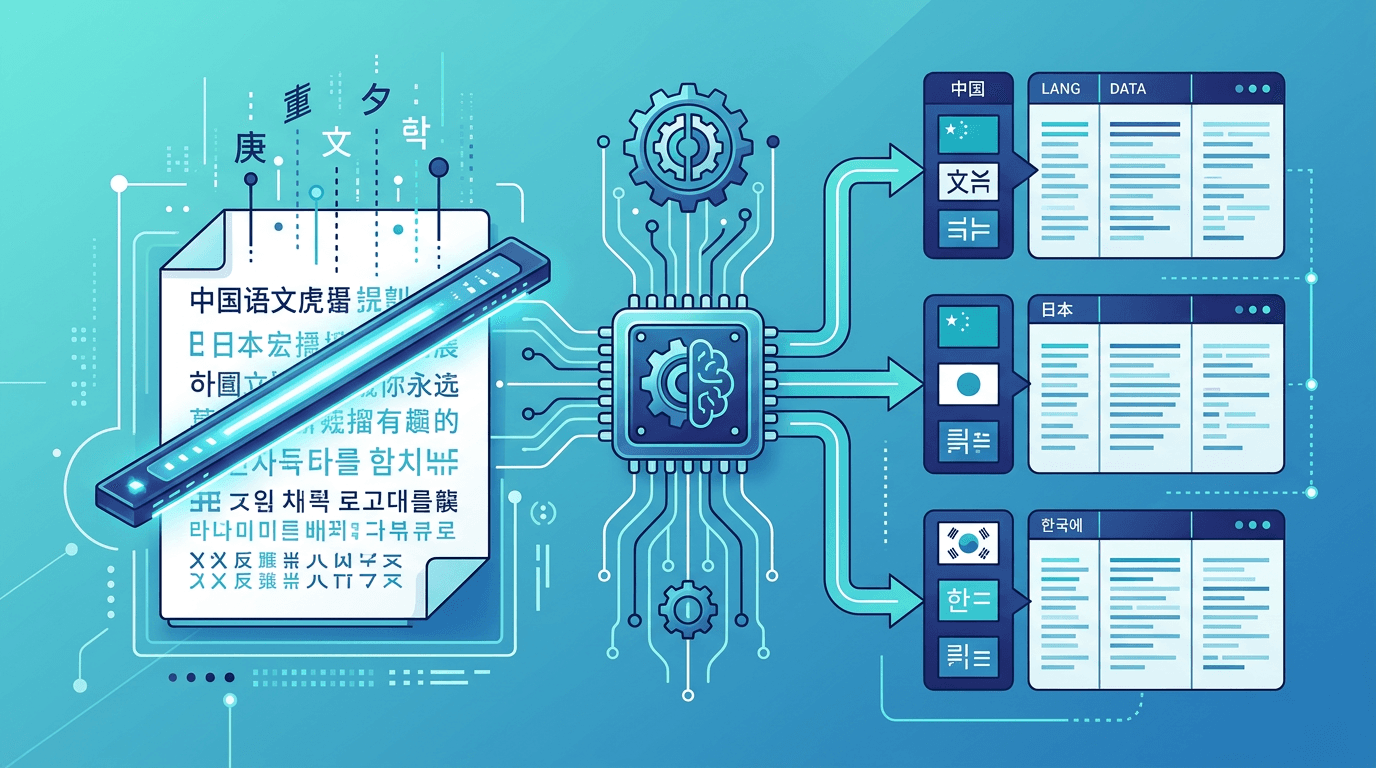
中国語、日本語、韓国語などを読み取るには、画像からテキストへで画像内の言語を選びます。初期設定はサイトの表示言語に関係なく英語です。自動言語検出や複数言語の同時選択はありません。
選択できる言語
英語、簡体字中国語、繁体字中国語、日本語、韓国語、フランス語、ドイツ語、スペイン語、イタリア語、ポルトガル語、ロシア語、アラビア語、ヒンディー語、タイ語、ベトナム語の15種類です。一覧にない言語は現在の選択肢に含まれません。
画像を1枚認識する
- JPG/JPEG、PNG、WebP、GIF、BMP、TIFFから画像を選びます。画像を選ぶと、すぐにサーバーへのアップロードが始まります。
- 認識言語を選択します。中国語では簡体字と繁体字を区別してください。
- アップロードが完了したら、文字抽出を開始します。認識処理はサーバーで行われます。
- 原画像と照合し、コピーまたはUTF-8 TXTで保存します。修正はテキストエディターで行ってください。
PDFは先にPDFから画像へでページ画像にし、必要なページを1枚ずつ認識します。
入力制限
1回に1枚、20 MB以下、各辺8192 px以下、幅×高さ2500万画素以下です。GIFや複数ページTIFFは最初のフレームまたはページだけを認識します。すべての条件を満たす必要があります。
アジア言語OCRのコツ
中国語
原文に合わせて簡体字か繁体字を選びます。似た文字、句読点、名前を照合し、細い画線がつぶれるほど縮小しないでください。
日本語
漢字・ひらがな・カタカナを含む文章では日本語を選びます。小さい振り仮名が本文と混ざる場合があるため、位置と読む順番を確認します。縦書きや英語ラベルは校正し、必要なら別々に切り抜きます。
韓国語
韓国語を選び、ハングルの音節ブロック間の空白を確認します。画線がつながらない鮮明な画像を使います。同じ画像内の英語ブランド名や数字も確認し、混在する文字の精度を保証しないでください。
最良の結果を得るためのヒント
画像の品質
鮮明で高解像度の画像が、すべての言語で最良の結果をもたらします。
フォントの明瞭さ
装飾的なフォントよりも標準的なフォントの方が認識精度が高くなります。
背景とのコントラスト
テキストと背景のコントラストが高いほど、精度が向上します。
テキストサイズ
文字がはっきりと見えるほど十分な大きさであることを確認してください。
一般的な使用シーン
翻訳準備
翻訳サービス向けに外国語テキストを抽出します。
文書のデジタル化
印刷された外国語文書をデジタルテキストに変換します。
旅行写真
旅行中に看板、メニュー、書類からテキストを抽出します。
研究
外国語の学術資料からテキストを取り込みます。
ビジネス文書
多言語のビジネス書簡や契約書を処理します。
混在言語と複雑なレイアウト
混在言語では主な言語を選んで各部分を確認します。ほかの文字体系まで正しく読める保証はありません。画像の切り抜きで言語ごとの領域を分け、別々に認識する方法もあります。
文字は鮮明で正しい向きにそろえてください。手書き、縦書き、装飾書体、小さい注釈、段組みは修正が必要な場合があります。出力はプレーンテキストで、翻訳、表の再現、検索可能PDFの生成は行いません。
精度を確認する
言語ごとの固定精度はありません。画像、書体、配置で結果は変わり、表示される信頼度も実測の正解率ではありません。名前、日付、金額、句読点、読み順を原本と照合してください。
トラブルシューティング
異なる文字体系が出る場合は、手動で選んだ言語を確認します。自動検出はありません。欠落する文字は鮮明さ、コントラスト、切り抜き境界を見直し、必要に応じて段組みや小さい注記を分けます。1項目ずつ変えて同じ短いサンプルを比較し、読めない原画像の再送だけで解決すると考えないでください。
よくある質問
日本語を選ぶと翻訳されますか?
いいえ。認識モデルを選ぶだけで、出力は原文の言語のままです。
言語がない場合や結果が悪い場合は?
必要な言語や配置に対応する別の手段を使ってください。対応言語なら、鮮明な原画像や文字部分の切り抜きを試し、再度校正します。