
JPGからGIFへの変換:JPEGフォトからアニメーションGIFを作成する方法
JPG写真をアニメーションGIFに変換することは、静止画像でできる最もクリエイティブなことの一つです。商品のショーケース作成、フォトスライドショー制作、またはSNSでシェアするための楽しいコンテンツ制作など、JPGからGIFへの変換は静止画では提供できない可能性の世界を開きます。
このガイドでは、JPG画像をアニメーションGIFに変換するために知っておくべきすべての内容を説明します。ツール、テクニック、そして平凡なアニメーションと見栄えの良いアニメーションの違いを生むヒントまで解説します。
JPGをGIFに変換する理由
JPG(JPEG)は写真で最も一般的なフォーマットですが、静止画像しか保存できません。複数のJPGフレームを一つのGIFに変換することで、一枚の写真では実現できない機能が使えます:
- 写真シーケンスからアニメーションを作成 — 一連のモーメントを生き生きとさせる
- 自動スライドショーを構築 — ユーザーの操作なしに画像を循環させる
- 複数の角度から商品を紹介 — 360°商品ビューを作成する
- 動的な瞬間を共有 — 連写写真からモーションをキャプチャする
- SNSで注目を集める — アニメーションコンテンツはスクロールを止める
- 変化を示す — ビフォー/アフター比較を無限ループで表示する
JPG vs GIF:主な違いの理解
変換を始める前に、各フォーマットが得意とすることを理解しましょう:
| 機能 | JPG | GIF |
|---|---|---|
| アニメーション | なし | あり |
| 透明度 | なし | あり(1ビット) |
| 色深度 | 1670万色 | 最大256色 |
| 圧縮 | 非可逆 | 可逆 |
| 最適な用途 | 写真 | アニメーションとグラフィック |
| ファイルサイズ | 小〜中 | 中〜大 |
重要なトレードオフ:GIFはアニメーションと透明度をサポートしますが、フレームあたり256色に制限されています。これは、微妙なグラデーションと色の変化を持つ写真的な画像はGIFに変換すると多少品質が低下することを意味します。カートゥーン風のコンテンツ、シンプルなグラフィック、限られた色変化を持つ画像の場合は、結果が優れています。写真には、ある程度の色バンディングを予想してください。
オンラインでJPGをGIFに変換する方法
無料GIFメーカーがプロセス全体を処理します:
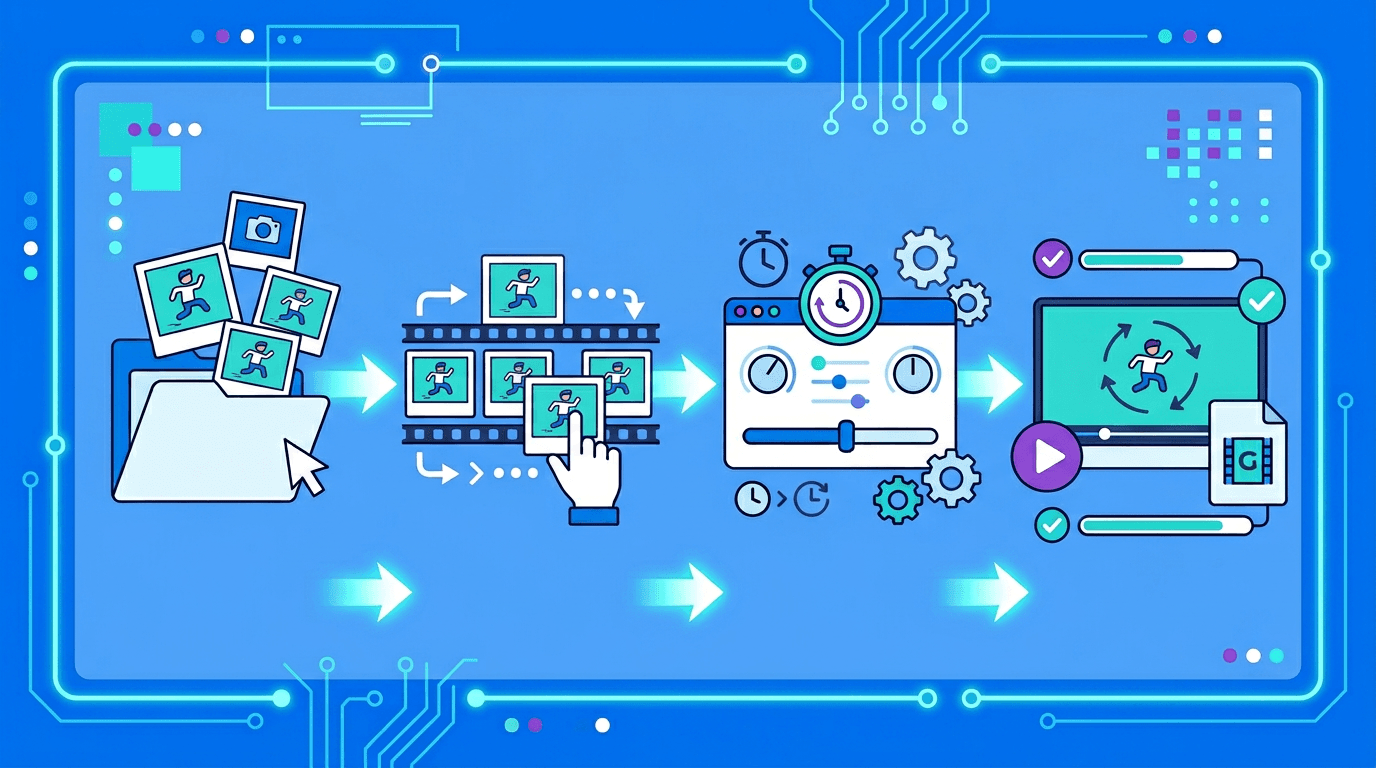
ステップ1:JPG画像を準備する
アップロードする前に、写真を整理する時間を取りましょう:
- 論理的なシーケンスやストーリーを形成する画像を選択する
- 最もスムーズな結果を得るために一貫した画像サイズを使用する
- 特定の順序にしたい場合はファイルを連続番号で命名する(01.jpg、02.jpgなど)
- 必要に応じて事前に画像を編集またはトリミングする — 個々のGIFフレームよりJPGを調整する方が簡単
ステップ2:JPGファイルをアップロードする
1回の処理で2〜50枚のJPGを選びます。JPG1枚が1フレームになり、元ファイルは合計50個までです。
- GIFメーカーにアクセスする
- 画像の選択エリアをクリックし、JPGファイルを選びます。
- 複数の画像を同時に選択する
- 画像はアップロードした順序で表示される
ステップ3:配置と設定
アップロード後、アニメーションを完全にコントロールできます:
- フレームをドラッグして並び替えを行い、希望のシーケンスにする
- フレーム遅延を設定して各画像の表示時間を制御する
- 変換にコミットする前にアニメーションをプレビューする
ステップ4:作成とダウンロード
- 「GIFを作成」をクリックする
- 処理を待つ(通常数秒)
- アニメーションGIFファイルをダウンロードする
適切なフレーム遅延の選択
フレーム遅延は見栄えの良いGIFを作るための最も重要な設定の一つです。次のフレームに進む前に各フレームが表示される時間を制御します:
| 遅延 | アニメーション速度 | 最適なユースケース |
|---|---|---|
| 50ms | 非常に速い | アクションシーケンス、素早い動き |
| 100ms | 速い | スムーズな回転、素早いデモ |
| 250ms | 中程度 | 商品ショーケース、デモンストレーション |
| 500ms | 遅い | カジュアルなスライドショー、ステップバイステップ |
| 1000ms | 非常に遅い | コンテンツの読み取り、テキストスライド |
| 2000ms | 極めて遅い | ビフォー/アフター比較 |
ほとんどのスライドショーでは、500msから1000msが快適な視聴に適しています。商品の回転には、100msから200msでスムーズなスピン効果が生まれます。
JPGからGIF変換のクリエイティブな用途
フォトスライドショー
休暇の写真、イベントの写真、またはコレクションを自動スライドショーに変換する:
- 快適な視聴のために500〜1000msのフレーム遅延を使用する
- 最適なファイルサイズのために5〜15枚の写真を含める
- メッセージングアプリでの思い出の共有やウェブサイトへの埋め込みに最適
- メールニュースレターで優れた効果(クライアントサポートを常に確認)
商品360°ビュー
Eコマースでのお GIFの最も強力な使用例の一つ — あらゆる角度から商品を紹介する:
- 10〜15度ずつ回転させながら商品を撮影する
- スムーズな回転効果のために100〜200msの遅延を使用する
- 完全な360°回転には24〜36フレームが必要
- 顧客が商品の寸法とデザインを理解するのに役立つ
ビフォー/アフター比較
変化を劇的かつ効果的に実証する:
- 明確な視覚的差異を持つ2枚の画像
- 視聴者が各状態を比較できるように1000〜2000msの遅延を使用する
- デザイン変更、フォト編集、リノベーション、フィットネス進捗に適する
- ループの性質が変化を強調する
コマ撮りアニメーション
手作りの温かみのあるアニメーションを作成する:
- 各写真の間に物体を少しずつ動かす
- スムーズな再生のために100〜200msの遅延を使用する
- フレームが多いほど = よりスムーズなプロフェッショナルなアニメーション
- 商品の開封、フードスタイリング、クラフトプロジェクトに最適
タイムラプス効果
数時間または数日分の変化を短いアニメーションに圧縮する:
- 定期的な間隔で撮影した写真を使用する(数分または数時間ごと)
- 時間を効果的に凝縮するための速い遅延(50〜100ms)
- 天候の変化、植物の成長、建設の進捗を示すのに優れている
- 静止したカメラ位置で最もよく機能する
GIF作成前のJPG画像の最適化
ソースJPGファイルの品質とサイズは、GIF出力に直接影響します。少しの準備が大きな違いをもたらします:
推奨画像仕様
| アスペクト | 推奨 | 理由 |
|---|---|---|
| 幅 | 400〜800px | 品質とファイルサイズのバランス |
| アスペクト比 | 全フレームで一貫 | ジャーキングなジャンプを防ぐ |
| ファイルサイズ | JPGあたり2MB未満 | 処理を速くする |
| カラーパレット | 少ない色 = 小さいGIF | GIFの256色制限がより良く圧縮される |
より良い結果のためのヒント
**用途に合う寸法にする:**実際の表示サイズを目安にします。小さく表示する動画のフレームを大きくしても容量が増えるだけの場合があります。
一貫した照明を保つ: フレーム間の不均一な照明は「ちらつき」効果を生み出し、プロらしくない印象を与えます。回転する物体を撮影する場合は、一貫した固定照明を使用してください。
寸法を正確に一致させる: フレーム1が800×600でフレーム2が790×605の場合、GIFは奇妙に見えます。すべてのJPGが同一の寸法を持っていることを確認してください。
可能な限りシンプルにする: ソリッドエリア、限られた背景、より少ない異なる色を持つ画像は、GIFフォーマットにより良く圧縮され、色バンディングが少なくなります。
GIFファイルサイズの理解
GIFの容量は内容、寸法、フレーム数、エンコードによります。JPGの枚数だけでは予測できません。少数で試して実際の容量と色を確認してください。寸法やフレーム数を減らせますが、削減率は保証されません。出力は白いキャンバスで、元の透明度は保持しません。
よくあるJPGからGIFの問題と解決策
グラデーションの色バンディング
問題: スムーズなグラデーションがブロック状またはバンド状に見える 原因: GIFはフレームあたり256色しか使用できないため、スムーズな色遷移が近似される 解決策: 写真コンテンツには多少の品質低下を受け入れるか、スムーズなグラデーションに大きく依存する画像にはGIFを避ける。GIFは限られたフラットな色の領域を持つ画像に最適
共有できないほど大きいGIFファイル
問題: 結果のGIFがプラットフォームの制限を超えるか、読み込みに時間がかかりすぎる 解決策:
- 画像の寸法を小さくする(これが最大のレバー)
- より少ないフレームを使用する
- 各画像の色の複雑さを減らす
- 最初または最後から不要なフレームをトリミングする
ぼやけた出力
問題: GIFがぼやけているまたは低解像度に見える 原因: ソースJPG画像が小さすぎて、GIFが表示サイズでピクセル引き伸ばしに見える 解決策: 意図した表示サイズと同じかそれ以上の高解像度ソースJPGを使用する
誤ったフレーム順序
問題: アニメーションが誤った順序で再生される 解決策: アップロード前にファイルを連続番号で命名する(01.jpg、02.jpg...)か、アップロード後のドラッグ&リオーダー機能を使ってフレームを正しく並べる
GIF vs ビデオ:どちらを選ぶか
GIFはアニメーション画像を受け付ける場所で短い無音の動きを使う場合に便利ですが、色数に制限があります。細部の多い映像や長い動きは動画のほうが効率的な場合があり、音声も含められます。再生、ループ、投稿対応はファイルと使用先次第です。容量や自動再生を一律に保証せず、実際の出力を比較してください。
プラットフォーム互換性とサイズ制限
利用先の現在のGIF、寸法、容量条件を確認してください。アカウントや投稿先によって異なる場合があります。保存したファイルを実際の利用先で再生し、原画像も残します。静止プレビューだけではアニメーション対応を判断できません。
よくある質問
JPGは何枚使えますか?
JPGだけで作る場合は2〜50枚です。ツール全体では元ファイルは50個まで、アニメーションはGIFから取り込んだものを含めて合計2〜240フレームです。240フレームはJPGを240枚使えるという意味ではありません。各元ファイルは25 MB以下、合計50 MB以下。出力の幅・高さは各50〜1920 pxで、幅×高さ×フレーム数は6000万画素以下です。すべての条件を満たす必要があります。
順番はどう決めますか?
読み込み後の一覧を確認し、ドラッグで並べ替えます。連番の名前は確認に役立ちますが、名前順の自動ソートは行いません。
時間とループを変えられますか?
フレームの遅延を一括または個別に設定できます。ループ回数0は連続ループの指定です。使用先で再生を確認してください。
写真の画質と透明度は保持されますか?
GIFパレットへの変換で色の細部が失われる場合があります。フレームは白いキャンバスに配置され、元の透明度は保持しません。元フレームのプレビューだけでなく、保存したアニメーションを確認します。
文字を追加できますか?
読み込み前に別のエディターでJPGに文字を入れてください。文字GIFメーカーは別の文字アニメーションを作る機能で、この写真列に字幕を付けるものではありません。
まとめ
適切なツールを使えば、JPG画像をアニメーションGIFに変換するのは簡単なプロセスです。GIFメーカーはフレームの並べ替えから遅延設定まですべてを処理し、結果はウォーターマークなしですぐにダウンロードできます。
重要なポイント:
- 全フレームで一貫した画像サイズを使用する
- コンテンツタイプに適したフレーム遅延を選択する
- ソースJPGサイズを最適化して出力ファイルサイズを制御する
- 全バッチにコミットする前に少数のフレームでテストする