
TIFFをJPGに一括変換する方法 - 複数ファイルを効率的に処理
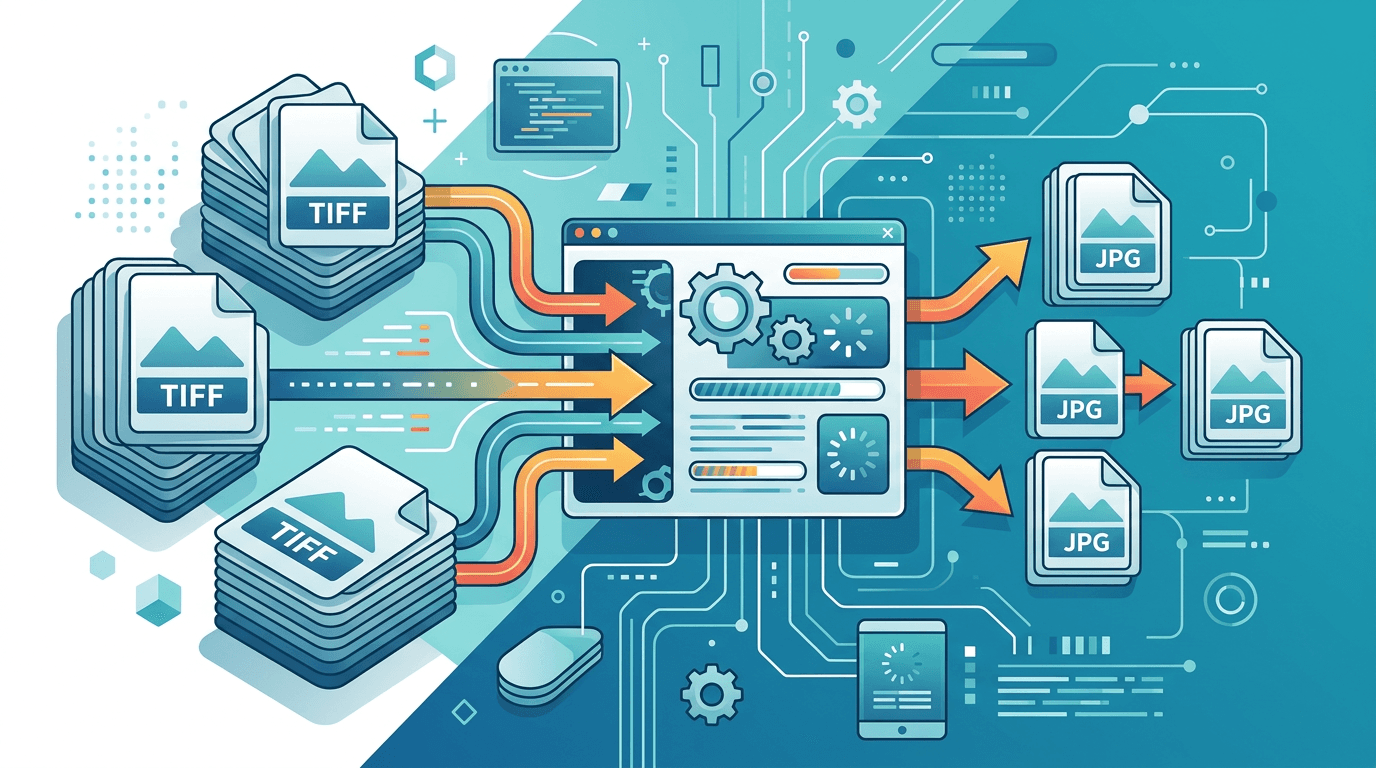
TIFFのスキャン画像や写真をまとめて処理すれば、設定の繰り返しを減らし、出力も整理できます。XnConvertでの一括変換と、ImgConvertで1ファイルずつ変換する方法を紹介します。まず代表的な画像で画質を確認してから全体に適用しましょう。
なぜTIFFをJPGに一括変換するのか?
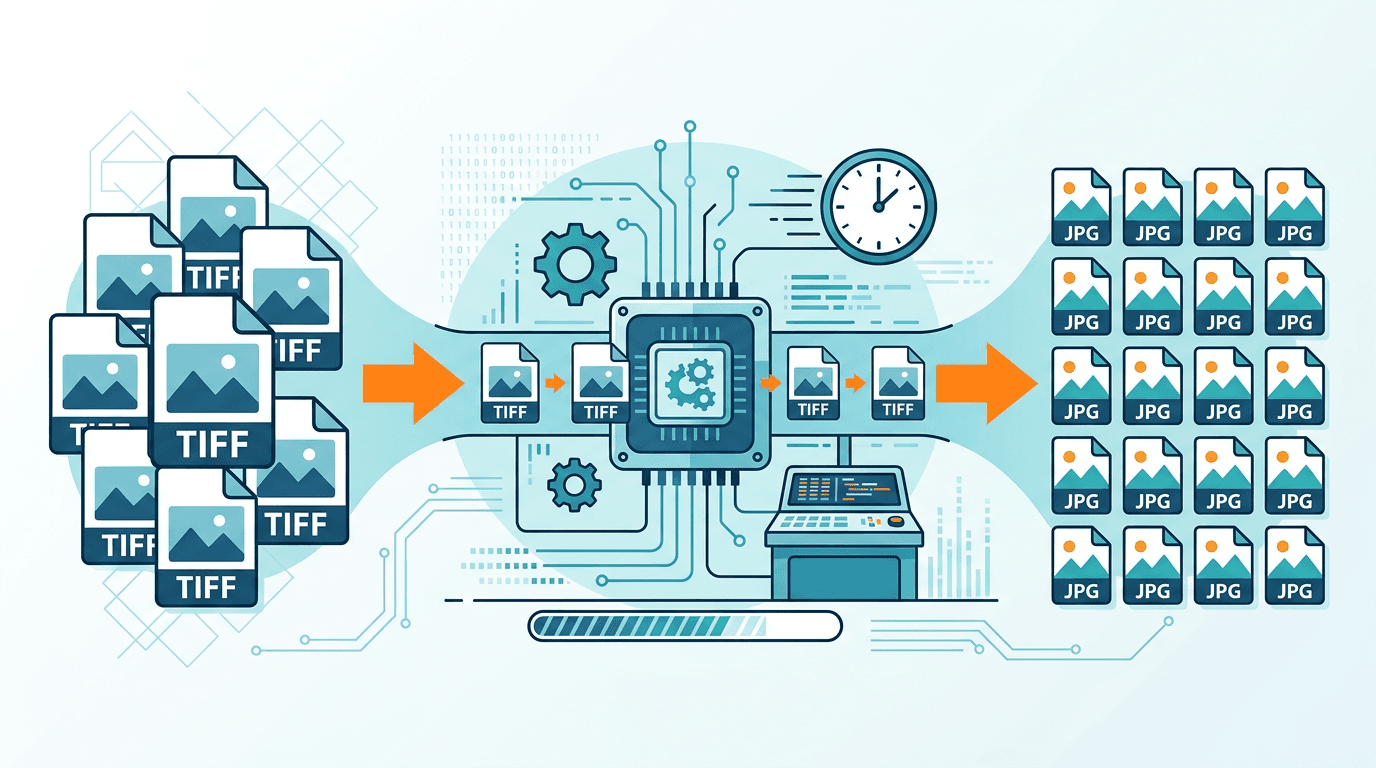
一括処理に対応するデスクトップソフトやスクリプトは、写真、スキャン、印刷用画像の共有コピーを作る際の繰り返し操作を減らせます。処理時間は寸法、ページ数、設定、使用環境によって変わります。少数のサンプルを測定してから全体を見積もってください。
一括変換の手順
XnConvertで一括変換する
デスクトップ版のXnConvertをインストールします。次の手順は単一ページのTIFF向けです。
- Input(入力) の Add files または Add folder でTIFFを選びます。
- 形式だけを変える場合は Actions(処理) を空にします。
- Output(出力) で JPG/JPEG と別の保存先フォルダーを選びます。別フォルダーの同名ファイルには異なる出力名を設定します。
- 形式の Settings(設定) を開き、まず既定のJPEG画質で数枚を試してから調整します。
- Convert(変換) を実行し、Status(状態) と出力JPGを確認してから残りを処理します。
これはデスクトップソフトの操作です。公式の一括処理ガイドも参照できます。複数ページのTIFFは後述のページ処理を確認してください。
ImgConvertで1枚ずつ変換する
- TIFFからJPGでTIFFを1つ選びます。
- JPGの画質は初期値の 85 から試します。元の寸法を保つなら幅と高さは空欄にします。
- 変換してJPGをダウンロードし、確認後に次のファイルへ進みます。
TIFFファイルの準備
変換前の準備
ファイルを整理しましょう:
- 一貫した命名規則
- フォルダ構成
- 重複の削除
- ファイルの整合性チェック
ファイル要件
以下を確認してください:
- 有効なTIFF形式
- アクセス可能なファイル
- 十分なディスク容量
- 破損ファイルがないこと
複数ページのTIFFの扱い
このオンラインツールはTIFFの最初のページからJPGを1枚作成します。全ページを別々のファイルには分割しません。すべてのページが必要な場合は、TIFFのページ抽出に対応する処理を使い、ページ数と順番を確認してください。元の複数ページTIFFは保管します。
画質設定
JPGの画質欄には 1〜100 の整数を入力でき、初期値は 85 です。数値はエンコーダーの画質設定であり、容量削減率や細部の保持率ではありません。100でもJPEGは非可逆圧縮です。
| 目的 | 開始点 | 確認する箇所 |
|---|---|---|
| 通常の共有 | 85(初期値) | 容量と見た目の細部 |
| 小さいプレビュー | 低い画質値 | 文字、輪郭、グラデーション |
| 細かな写真やスキャン | 高い画質値、上限100 | 質感や小さな文字 |
| 保存・後日の編集 | 元のTIFFを保管 | メタデータと元の精度 |
同じ設定を使っても、画像ごとの容量や見た目が同じになる保証はありません。
ファイル管理
以下は外部の一括処理ソフト向けの整理方法です。命名やフォルダーの扱いはソフトによって異なり、このオンラインツールはフォルダー階層を処理しません。
命名規則
自動命名:
original-name.jpg- または連番:
image-001.jpg
フォルダ構成
変換後:
- 整理された構造を維持
- ソースフォルダを反映
- わかりやすい命名システム
パフォーマンスの考慮
外部ソフトでは管理しやすい単位で処理し、失敗したファイルを記録します。元の容量だけでなく、寸法、ページ数、画像内容、設定が結果に影響します。大きなTIFFから一定サイズのJPGになるわけではありません。
オンラインフォームのアップロード制限に従い、ダウンロード後に原本と比較してください。小さな文字、グラデーション、向きを確認します。
よくある問題
変換エラー
原因: 破損または非対応のファイル
解決策: 問題のあるファイルをスキップし、残りを変換する
結果がばらつく
原因: ソースの画質が不均一
解決策: タイプ別にグループ化し、適切な設定を使用する
ファイルが欠落する
原因: アップロードの問題
解決策: ファイル数を確認し、必要に応じて再アップロードする
自動化のヒント
サンプルの結果を確認したら、XnConvertの設定をプリセットとして保存します。「TIFFスキャンのウェブ用」など用途が分かる名前を付け、再利用前に保存先を確認してください。
無人処理には、命名規則、ページ選択、エラー記録を決めたうえで外部スクリプトやフォルダー監視を使います。失敗したファイルを記録し、その分だけ再処理できるようにします。
結果の検証
品質チェック
一括変換後:
- サンプルチェック
- ファイル数を確認
- ファイルサイズを確認
- ファイルが開けるかテスト
簡易検証
ランダムサンプル:
- 5〜10個のランダムなファイルを開く
- 画質を確認
- 解像度を確認
- 使用可否を確認
よくある質問
一度に送信できるファイル数は?
1回につきTIFFを1つです。複数ファイルやフォルダーには外部の一括処理ソフトを使ってください。
同じ設定なら画質も同じですか?
いいえ。内容、元画像の劣化、寸法によって結果が変わります。代表例を確認し、原本を残してください。
複数ページのTIFFはどうなりますか?
このページは最初のページのみ変換します。全ページが必要ならページ抽出に対応する処理を使います。
フォルダー処理やZIP出力はありますか?
このフォームは単体ファイルの変換用です。外部の一括処理ソフトの出力機能とは区別してください。
全体の処理時間は?
実際の環境で少数のサンプルを測定してください。ファイル数に対して一定の時間は保証できません。
まとめ
ImgConvertではTIFFを1つずつJPGに変換し、一括処理が必要なら外部ソフトを使います。画質値で出力を比較し、元のTIFFを保管してください。