
PNG 转 GIF 制作器 - 从 PNG 图片创建动画 GIF
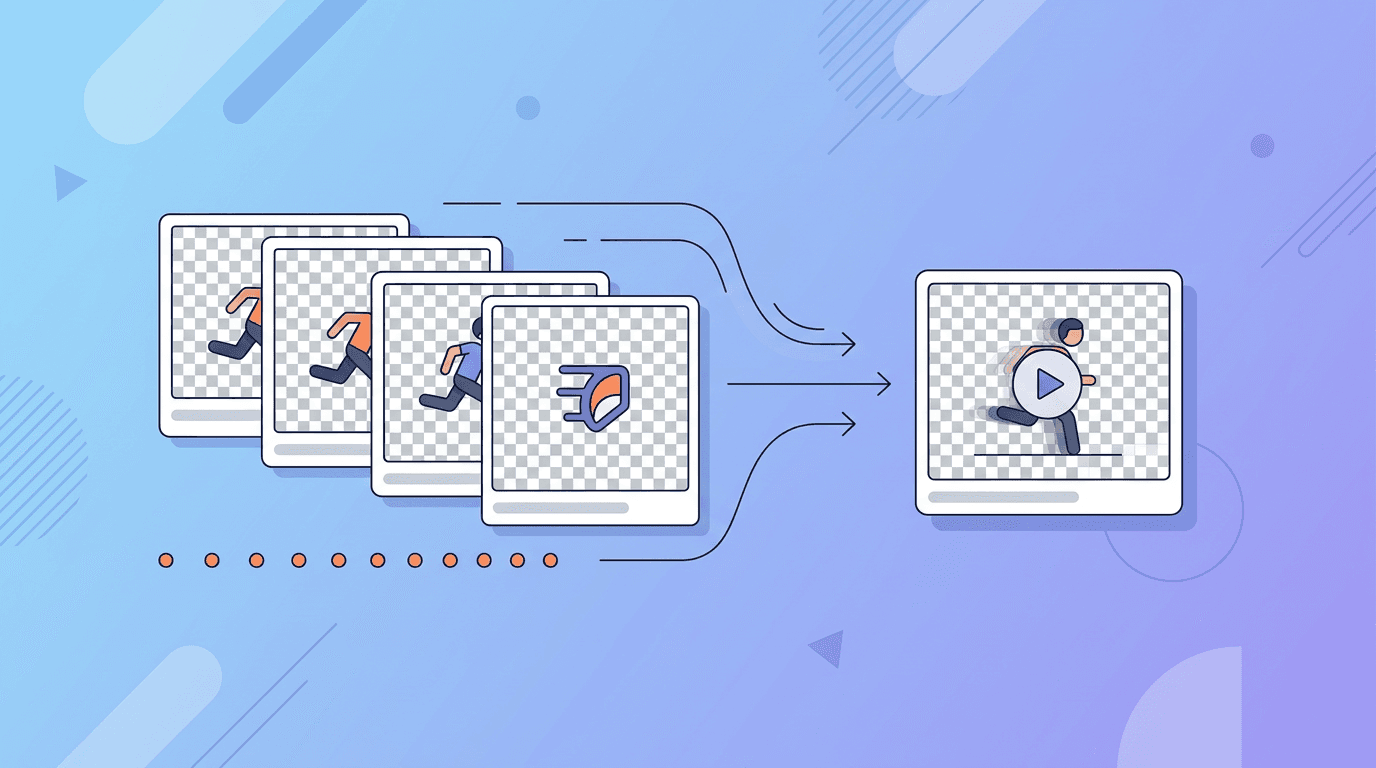
将 PNG 图片转换为动画 GIF 非常适合创建具有透明背景的动画。无论你是在制作应用动画、网站图形还是创意内容,我们的免费 GIF 制作器都能让这个过程变得简单。
为什么使用 PNG 创建 GIF?
PNG 相比 JPG 在创建 GIF 时有优势:
| 特性 | PNG | JPG |
|---|---|---|
| 透明度 | ✅ 支持 | ❌ 不支持 |
| 质量 | 无损 | 有损 |
| 边缘锐度 | 清晰 | 可能模糊 |
| 最适合 | 图形、logo、文字 | 照片 |
何时使用 PNG 转 GIF
- 创建具有透明背景的动画
- 转换数字艺术作品或插图
- 制作 logo 动画
- 构建 UI/UX 动画
- 创建带文字的图形
如何在线将 PNG 转换为 GIF
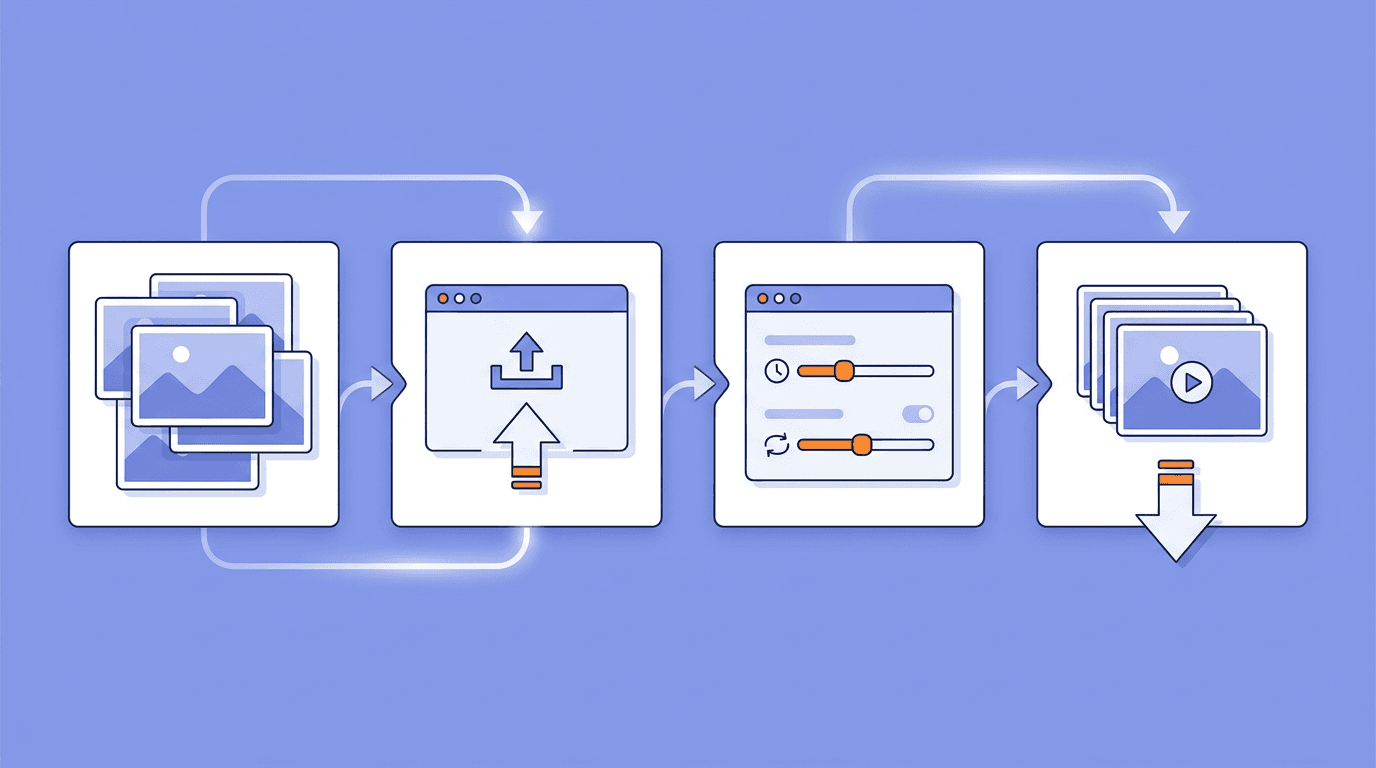
使用我们的 GIF 制作器从 PNG 图片创建动画 GIF:
第一步:准备 PNG 文件
准备好你的 PNG 图片:
- 确保所有图片尺寸一致
- 如需要保持透明度
- 按顺序命名文件(frame-01.png、frame-02.png)
- 检查所有帧是否正确对齐
第二步:上传 PNG
- 访问我们的 GIF 制作器
- 一次上传所有 PNG 文件
- 文件按上传顺序显示
- 如需要可拖动重新排列
第三步:配置动画
设置动画参数:
| 设置 | 选项 | 建议 |
|---|---|---|
| 帧延迟 | 50-2000ms | 100-200ms 获得流畅动画 |
| 循环次数 | 1 到无限 | 大多数用途选无限 |
| 质量 | 低到高 | 图形选高质量 |
第四步:生成并下载
- 点击"创建 GIF"
- 预览动画
- 下载完成的 GIF
在 GIF 中保留透明度
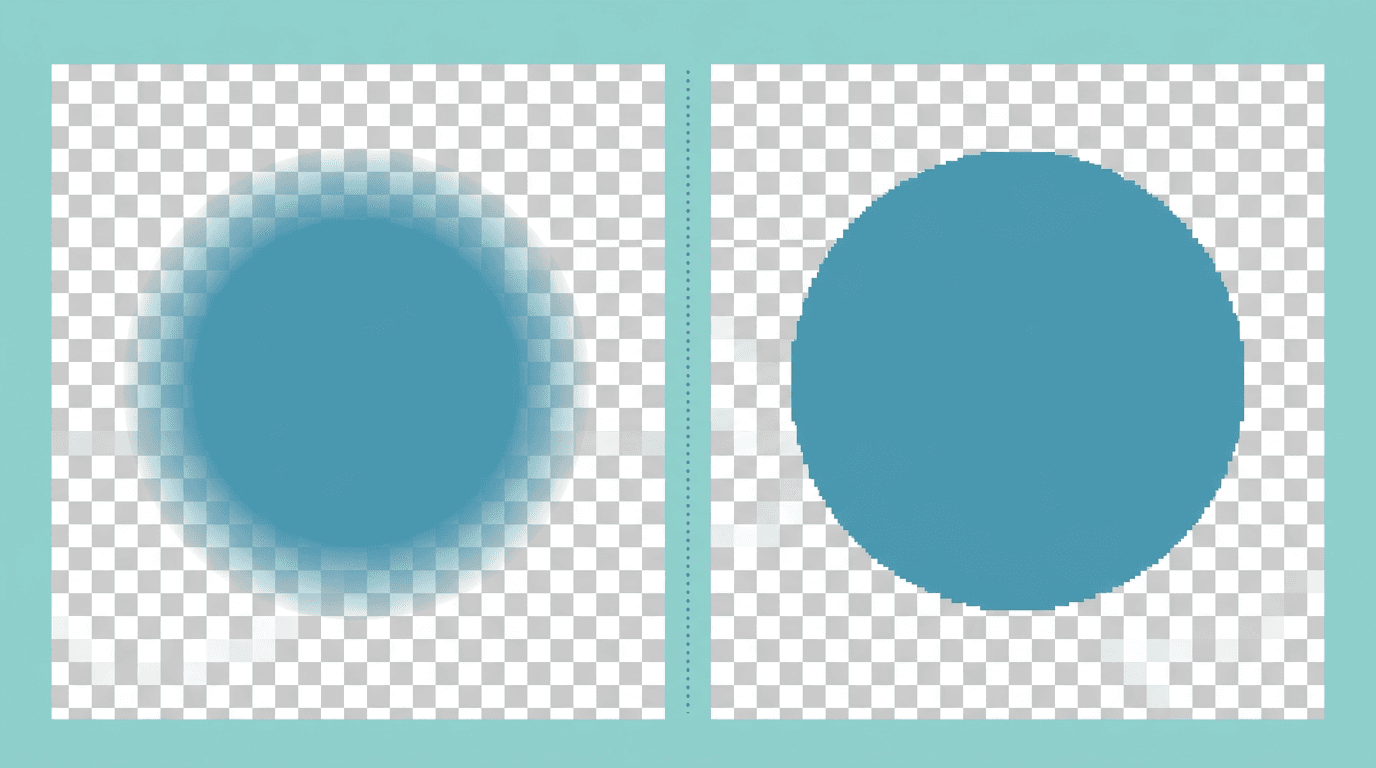
GIF 透明度的工作原理
GIF 支持二元透明度(完全透明或完全不透明),不像 PNG 支持部分透明度(Alpha 通道)。
| 透明度类型 | PNG | GIF |
|---|---|---|
| 完全透明 | ✅ | ✅ |
| 部分透明 | ✅ | ❌ |
| Alpha 渐变 | ✅ | ❌ |
透明 GIF 最佳实践
- 在源 PNG 中使用纯色背景 - 避免半透明区域
- 清晰的边缘 - 抗锯齿可能导致边缘问题
- 在不同背景上测试 - 确保透明度看起来正确
- 考虑使用底色 - 用于半透明区域
处理半透明度
如果你的 PNG 有部分透明度:
- 在制作 GIF 前转换为纯色
- 使用与显示环境匹配的背景颜色
- 接受一些边缘瑕疵
GIF 的最佳 PNG 设置
分辨率建议
| 用例 | 推荐尺寸 |
|---|---|
| 网页图形 | 400-800px |
| 社交媒体 | 500-600px |
| 应用图标/UI | 100-300px |
| 电子邮件 | 400-500px |
颜色注意事项
GIF 限制为 256 色。为获得最佳效果:
- 如果可能使用 PNG-8(256 色)
- 在设计中限制颜色调色板
- 避免复杂的渐变
- 使用纯色获得最干净的结果
PNG 转 GIF 的创意用途
Logo 动画
创建 logo 的动画版本:
- 淡入效果
- 元素显示
- 微妙的移动
- 加载状态
UI/UX 动画
设计界面动画:
- 按钮悬停状态
- 加载指示器
- 过渡效果
- 微交互
数字艺术动画
让艺术作品活起来:
- 角色动画
- 场景过渡
- 效果叠加
- 视差移动
图标动画
为以下场景制作图标动画:
- 应用界面
- 网站
- 演示文稿
- 文档
帧率指南
为你的动画选择合适的帧率:
| 动画类型 | 帧数 | 延迟 | 效果 |
|---|---|---|---|
| 流畅运动 | 24-30 | 33-42ms | 电影质量 |
| 标准动画 | 12-15 | 67-83ms | 良好质量 |
| 简单动画 | 8-10 | 100-125ms | 可接受 |
| 慢速过渡 | 5-8 | 150-300ms | 刻意的 |
计算帧延迟
帧延迟 (ms) = 1000 / 期望 FPS

示例:
30 FPS = 1000/30 = 33ms 延迟
15 FPS = 1000/15 = 67ms 延迟
10 FPS = 1000/10 = 100ms 延迟
优化 PNG 转 GIF 输出
减小文件大小
| 技术 | 大小影响 | 质量影响 |
|---|---|---|
| 更少帧 | 大幅减小 | 动作不够流畅 |
| 更小尺寸 | 大幅减小 | 显示更小 |
| 更少颜色 | 中等减小 | 一些色带 |
| 先优化 PNG | 轻微减小 | 无 |
压缩技巧
- 删除不必要的帧 - 只保留必要的
- 转换前调整大小 - 使用更小的 PNG
- 简化颜色 - 使用更少、更纯的颜色
- 裁剪到内容 - 移除空白区域
常见问题排查
边缘周围有白边
问题:透明区域显示白边 原因:原始 PNG 上的抗锯齿 解决方案:
- 在源文件中使用硬边缘
- 使背景颜色与显示环境匹配
- 在图像编辑器中清理边缘
颜色看起来不对
问题:颜色偏移或看起来不同 原因:GIF 的 256 色限制 解决方案:
- 简化颜色调色板
- 接受一些颜色变化
- 使用 PNG-8 源文件
动画卡顿
问题:GIF 播放不流畅 原因:帧大小或时间不一致 解决方案:
- 确保所有帧大小相同
- 使用一致的帧延迟
- 检查是否有损坏的帧
透明度不起作用
问题:背景不透明 原因:半透明像素或格式错误 解决方案:
- 确保源文件完全透明
- 移除部分透明度
- 用正确的设置重新导出 PNG
PNG vs 其他格式创建 GIF
PNG vs JPG 创建 GIF
| 方面 | PNG 源 | JPG 源 |
|---|---|---|
| 透明度 | 保留 | 不可用 |
| 边缘质量 | 清晰 | 可能有伪影 |
| 最适合 | 图形、UI | 照片 |
| 文件大小 | 源文件较大 | 源文件较小 |
何时使用 PNG
- 需要透明度的图形
- 文字较多的内容
- Logo 和图标
- 数字插图
- 截图
平台兼容性
你的 PNG 转 GIF 作品在各处都能使用:
| 平台 | 透明度 | 备注 |
|---|---|---|
| 网页 | ✅ 完全支持 | 最兼容 |
| iOS | ✅ 完全支持 | 原生显示 |
| Android | ✅ 完全支持 | 原生显示 |
| 电子邮件 | ⚠️ 不一定 | 在各客户端测试 |
| 社交 | ✅ 大多数平台 | 可能转换为视频 |
常见问题解答
透明度会保留吗?
会的,GIF 支持透明度。但是,部分透明度(alpha)将被转换为完全透明或完全不透明。
流畅动画的最佳帧延迟是多少?
对于流畅动画,使用 50-100ms 延迟(10-20 FPS)。对于大多数用途,100ms 效果很好。
可以转换多少 PNG 文件?
我们的 GIF 制作器可以处理几十个文件。我们建议 5-50 帧以获得最佳效果。
可以给 GIF 添加效果吗?
我们的基本转换器不添加效果。上传前给 PNG 文件添加效果。
为什么我的 GIF 看起来和 PNG 不同?
GIF 限制为 256 色,所以一些颜色变化是正常的,特别是对于复杂的图像。
PNG 应该是什么分辨率?
匹配你的目标显示尺寸。对于网页,400-800px 宽通常足够。
总结
将 PNG 图片转换为动画 GIF 可以保留透明度并保持清晰的边缘,非常适合图形、logo 和 UI 动画。我们的 GIF 制作器无缝处理转换。
关键要点:
- PNG 非常适合需要透明度的图形
- GIF 只支持二元(开/关)透明度
- 保持颜色简单以获得最佳效果
- 针对平台优化文件大小
相关工具:JPG 转 GIF 指南 | GIF 制作器 | WebM 转 GIF 教程