
Tutorial
WebM 转动画 GIF - 完整教程
2026年1月31日
•5 min read
•WebM 转 GIF动画 GIF视频转换WebM 转换器GIF 创作
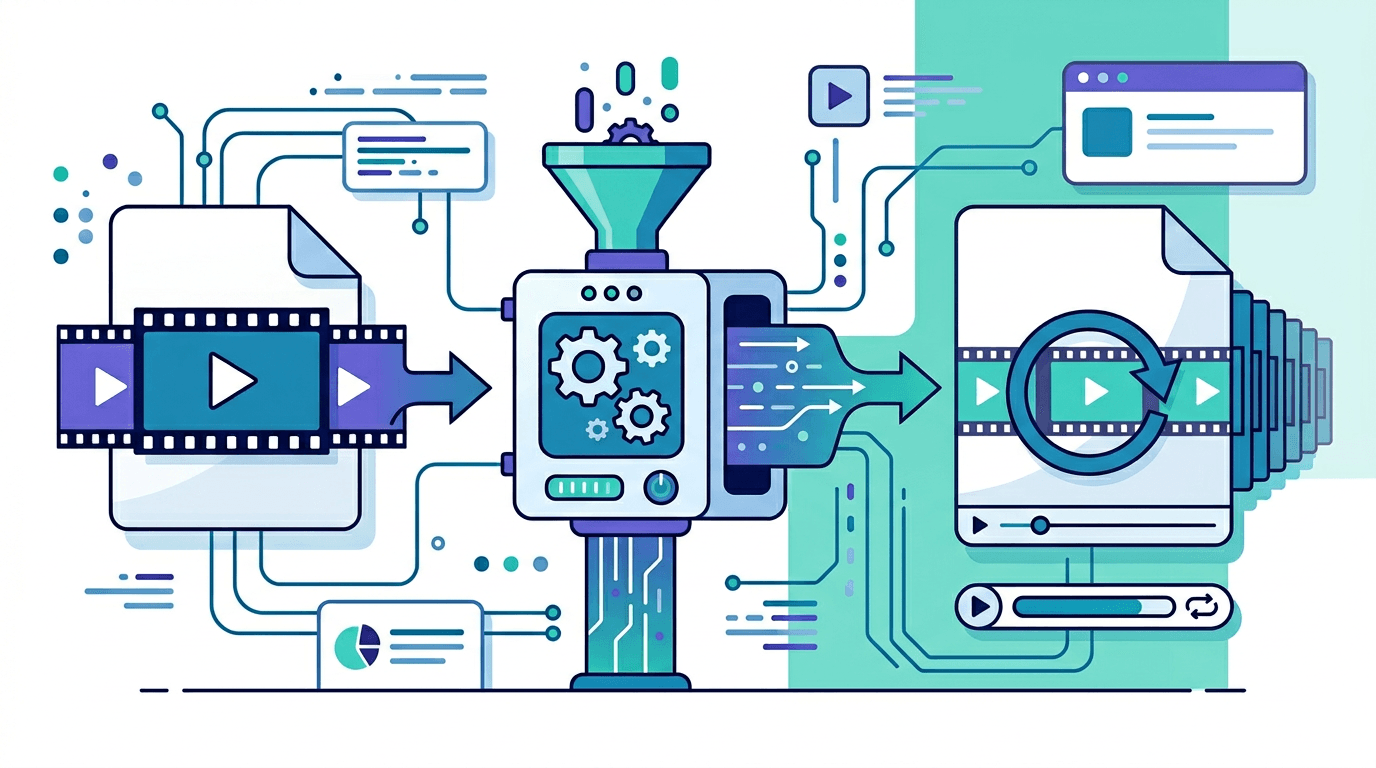
WebM 是一种流行的网页视频格式,但有时你需要动画 GIF 代替。本指南向你展示如何使用我们的 WebM 转 GIF 转换器将 WebM 视频转换为动画 GIF。
什么是 WebM?
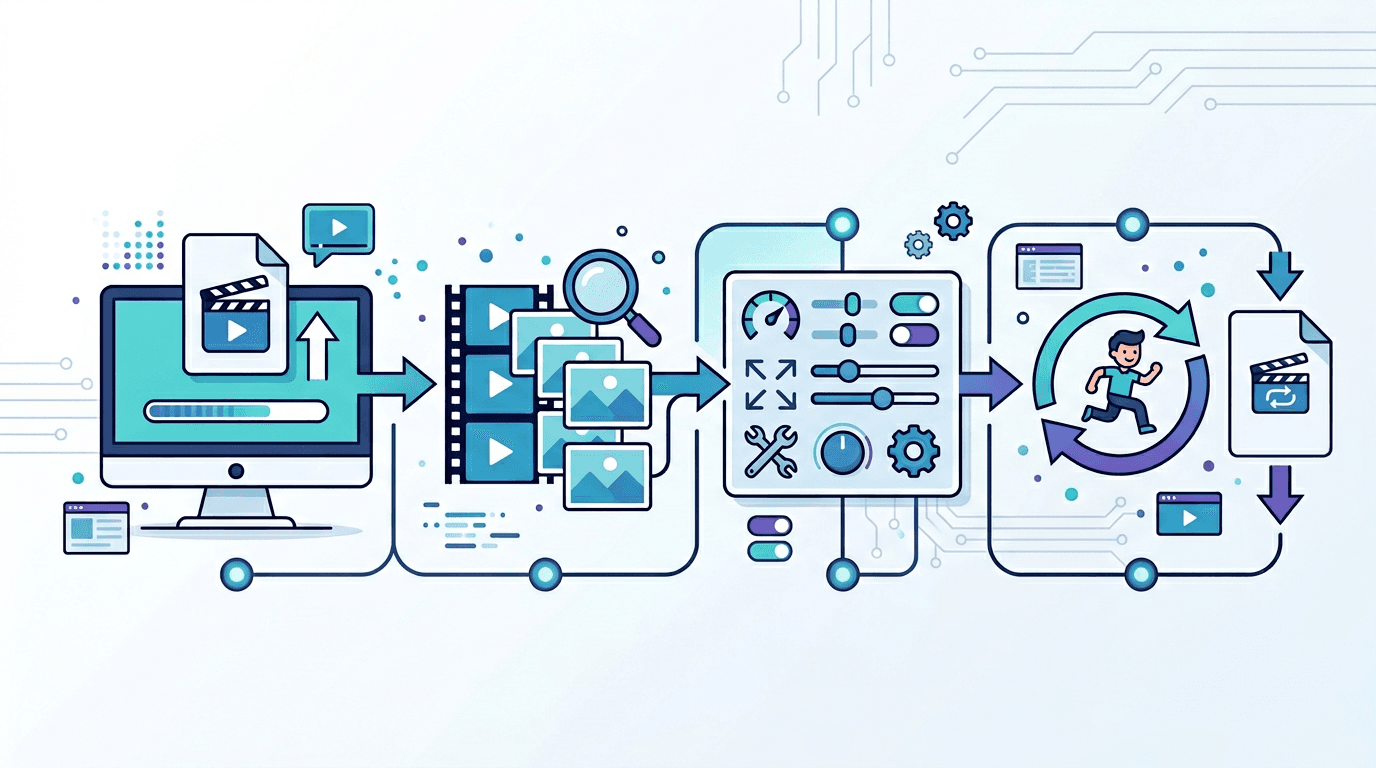
WebM 是为网页设计的开放视频格式:
| 特性 | WebM |
|---|---|
| 开发者 | |
| 压缩 | VP8/VP9 |
| 文件大小 | 小 |
| 质量 | 高 |
| 浏览器支持 | 广泛 |
在哪里会遇到 WebM 文件
常见来源:
- 下载的网页视频
- 屏幕录制
- Discord/Slack 片段
- 浏览器捕获的内容
- 视频编辑导出
为什么要将 WebM 转换为动画 GIF?
| WebM | 动画 GIF |
|---|---|
| 需要播放器 | 自动播放 |
| 兼容性有限 | 通用支持 |
| 更适合长视频 | 更适合短片段 |
| 文件更小 | 更大但更兼容 |
GIF 的最佳使用场景
在以下情况下将 WebM 转换为 GIF:
- 需要无播放器的通用播放
- 网站上自动播放的循环
- 在视频支持有限的平台上轻松分享
- 电子邮件友好的动画
- 表情包和反应内容
如何将 WebM 转换为动画 GIF
第一步:准备你的 WebM 文件
转换前:
- 找到你的 WebM 文件
- 检查文件大小和时长
- 如果太长考虑剪辑
第二步:上传到转换器
- 访问我们的 WebM 转 GIF 转换器
- 点击上传或拖动 WebM 文件
- 等待上传完成
第三步:选择动画设置
配置你的输出:
| 设置 | 建议 |
|---|---|
| 开始时间 | 动画开始位置 |
| 结束时间 | 动画结束位置 |
| 帧率 | 10-15 fps 保持流畅 |
| 宽度 | 480-720px |
第四步:生成 GIF
- 点击"转换为 GIF"
- 等待处理
- 预览动画
- 如果满意就下载
理解动画 GIF 设置
帧率
控制流畅度和文件大小:
| FPS | 流畅度 | 文件大小 |
|---|---|---|
| 5 | 卡顿 | 小 |
| 10 | 可接受 | 中等 |
| 15 | 流畅 | 较大 |
| 24 | 非常流畅 | 大 |
建议: 10-15 fps 平衡质量和大小。
分辨率
宽度影响质量和大小:
| 宽度 | 最适合 |
|---|---|
| 320px | 缩略图、小尺寸 |
| 480px | 标准网页 |
| 640px | 高质量显示 |
| 720px | 高质量 |
时长
保持 GIF 简短以获得最佳效果:
| 时长 | 文件大小 | 使用场景 |
|---|---|---|
| 1-3 秒 | 小 | 反应 |
| 3-6 秒 | 中等 | 教程 |
| 6-10 秒 | 大 | 演示 |
| 10+ 秒 | 非常大 | 考虑用视频 |
优化 WebM 转 GIF 转换
获得更小的文件大小
- 剪辑时长 - 更短 = 更小
- 降低分辨率 - 480px 通常足够
- 降低帧率 - 10 fps 效果好
- 裁剪到内容 - 移除空白区域
获得更好的质量
- 从优质源开始 - 好的 WebM = 好的 GIF
- 适当的分辨率 - 匹配预期显示
- 足够的帧率 - 至少 10 fps
- 正确的宽高比 - 避免拉伸
常见 WebM 来源
Discord
Discord 使用 WebM 用于:
- 屏幕共享
- 录制的片段
- 下载的贴纸
将这些转换为更广泛的分享。
浏览器下载
许多网站提供 WebM:
- 视频下载
- 媒体捕获
- 保存的内容
屏幕录制软件
流行工具导出 WebM:
- OBS Studio
- ShareX
- 浏览器扩展
对比 WebM 和 GIF
| 方面 | WebM | GIF |
|---|---|---|
| 颜色 | 数百万 | 最多 256 |
| 音频 | 支持 | 无 |
| 文件大小 | 更小 | 更大 |
| 自动播放 | 取决于 | 是 |
| 兼容性 | 现代浏览器 | 通用 |
| 循环控制 | 完整 | 简单 |
何时保留 WebM
在以下情况下保留 WebM 格式:
- 长视频(超过 30 秒)
- 需要音频
- 文件大小至关重要
- 目标支持 WebM
何时转换为 GIF
在以下情况下转换为 GIF:
- 需要通用播放
- 在旧平台上分享
- 创建表情包/反应
- 需要电子邮件兼容性
常见问题排查
"文件太大"错误
解决方案:
- 剪辑视频长度
- 使用更低的分辨率
- 降低帧率
- 选择更短的片段
GIF 质量差
原因和修复:
- 源质量低 → 使用更好的 WebM
- 过度压缩 → 增加质量
- 分辨率错误 → 匹配源比例
- 帧太少 → 增加帧率
颜色看起来不对
原因: GIF 的 256 色限制 解决方案:
- 接受一些颜色变化
- 使用更简单的内容
- 纯色保留原始颜色最好
动画太快/太慢
解决方案:
- 调整帧率
- 检查源视频速度
- 使用正确的延迟设置
平台分享技巧
社交媒体
| 平台 | 最大大小 | 建议 |
|---|---|---|
| 15MB | 480px, 10fps | |
| Discord | 8MB | 400px, 10fps |
| 20MB | 640px, 12fps | |
| Slack | 20MB | 480px, 10fps |
电子邮件
- 保持在 1MB 以下
- 使用较低分辨率(400px)
- 短时长(3-5 秒)
网站
- 考虑文件大小影响
- 对多个 GIF 使用懒加载
- 平衡质量和性能
常见问题解答
转换会损失质量吗?
由于 GIF 的 256 色限制,一些质量损失是正常的。简单图形比复杂视频转换效果更好。
可以带音频转换吗?
不可以,GIF 格式不支持音频。视觉内容在没有声音的情况下转换。
最佳帧率是多少?
10-15 fps 在流畅度和文件大小之间提供了良好的平衡。
我的 GIF 可以多长?
技术上无限,但保持在 10 秒以内以获得合理的文件大小。
为什么我的 GIF 这么大?
长时长、高分辨率和高帧率都会增加大小。减少其中任何一个来缩小文件。
可以批量转换多个 WebM 吗?
我们的工具一次转换一个文件以获得最佳质量控制。分别处理每个文件。
总结
使用我们的 WebM 转 GIF 转换器,将 WebM 转换为动画 GIF 非常简单。虽然你会失去一些功能(音频、全彩色),但你获得了通用兼容性和自动播放循环。
关键要点:
- WebM 适合网页,GIF 通用
- 保持动画简短以获得最佳效果
- 平衡质量设置和文件大小
- 10-15 fps 适用于大多数内容