
JPG 转 GIF 转换器 - 将 JPEG 图片转为动画 GIF
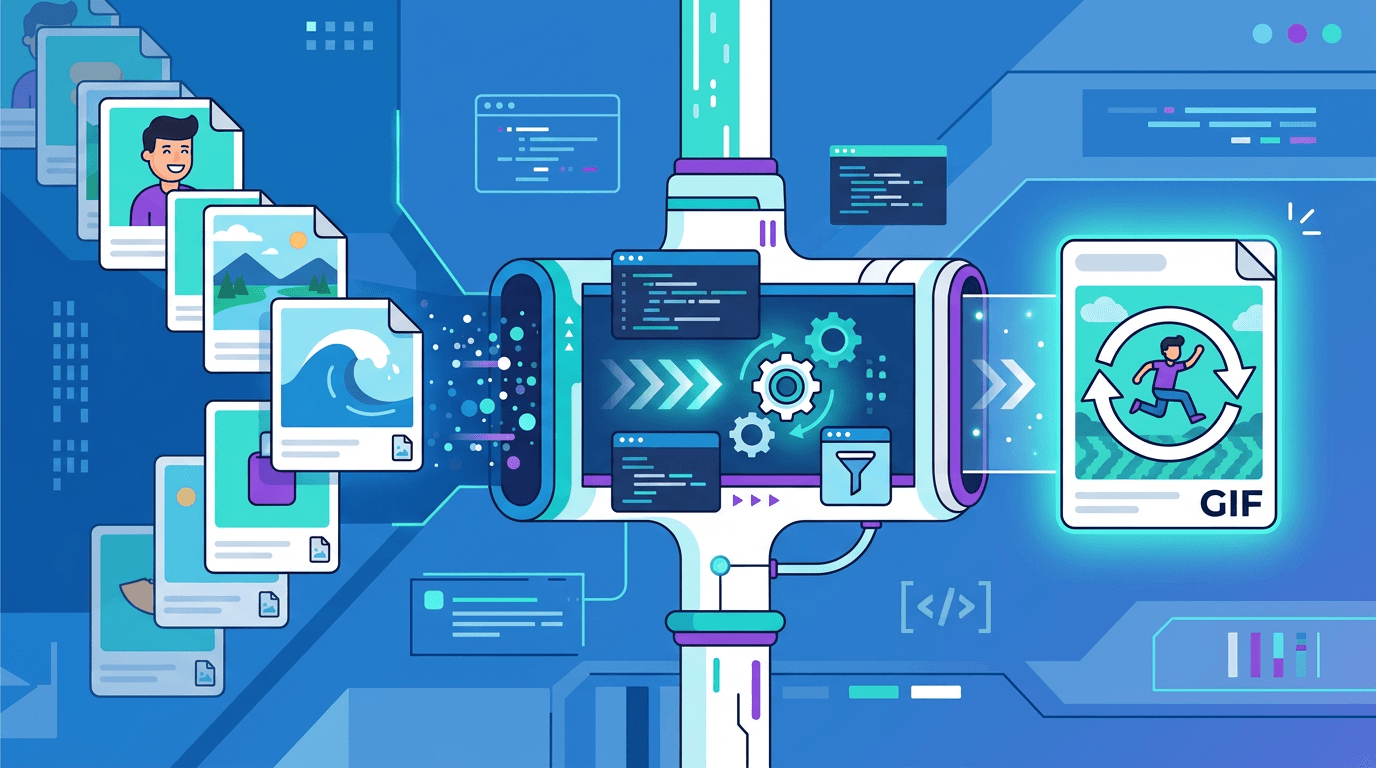
想把你的 JPG 照片变成动画 GIF?无论你是在创建幻灯片、产品演示还是有趣的动画,使用我们的免费 GIF 制作器可以快速轻松地将 JPG 图片转换为 GIF。
为什么要将 JPG 转换为 GIF?
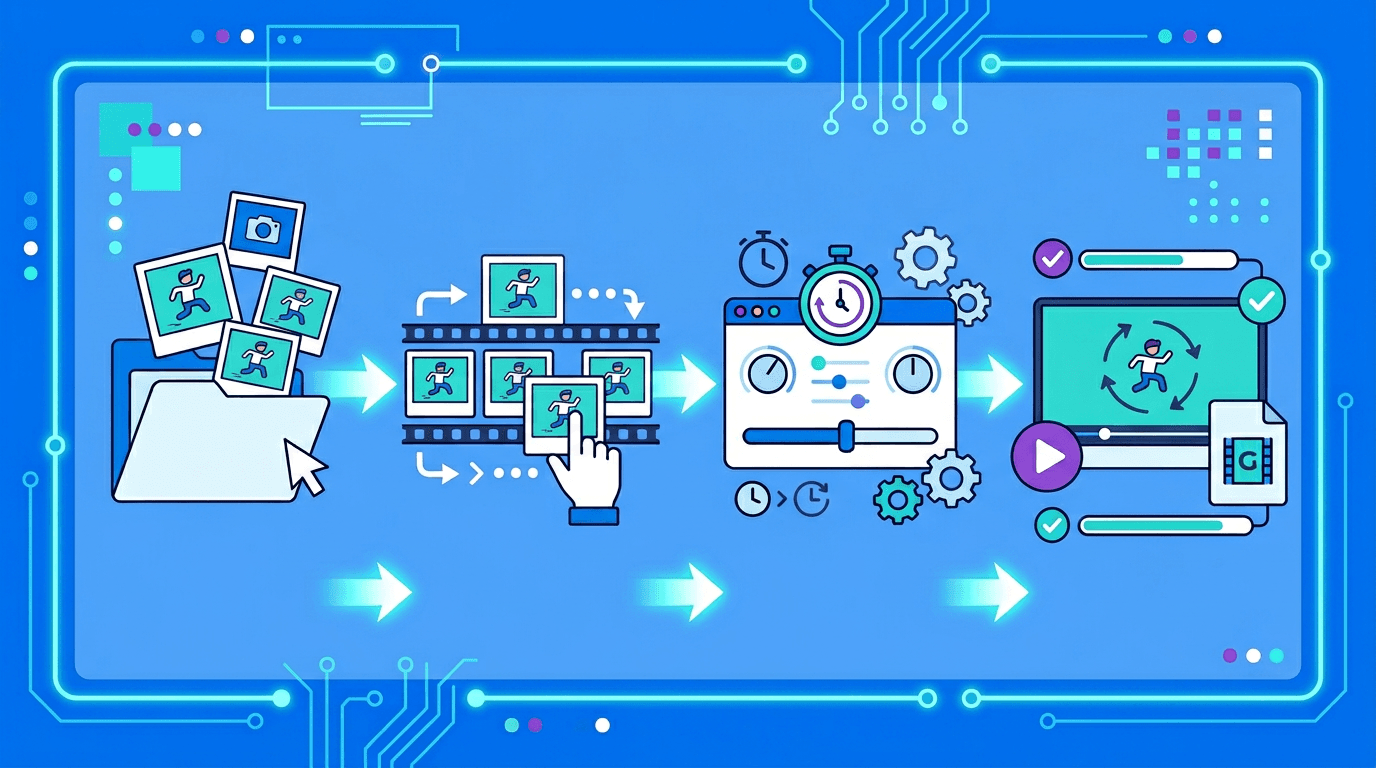
JPG(JPEG)是最常见的照片格式,但它只能存储静态图像。将多张 JPG 转换为 GIF 可以让你:
- 从照片序列创建动画
- 制作自动播放的幻灯片
- 用多角度构建产品展示
- 从连拍照片分享动态瞬间
- 为社交媒体创建引人注目的内容
JPG vs GIF:了解格式差异
| 特性 | JPG | GIF |
|---|---|---|
| 动画 | ❌ 不支持 | ✅ 支持 |
| 透明度 | ❌ 不支持 | ✅ 支持 |
| 颜色 | 1670 万色 | 最多 256 色 |
| 压缩 | 有损 | 无损 |
| 最适合 | 照片 | 动画、图形 |
如何在线将 JPG 转换为 GIF
使用我们的 GIF 制作器从 JPG 图片创建动画 GIF:
第一步:准备 JPG 图片
收集你想要制作动画的 JPG 文件:
- 选择能讲述序列或故事的图片
- 为获得最佳效果,使用一致的尺寸
- 按顺序命名文件(01.jpg、02.jpg 等)
第二步:上传 JPG 文件
每个任务选择 2–50 张 JPG。每张 JPG 提供一帧,源文件总数最多为 50 个。
- 访问我们的 GIF 制作器
- 点击图片选择区域,选择 JPG 文件。
- 一次选择多张图片
- 图片按上传顺序显示
第三步:排列和配置
- 如需要,拖动重新排序帧
- 设置所需的帧延迟
- 预览动画
第四步:创建 GIF
- 点击"创建 GIF"
- 等待处理
- 下载你的动画 GIF
选择合适的帧延迟
帧延迟控制动画速度:
| 延迟 | 速度 | 最佳用例 |
|---|---|---|
| 100ms | 快 | 动作序列 |
| 250ms | 中等 | 产品旋转 |
| 500ms | 慢 | 照片幻灯片 |
| 1000ms | 非常慢 | 文字幻灯片 |
JPG 转 GIF 的创意用途
照片幻灯片
将度假照片或活动图片变成自动幻灯片:
- 使用 500-1000ms 延迟
- 添加 5-15 张照片
- 非常适合分享回忆
产品 360° 视图
从各个角度展示产品:
- 每隔 10-15 度拍摄照片
- 使用 100-200ms 延迟
- 创建平滑的旋转效果
前后对比
展示转变:
- 两张有明显差异的图片
- 使用 1000-2000ms 延迟
- 循环清楚地显示变化
定格动画
创建有趣的动画:
- 在拍摄之间稍微移动物体
- 使用 100-200ms 延迟
- 更多帧 = 更平滑的动画
延时效果
将时间压缩成短动画:
- 在数小时/数天内拍摄的照片
- 使用快速延迟(50-100ms)
- 快速显示进展
为 GIF 优化 JPG 图片
推荐的图片准备
| 方面 | 建议 |
|---|---|
| 分辨率 | 600-800px 宽 |
| 宽高比 | 保持一致 |
| 文件大小 | 上传前优化 |
| 颜色复杂度 | 更简单 = 更小的 GIF |
获得更好结果的技巧
- 选择合适的输出尺寸 - 从实际展示尺寸开始,减小画布可能减少文件体积,但不保证固定效果
- 使用一致的光照 - 更平滑的过渡
- 匹配尺寸 - 所有图片相同大小
- 减少颜色 - 如果可能,更少的颜色 = 更小的文件
文件大小注意事项
GIF 体积取决于画面内容、尺寸、帧数和编码,固定数量的 JPG 无法推算输出字节数。先制作小样,测量下载文件并检查颜色。减少尺寸或帧数可能有帮助,但不保证固定压缩比例。制作器将图片放入白底画布,不保留源透明度。
常见 JPG 转 GIF 问题
色带
问题:平滑的渐变看起来有块状 原因:GIF 只支持 256 色 解决方案:接受一些质量损失或使用更简单的图片
文件太大
问题:GIF 太大无法分享 解决方案:
- 减小图片尺寸
- 使用更少的帧
- 简化图片颜色
输出模糊
问题:GIF 看起来模糊 原因:源图片太小 解决方案:使用更高分辨率的 JPG
帧顺序错误
问题:动画按错误的顺序播放 解决方案:用数字命名文件或上传后重新排序
JPG 转 GIF vs 其他方法
GIF 适合目标支持动画图片的短小无声片段,但颜色数量有限。细节丰富或较长的动态内容通常更适合视频,视频也可以包含声音。播放、循环和上传支持取决于文件与使用位置,不能保证某种格式总是更小或自动播放。请比较实际导出文件。
平台兼容性
请查看目标应用当前对 GIF、尺寸和文件大小的要求;账号和上传位置不同,限制也可能不同。要在实际使用位置播放下载文件,静态预览不能证明支持动画。保留源图片供再次导出。
批量转换技巧
一次将最多 50 张 JPG 组合成一个 GIF:
- 先整理 - 将所有文件放在一个文件夹中
- 检查顺序 — 文件名编号方便辨认,导入后检查列表并拖动排序。
- 匹配大小 - 调整为相同尺寸
- 小规模测试 - 先用 3-5 张图片试试
常见问题解答
可以使用多少张 JPG?
纯 JPG 序列可使用 2–50 张照片。工具最多接收 50 个源文件,动画总计为 2–240 帧,其中可包含从 GIF 导入的帧;240 帧不代表可上传 240 张 JPG。每个源文件不超过 25 MB,总计不超过 50 MB。输出宽高各为 50–1920 px,宽×高×帧数不超过 6000 万像素,这些限制同时生效。
怎样设置帧顺序?
导入后检查帧列表并拖动排序。文件名编号有助于辨认顺序,但工具不会按文件名自动排序。
可以设置时长和循环吗?
可以设置帧延迟,统一应用或逐帧修改。循环次数 0 表示持续循环,仍需在实际使用位置检查播放效果。
会保留照片画质和透明度吗?
GIF 调色板转换可能损失颜色细节。制作器把帧放在白色画布上,不保留源透明度。请检查下载的动画,不要只依赖源帧预览。
可以添加文字吗?
可在导入前用编辑器给 JPG 加字。文字 GIF 制作器生成独立文字动画,不会给这组照片添加字幕。
总结
使用正确的工具,将 JPG 图片转换为动画 GIF 非常简单。我们的 GIF 制作器处理整个过程 - 只需上传你的 JPG,设置时间,然后下载动画。
需要记住的关键点:
- 使用一致的图片尺寸
- 选择适当的帧延迟
- 针对平台优化文件大小
- 分享前测试