
上传图片后,在需要处理的位置拖出矩形框。可以添加其他选区、调整统一强度,再生成结果。导出不会裁掉图片的其他部分。
图片马赛克:在线局部打码
框选图片中需要打码的位置,调整马赛克强度,再生成 JPG、PNG 或 WebP 图片。支持在一张图片上添加多个矩形区域。
给图片局部打马赛克,保留需要展示的画面
分享聊天截图、订单记录或活动照片前,可以手动框选姓名、人脸、号码或车牌,给图片局部打马赛克。这个免费在线图片打码工具支持一张图内多个矩形选区,生成原始分辨率的 PNG、JPG 或 WebP 副本。
每张图最多添加 30 个区域,所有区域共用一个强度设置。选中有效图片后原图就会上传,浏览器显示预览,点击生成后由服务器处理已上传的原图。如果需要直接删去多余的边缘画面,可以使用图片裁剪工具。
如何给图片局部打码
1
上传照片或截图
选择或拖入一张 20 MB 以内的静态 JPG、PNG 或 WebP,等待上传和预览完成。
2
框选需要打码的位置
拖动绘制矩形,选中已有区域可移动或拉动四角缩放。如需从已有框内绘制重叠选区,先点击“添加区域”。
3
调整强度和输出格式
提高强度可增大色块。切换原图检查覆盖范围,再选择 PNG、JPG 或 WebP 输出。
4
生成、下载并检查
点击生成并下载结果,按实际尺寸检查每个选区,确认没有遗漏后再分享。
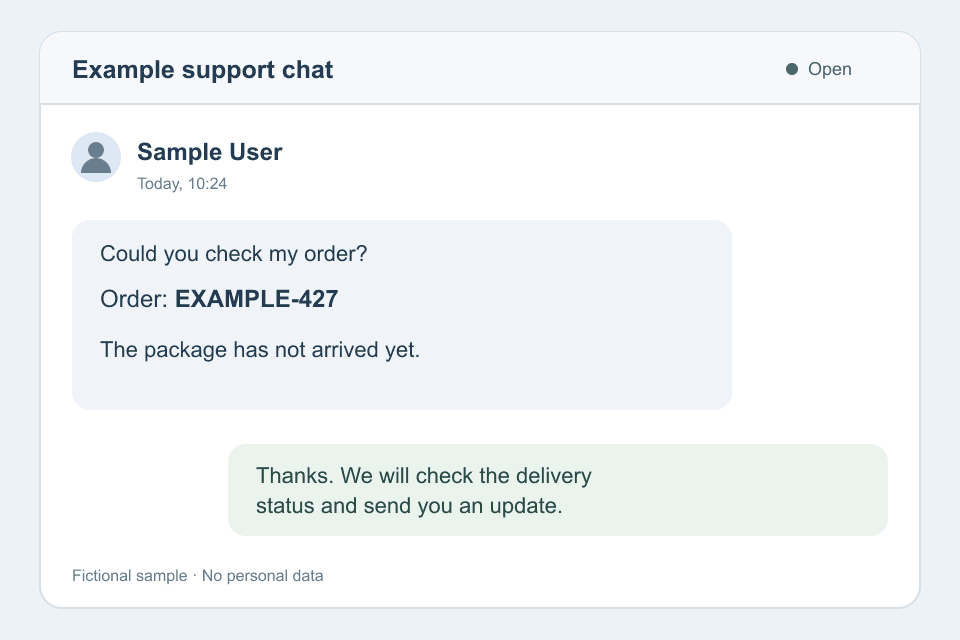
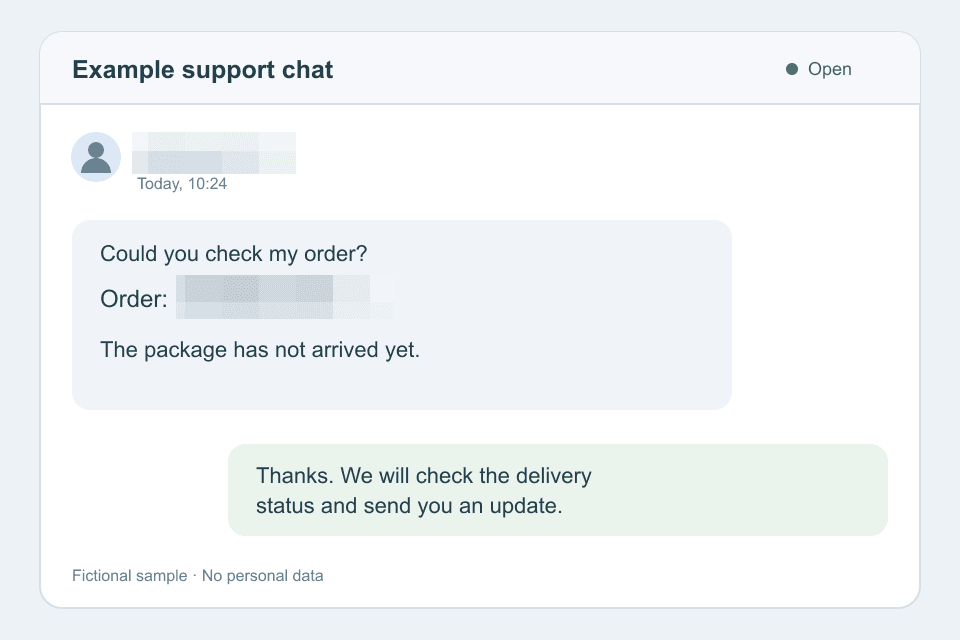
两个局部区域打码前后的效果
这张虚构英文客服聊天截图演示了姓名和订单编号的局部打码效果,其余对话内容仍可查看。
示例原图
两个区域打码后
给截图文字、人脸和车牌打马赛克
明确需要遮挡的位置后,用矩形逐个框选,并检查画面中是否还有相同信息。
给截图中的文字打码
完整框住姓名、地址或订单编号,注意不要漏掉文字边缘。同时检查同一信息是否还出现在头像、标题栏或其他消息中。
给照片中的人脸打码
手动框住整张脸,再移动或缩放选区。合照里的人脸需要分别添加区域,也要检查背景中的小人脸;工具不会自动识别人脸。
给车牌打马赛克
覆盖完整车牌,并在四周留一点余量。下载后检查其他车辆的车牌、商品标签或包裹上的信息,再决定是否发布。
马赛克是视觉效果,不保证匿名化或彻底移除信息。对必须完全去除的内容,请使用支持纯色遮盖的工具,或直接裁掉对应区域。
怎样选择打码范围和马赛克强度
强度范围为 1–100,默认 30,数值越高色块越大。实际效果取决于图片尺寸和选中的细节。
先覆盖完整内容
文字、人脸或车牌四周适当留出余量。没有框进选区的文字或边缘,不会因为提高强度就被遮住。
生成前对比原图
调大强度,观察色块是否符合需要。切换原图核对选区边界,并检查是否漏掉其他需要处理的信息。
检查下载后的实际图片
缩小的预览仅供参考,请按实际尺寸检查导出文件。任何强度值都不保证信息无法辨认或推测。
调整同一张图片里的多个区域
保留需要展示的上下文,单独调整选中的位置。
最多 30 个矩形区域
在同一张图里分别框选姓名、人脸或车牌。需要重叠区域时,点击“添加区域”后再绘制。
移动、缩放或删除
拖动选区可移动位置,拉动四角可调整大小。选错的区域可以单独删除,也可以清空后重选。
撤销选区编辑
撤销支持最近的新增、移动、缩放、删除和清空操作。所有区域共用的强度设置不属于选区撤销记录。
PNG、JPG 和 WebP 怎么选
图片打码常见问题
当前需要手动框选每个人脸、车牌或其他位置,没有自动识别功能。同一张照片里的多个目标可以分别添加矩形选区。
马赛克把细节变成方块色块,平滑模糊会让边缘变柔和。这个工具提供矩形像素化效果,没有平滑模糊、画笔或纯色遮盖模式。
每次处理一张图片,最多 30 个矩形区域。所有区域使用同一强度,不支持逐区设置强度或批量处理多张图片。
输入支持静态 JPG/JPEG、PNG、WebP。每张图片最多 20 MB,单边不超过 8192 像素,总像素不超过 16,777,216。GIF、APNG 和动态 WebP 不支持。
会。选中图片并通过校验后,原图就会上传。框选预览在浏览器中进行,最终生成由服务器处理。结果链接有时效,请及时下载保存。
撤销只修改当前编辑器中的选区,之后可以重新生成。下载文件没有可编辑的选区图层,工具也没有去马赛克功能。请自行保留原图;像素化不保证被遮挡的信息无法推测。
导出保持照片自动转正后的原始宽高。PNG、WebP 支持透明背景,JPG 会填白。JPG、WebP 会重新有损编码整张图,未选区域也可能变化;文件体积不保证比原图小。