
SVGから高解像度PNGへ:ピクセル寸法を計算する

SVGから大きなPNGを作るときは、必要なピクセル寸法を先に決めます。SVGからPNGの入力はピクセル単位の幅と高さです。インチ、cm、DPIの欄はなく、指定値は各辺1〜8192ピクセルです。
なぜ高解像度PNGが必要なのか?
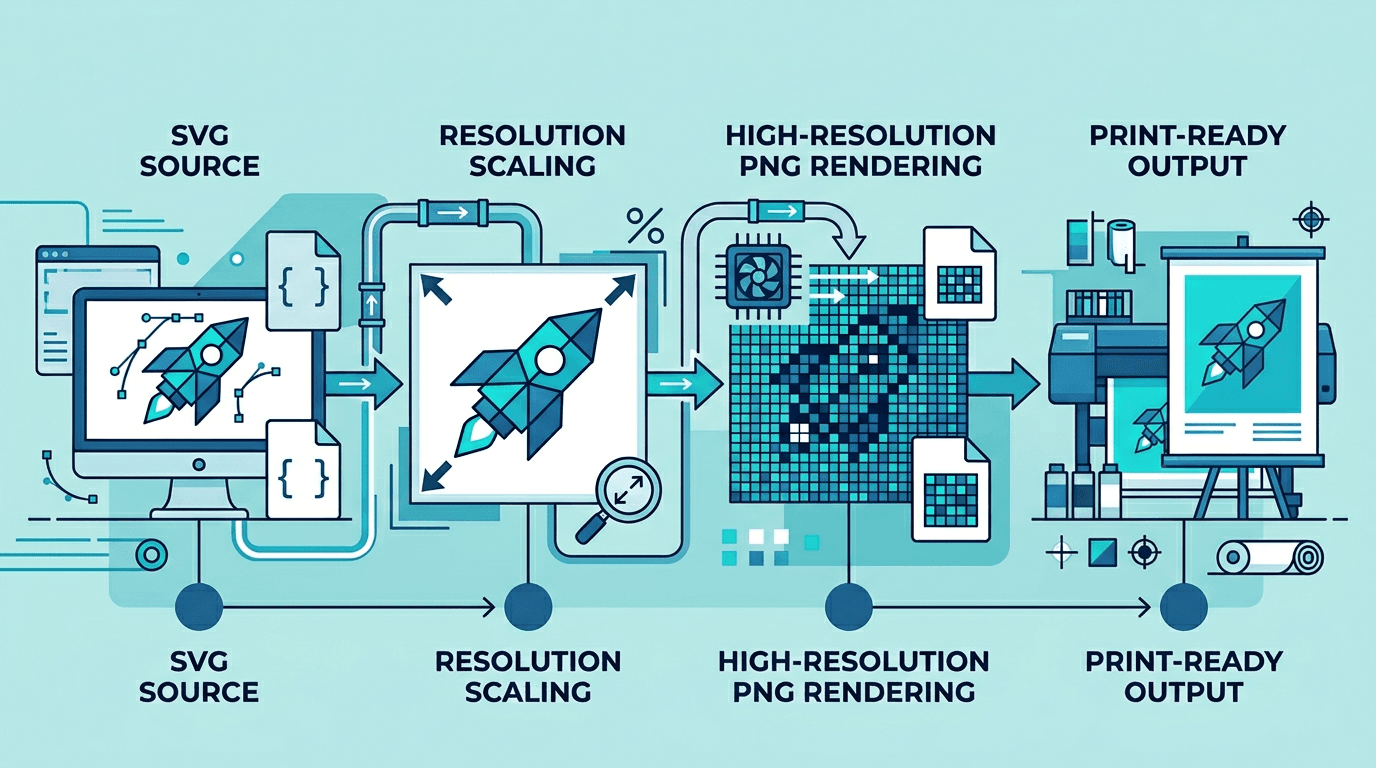
高解像度エクスポートは以下の用途に不可欠です:
- プロ印刷 - パンフレット、ポスター、パッケージ
- 大型ディスプレイ - 看板、展示会用グラフィック
- Retina画面 - 2x、3xのピクセル密度
- 詳細編集 - より多くのピクセルで作業可能
用途からピクセル数を求める
印刷用画像のPPIは1インチあたりの画素数、プリンターのDPIはドット数を表します。印刷サービスに必要な画像解像度、仕上がり寸法、形式を確認してください。
ピクセル = インチ × 目標PPI
インチ = cm ÷ 2.54

例:8 × 10インチを300 PPIで用意
幅 = 8 × 300 = 2400ピクセル
高さ = 10 × 300 = 3000ピクセル
これは寸法の計算例であり、ツールの「300 DPI出力」設定ではありません。解像度メタデータを指定する欄はないため、実際の配置寸法はレイアウト・印刷ソフトで設定します。
画面で400 × 200 CSSピクセル表示する画像なら、800 × 400を2倍用素材にできます。Web画像に印刷DPIを割り当てるより、実際のレイアウトを確認します。
一般的な印刷仕様
以下は物理寸法を300 PPIで計算した例です。この変換器のDPIメタデータ設定ではありません。仕上がり寸法、塗り足し、色の条件を印刷先に確認し、塗り足しは元デザインに追加してください。
標準印刷サイズ
| ドキュメント | サイズ(インチ) | 300 PPI(ピクセル) |
|---|---|---|
| 名刺 | 3.5 x 2 | 1050 x 600 |
| A4 | 8.27 x 11.69 | 2481 x 3507 |
| レター | 8.5 x 11 | 2550 x 3300 |
| タブロイド | 11 x 17 | 3300 x 5100 |
| ポスター | 18 x 24 | 5400 x 7200 |
塗り足しの追加
プロ印刷では、塗り足し(通常0.125")を追加します:
| 元のサイズ | 塗り足し込み | 300 PPI |
|---|---|---|
| 8.5 x 11" | 8.75 x 11.25" | 2625 x 3375 px |
| 11 x 17" | 11.25 x 17.25" | 3375 x 5175 px |
ステップ1:SVGの準備
エクスポート前に:
- テキストをパスに変換済み
- リンク画像なし
- クリーンで最適化されたパス
- 正しいアートボードサイズ
利用できる設定で書き出す
- 20 MB以下のSVGを1枚選びます。元ファイルで必要な比率とキャンバス寸法を準備します。
- 必要なら幅・高さを入力します。片方のみなら比率を保って拡縮し、両方ならその枠内に比率を保って収めます。
- PNG圧縮プリセットを選びます。容量や処理時間の設定で、非可逆の画質スライダーではありません。
- 実行してPNGを保存し、実寸法と使用時の見え方を確認します。
正方形のSVGに2400 × 3000を指定すると、結果は2400 × 2400です。8:10に自動で切り抜かれません。別の正確な比率が必要ならSVGのキャンバスを変更するか、別途切り抜きます。
1回の処理はSVG1枚です。一括処理、CMYK、塗り足し、DPI、透明度スイッチはありません。元の透明部分は保持できますが、SVG内に描かれた背景は画像に残ります。
画素を増やしても細部が増えるとは限らない
SVGには埋め込みビットマップ、小さい文字、フィルター、外部参照が含まれる場合があります。ビットマップを拡大しても失われた細部は戻りません。利用可能なフォントや未対応の効果でも見た目が変わります。
この変換器には出力リサイズはありますが、SVGのレンダリング密度を別途指定する機能はありません。どの寸法でも完全に鮮明になると考えず、拡大後の輪郭を確認します。ぼやける場合は元エディターで目標寸法のSVGを用意するか、そのベクター書き出し機能を使ってください。
トラブルシューティング
埋め込み画像、アンチエイリアス、色管理は元のデザインエディターで調整します。当サイトの設定はピクセル寸法とPNG圧縮です。容量は保存した結果で確認し、寸法だけからMBを予測しないでください。
ぼやけた出力
原因:
- 寸法が小さすぎる
- 埋め込みラスター画像
- アンチエイリアスの問題
解決策:
- ピクセル寸法を増やす
- ラスター画像をベクターに置き換える
- 元エディターで輪郭の描画を確認する
ファイルサイズが巨大
原因:
- 非常に高い解像度
- 複雑なグラフィック
- 圧縮なし
解決策:
- 表示・印刷サイズに合うピクセル寸法を使う
- 可能であれば簡略化する
- PNG圧縮を有効にする
色のずれ
原因:
- カラープロファイルの不一致
- RGBからCMYKへの変換
解決策:
- 一貫したカラープロファイルを使用する
- 印刷用はプロソフトで変換する
納品前の確認
- 100%表示で小さい文字と斜線を確認します。
- 色と背景をデザインと比較します。
- 実際の寸法と容量を確認します。すべての図形に共通するMB目安はありません。
- 印刷先がPNGを受け付けるか確認します。色プロファイル、塗り足し、配置寸法は適切な制作工程で扱います。
背景が不透明になる場合はSVG透明度の問題解決、基本操作はSVGから透明PNGを参照してください。
よくある質問
任意の解像度で出力できますか?
いいえ。入力の上限は各辺8192ピクセルです。複雑なファイルでは処理に失敗することもあるため、用途に必要な寸法を選びます。
PNGの圧縮を強くすると画質は下がりますか?
利用できる圧縮設定は可逆PNG符号化です。ただし元の細部を復元したり、リサイズ処理を変えたりするものではありません。