
傾いた写真の補正:微調整と直角回転
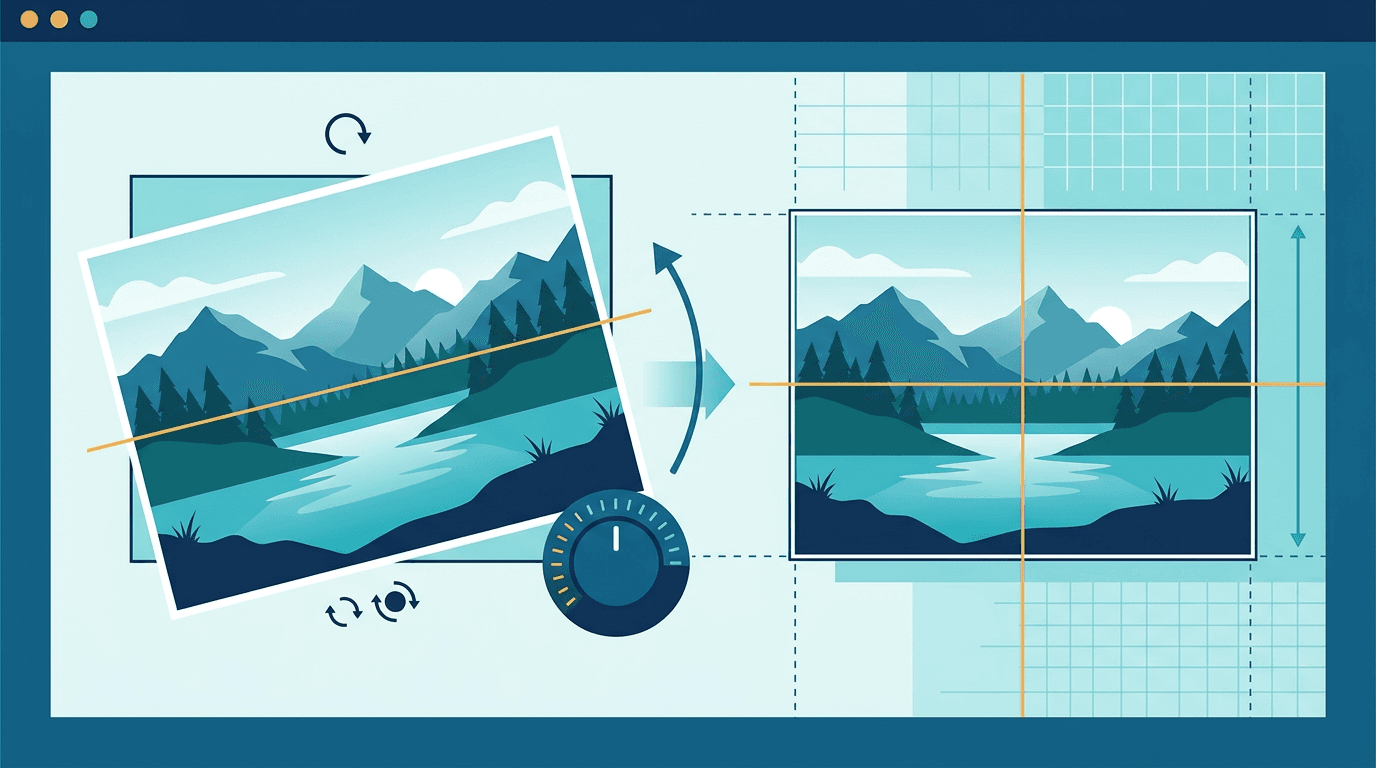
少し傾いた水平線には小さい角度の調整が必要です。ImgConvertの画像回転は90°刻みと反転だけなので、この補正はできません。横向き・上下逆の画像に使い、微調整には任意角度のエディターを用意してください。
写真が傾く理由
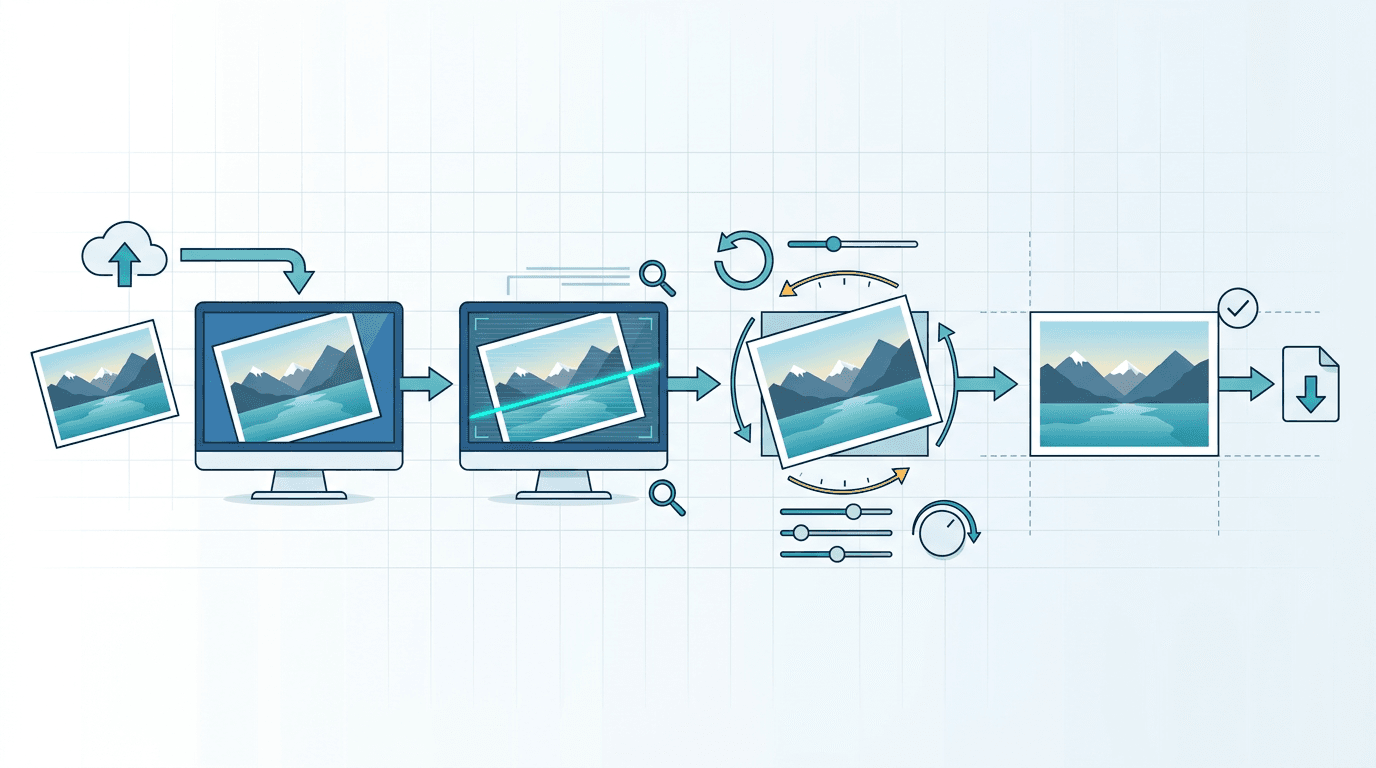
主な原因
- 手持ち撮影 - 手の自然な揺れ
- 素早い撮影 - 水平を合わせる余裕がない
- 基準がない - 水平の判断が難しい
- カメラ設定 - グリッドがオフになっている
なぜ問題になるか
傾いた水平線は:
- プロらしさに欠ける
- バランスが悪く見える
- 被写体から注意を逸らす
- 写真のインパクトを弱める
問題を見分ける
- 横向きのスキャンには90°回転が適します。
- 傾いた水平線には小角度の調整が必要です。
- 建物の線が収束している場合は、回転とは別の遠近補正が必要なことがあります。
水平線やドア枠などを基準にします。坂、傾いた物体、意図的な構図まで誤りと判断しないでください。
別のエディターで微調整する
- 原画像のコピーを、傾き補正や任意角度に対応するエディターで開きます。
- グリッドやガイドがあれば使い、少しずつ回転します。
- 一部分だけでなく全体の自然さを確認します。
- 空いた角を切り抜くか、対応していれば拡張キャンバスを残すか選びます。
- 別名で保存し、元の構図と細部を比較します。
これらは外部エディターで確認する機能です。ImgConvertの操作ではありません。失う画面の割合は角度と構図によって変わります。
被写体別のテクニック
以下は任意角度に対応する別のエディターで使う技法です。本来水平・垂直な線を基準にします。収束する壁は遠近補正が必要な場合があり、自然に傾いた頭を無理に直す必要はありません。
風景写真
水平線の合わせ方:
- 明確な水平線を見つける
- 水平になるまで回転
- 水面を基準にする
- 両端を確認する
建築物
建物の補正:
- 垂直線は垂直に
- 窓枠をガイドに
- ドア枠
- 柱の縁
室内撮影
部屋の合わせ方:
- 壁の縁
- 床のライン
- 天井の縁
- 家具を基準に
ポートレート
繊細な補正:
- 水平な姿勢を意図した写真でのみ目の位置を基準にする
- 肩をガイドに
- 自然なバランス
- 必ずしも完全に水平にする必要はない(表現の選択)
このサイトで仕上げる
画像の切り抜きで矩形領域を選び、リサイズで最終寸法を指定できます。どちらも1回1枚で、自動水平線検出や遠近補正はありません。
画質への影響
微小角度の回転は再サンプリングを伴い、切り抜きは画面を削ります。非可逆保存でも劣化が加わるため、原本から編集し、JPEGの繰り返し保存を避けてください。
ツールとガイド機能
別のエディターを選ぶ際に必要に応じて探す補助機能です。当サイトの90°回転ツールの機能ではありません。グリッドは参考線であり、場面のすべての線を水平にする根拠ではありません。
グリッドオーバーレイ
グリッドの活用:
- 水平・垂直を表示
- グリッド線に合わせる
- 視覚的な基準になる
レベルインジケーター
一部のツールでは:
- 回転角度を表示
- レベルインジケーター
- 水平線の自動検出
予防のコツ
撮影時
傾きを防ぐには:
- カメラのグリッドをオンに
- レベルインジケーターを使う
- 水平を合わせる時間を取る
- 可能なら三脚を使う
カメラ設定
有効にしておく設定:
- グリッド線(三分割法)
- 電子レベル
- 水平線インジケーター
よくある失敗
補正しすぎ
問題: 逆方向に傾けてしまう
解決策: 基準線を慎重に確認する
間違った基準
問題: 水平でない線を基準にしてしまう
解決策: 本当に水平な要素を見つける
意図的な傾きを無視
問題: 意図的に傾けた写真まで補正してしまう
解決策: 表現としての選択を理解する
よくある質問
このサイトで2°だけ回せますか?
いいえ。90°刻みのため、任意角度対応のエディターが必要です。
すべて水平にすべきですか?
いいえ。意図的な傾きは残して構いません。変更前に基準を確認しましょう。