AVIFが開けない?よくあるトラブルと解決策をシーン別に解説

最近、Webサイトからダウンロードした画像やスクリーンショットが「.avif」という見慣れない拡張子になっていて、困った経験はありませんか?
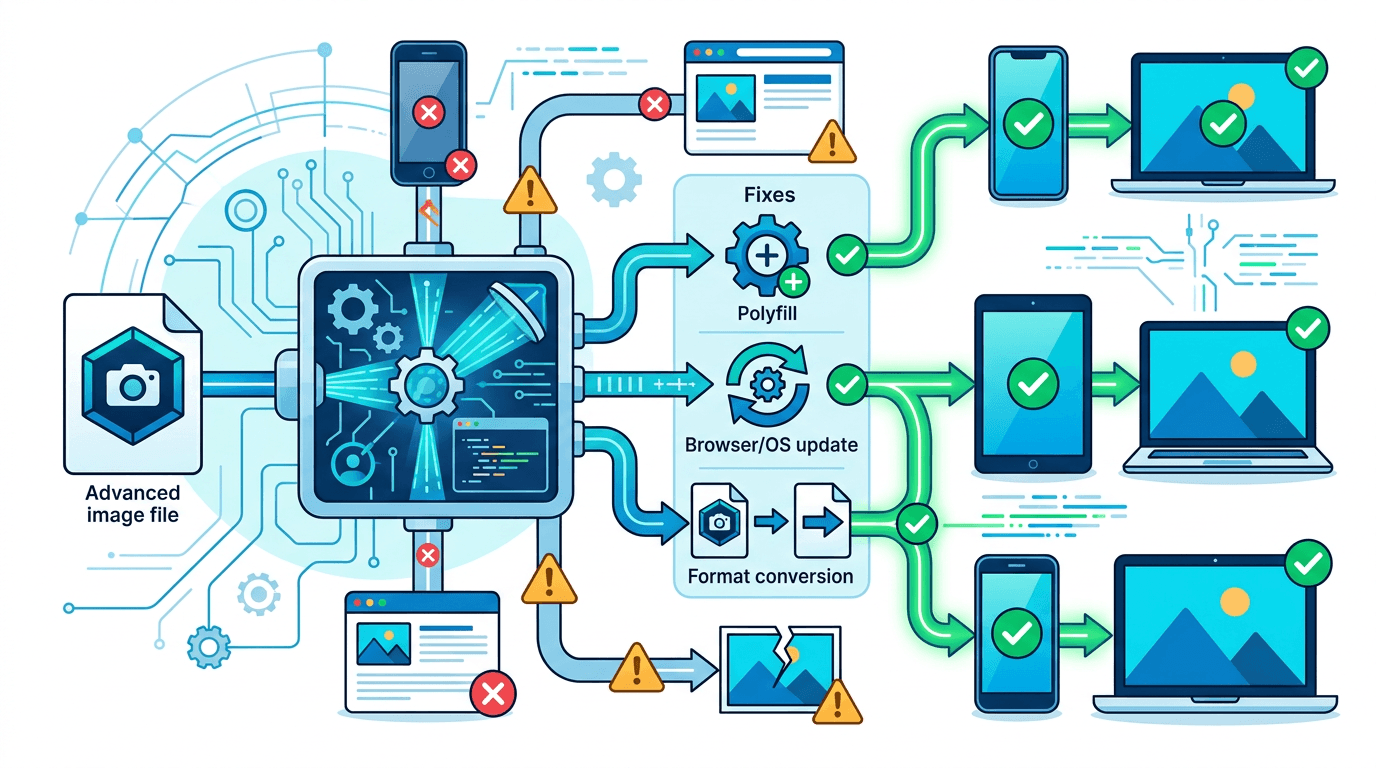
AVIFはJPGやPNGと比べてファイルサイズが大幅に小さくなる次世代画像フォーマットで、Google ChromeやSafariなど主要ブラウザでの採用が進んでいます。しかし、ブラウザ以外の環境——たとえばLINEで写真を送ろうとしたとき、画像編集ソフトで開こうとしたとき、年賀状の印刷に使おうとしたとき——まだ対応していないケースが少なくありません。
この記事では、AVIFファイルに関するよくあるトラブルをシーン別に整理し、それぞれの解決策を紹介します。
AVIFの対応状況を確認しよう

まず、主要なプラットフォームのAVIF対応状況を把握しておきましょう。
| プラットフォーム | 対応状況 |
|---|---|
| Chrome | 対応済み(2020年〜) |
| Safari | 対応済み(2022年〜) |
| Firefox | 対応済み(2021年〜) |
| Edge | 対応済み(2024年〜) |
| iPhone / iPad | iOS 16以降で対応 |
| Mac | macOS Monterey以降で対応 |
| Windows | 10/11(コーデック追加で対応) |
| Photoshop | 一部対応 |
ブラウザ上では問題なく表示できても、ローカルのアプリで開けないケースが多いのがAVIFの現状です。以下では、具体的なシーンごとにトラブルの原因と解決策を見ていきます。
写真を開けない・表示されない場合
「ダウンロードした画像をダブルクリックしても開けない」「サムネイルが表示されず、ファイルの中身がわからない」——これがAVIFで最も多いトラブルです。
原因
お使いのOSまたはビューアアプリがAVIF形式に対応していないことが原因です。特にWindows 10の標準状態や、古いバージョンのmacOSでは非対応のため、画像として認識されません。
解決策
一番確実な方法は、JPGに変換することです。
AVIF → JPG 変換ツールを使えば、ファイルをアップロードするだけで自動的にJPGに変換されます。JPGならほぼすべてのデバイス・アプリで問題なく開けます。
OS側で対応する方法もあります:
- iPhone / iPad:iOS 16以降にアップデートすれば、写真アプリやSafariでAVIFをそのまま表示できます
- Mac:macOS Monterey(12.0)以降なら、プレビュー.appやQuick Lookで直接開けます
- Windows 11:標準でAVIF対応済みです。フォトアプリで開けます
- Windows 10:Microsoft Storeから「AV1 Video Extension」をインストールすると、サムネイル表示や閲覧が可能になります
日本ではiPhoneのシェアが非常に高いため、iOS 16以降であればAVIFのまま使えるケースが多いでしょう。ただし、相手に送る場面ではJPGに変換しておくのが安心です。
画像を編集したい場合
写真の加工やデザイン作業でAVIFを使いたいのに、ソフトが「対応していない形式です」と表示して開けない——これもよくあるトラブルです。
主な対応状況
- Adobe Photoshop:最新版で一部対応していますが、安定して使えるとは限りません
- GIMP:バージョン2.10.32以降で対応しています
- Affinity Photo:現時点では非対応です
- Canva:Web版では表示できる場合がありますが、アップロード時にエラーになることもあります
解決策
編集前にPNGに変換するのがおすすめです。
AVIF → PNG 変換ツールを使えば、透過情報を保持したままPNGに変換できます。PNGは可逆圧縮なので画質の劣化がなく、あらゆる画像編集ソフトで問題なく開けます。
手順:
- 変換ツールにAVIFファイルをアップロード
- PNGとしてダウンロード
- お使いの編集ソフトでPNGを開いて作業
- 編集後、用途に合わせた形式で書き出し
LINEやメールで画像を送りたい場合
友人にLINEで写真を送ろうとしたら添付できなかった、Yahoo!メールでAVIFファイルを添付したら相手が開けなかった——コミュニケーションの場面で起きるトラブルです。
原因
LINEやメールアプリの多くは、送信時にJPGやPNGを前提とした処理を行います。AVIFは比較的新しいフォーマットのため、正しく扱えないケースがあります。また、受信側のデバイスがAVIFに対応していない場合、画像を開くことすらできません。
解決策
送信前にJPGに変換しましょう。
AVIF → JPG 変換ツールで変換すれば、LINEでもメールでもSNSでも問題なく送れます。相手の環境を気にする必要がなくなるので、共有時は常にJPGを使うのが安全です。
印刷したい場合
年賀状やフォトブック、プレゼン資料の印刷など、AVIF画像を紙に出力しようとして問題が起きることがあります。
原因
家庭用プリンターのドライバーや印刷ソフトの多くは、AVIF形式を認識しません。印刷しようとしてもエラーになったり、そもそもファイル選択の画面に表示されないことがあります。
解決策
印刷用途にはJPGへの変換が最適です。
AVIF → JPG 変換ツールで変換してから印刷してください。
| 元のAVIF品質 | JPG変換時の設定 | 印刷品質 |
|---|---|---|
| 高画質 | 92% | 非常にきれい |
| 中画質 | 85% | 十分きれい |
| 低画質 | 78% | 実用レベル |
高画質な印刷が必要な場合は、AVIF → PNG 変換を選ぶのもよいでしょう。PNGは可逆圧縮のため、変換による画質低下がありません。
大量のAVIFファイルを一括変換したい場合
旅行の写真やスクリーンショットなど、何十枚ものAVIFファイルを一度に変換したい場合もあるでしょう。
解決策
AVIF → JPG 変換ツールは一括変換に対応しています。
- 変換したいAVIFファイルをまとめてアップロード
- すべて自動で変換
- JPGファイルを一括ダウンロード
1枚ずつ変換する手間がかからないので、大量のファイルでもスムーズに処理できます。
AVIFのまま使い続けてよいケース
すべてのAVIFファイルを変換する必要はありません。以下のような場合は、AVIFのまま使い続けるメリットがあります。
- Webサイトの画像として使う場合:主要ブラウザは対応済みなので、AVIFのままアップロードすれば表示速度の改善が期待できます
- ストレージ容量を節約したい場合:同じ画質でJPGの約半分のファイルサイズになります
- 自分だけが閲覧するバックアップ:対応デバイスで管理するなら変換不要です
逆に、他の人に共有する・古いソフトで使う・印刷する場合はJPGやPNGに変換するのが安全です。
Web制作者向け:フォールバック設定
Webサイトを制作している方は、AVIFに対応していないブラウザのためにフォールバックを設定しておくことをおすすめします。
<picture>
<source srcset="image.avif" type="image/avif">
<source srcset="image.webp" type="image/webp">
<img src="image.jpg" alt="画像の説明">
</picture>
この書き方なら、AVIF対応ブラウザではAVIFを、WebP対応ブラウザではWebPを、どちらも非対応ならJPGを自動的に表示します。読み込み速度と互換性を両立できる実践的な方法です。
将来的にAVIFの対応が進めば、JPG → AVIF 変換ツールで既存の画像をAVIFに変換し、サイトの高速化を図ることもできます。
よくある質問
ダウンロードした画像がAVIFで開けません。どうすればいいですか?
お使いのデバイスやアプリがAVIF形式に対応していないことが原因です。AVIF → JPG 変換ツールでJPGに変換すれば、どのデバイスでも開けるようになります。
AVIFをJPGに変換すると画質は落ちますか?
多少の劣化はありますが、一般的な用途(SNS投稿、メール送信、印刷)では気にならないレベルです。画質を完全に保ちたい場合は、可逆圧縮のPNG形式に変換するのがおすすめです。
iPhoneでAVIFファイルは開けますか?
iOS 16以降にアップデートしていれば、写真アプリやSafariでAVIFを直接表示・保存できます。iOS 15以前のiPhoneでは、JPGに変換してから転送してください。
LINEでAVIF画像を送れますか?
LINEはAVIF形式を正しく処理できない場合があります。確実に送りたい場合は、事前にJPGに変換してから送信するのが安全です。
AVIFはいずれすべてのアプリで使えるようになりますか?
対応は急速に進んでいます。Chrome、Safari、Firefox、Edgeなどの主要ブラウザはすでに対応済みで、OSレベルのサポートも広がっています。ただし、すべてのアプリケーションが対応するまでにはもう少し時間がかかるでしょう。
WebPとAVIFはどちらを使うべきですか?
AVIFのほうが圧縮効率に優れていますが、WebPのほうが対応環境が広い現状があります。Web制作ではAVIFを第一候補にしつつ、WebPとJPGをフォールバックとして設定するのがベストプラクティスです。詳しくはAVIF → WebP 変換ツールのページも参考にしてください。
変換するとファイルサイズは大きくなりますか?
はい、JPGやPNGはAVIFほど効率的に圧縮できないため、変換後はファイルサイズが大きくなります。ただし、互換性を優先する場面ではこのトレードオフは許容範囲です。
まとめ
AVIFは高い圧縮性能を持つ優秀なフォーマットですが、現時点ではすべての環境で使えるわけではありません。トラブルが起きたときは、用途に応じてJPGまたはPNGに変換するのが最もシンプルで確実な解決策です。
| やりたいこと | おすすめの変換先 |
|---|---|
| 写真の閲覧・共有 | AVIF → JPG |
| 画像の編集 | AVIF → PNG |
| 印刷 | AVIF → JPG |
| Web用途の最適化 | AVIF → WebP |
関連ツール: AVIF → PNG 変換 | AVIF → WebP 変換 | JPG → AVIF 変換