
PNG vs JPG - どちらの画像フォーマットを使うべき?
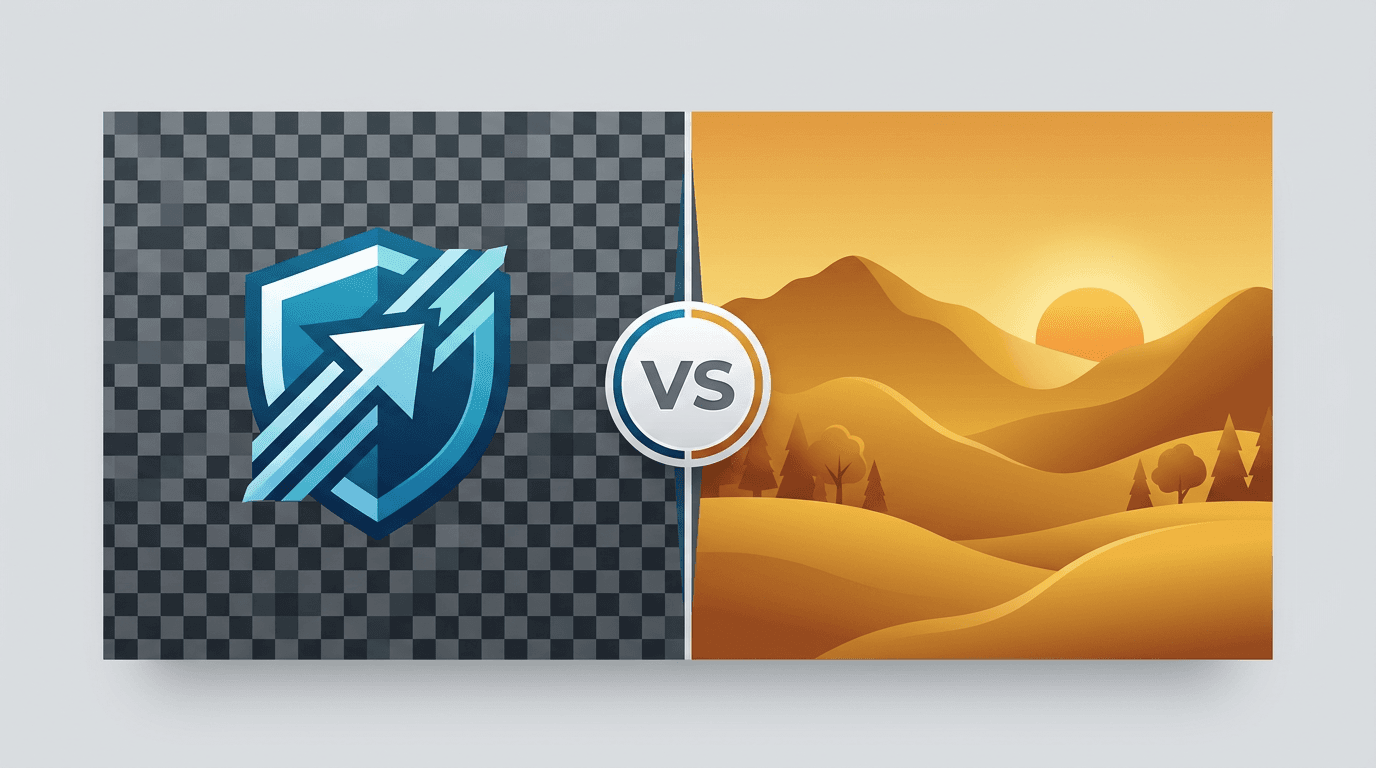
画像を扱う際、PNGとJPGのどちらを使うかは最もよくある判断の一つです。それぞれのフォーマットに長所と短所があり、間違った選択をするとファイルサイズの肥大化や品質の問題につながります。このガイドで、毎回正しい選択ができるようになります。
PNG vs JPG:早見表
| 特性 | PNG | JPG |
|---|---|---|
| 符号化 | 入力画素に対して無損失 | このツールでは非可逆 |
| 容量 | 写真では大きくなる場合がある | 写真では小さくなりやすい |
| 透過 | 対応 | 非対応 |
| 主な用途 | 図形、文字、スクリーンショット | 写真、共有 |
まず内容で選びます。透過する図形や鮮明な文字にはPNG、小さい配布用写真にはJPGを試してください。以下で用途別に説明します。
PNGフォーマットの特徴
PNGは入力画素を無損失で符号化し、透過にも対応します。輪郭を重視する文字、ロゴ、スクリーンショットに適しています。
無損失の符号化でも、過去のJPEG圧縮による劣化や削除済みのメタデータは戻りません。サイズ変更や色変換による変化も別です。写真のPNGは大きくなる場合があるため、実際の容量を確認してください。
JPGフォーマットの特徴
JPGの画質欄には 1〜100 の整数を入力でき、初期値は 85 です。数値はエンコーダーの画質設定であり、容量削減率や細部の保持率ではありません。100でもJPEGは非可逆圧縮です。
JPGは透過に対応せず、このツールの 画質値100 でも非可逆です。再符号化を重ねると乱れが蓄積する場合があるため、原本から書き出してください。
ファイルサイズの比較
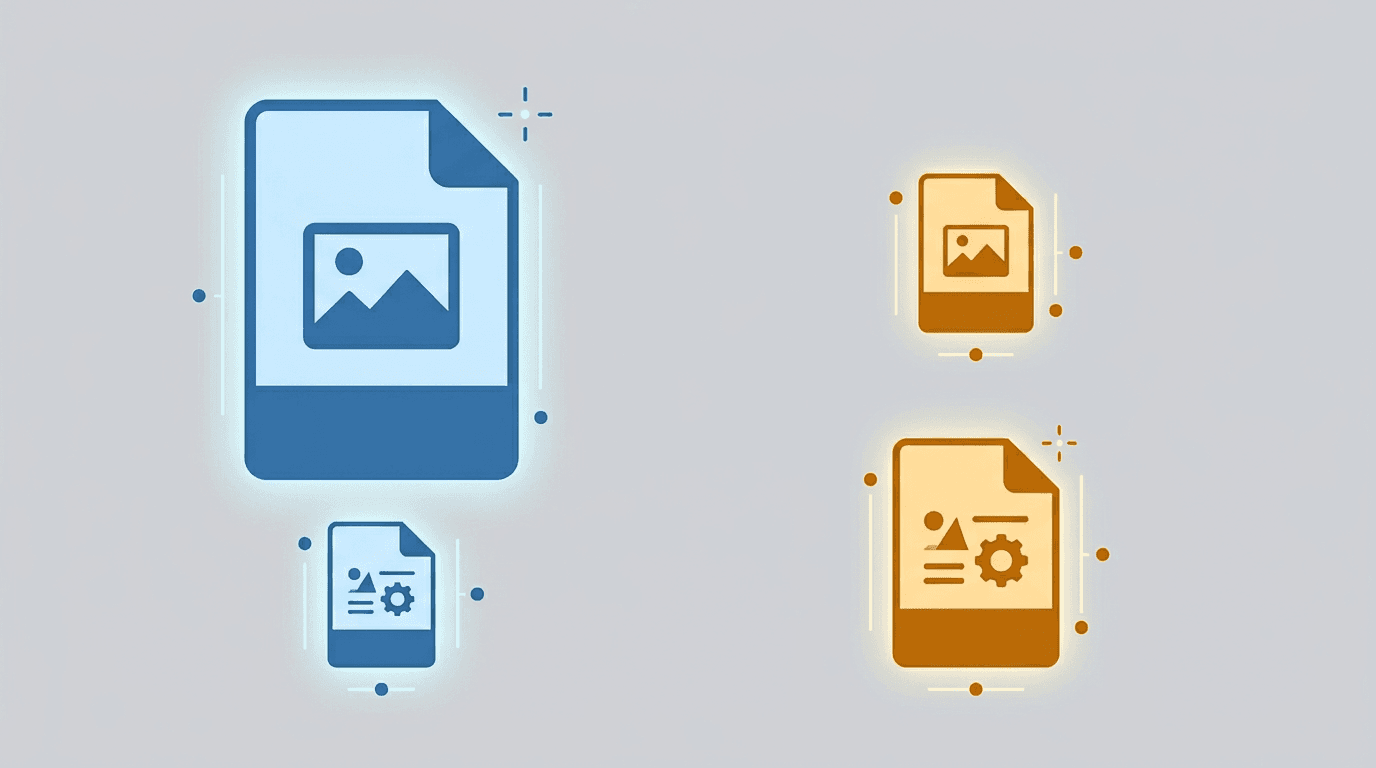
PNGとJPGの容量に一定の比率はありません。内容、寸法、符号化設定が影響します。図は比較の考え方であり、実際の画像の測定結果ではありません。
| 内容 | 試す設定 | 確認する点 |
|---|---|---|
| 自然な写真 | JPG、画質値85 | 細かな質感、滑らかな階調 |
| 文字や単色の図形 | PNGとJPGの比較 | 輪郭のにじみ、小さい文字、実容量 |
公平に比べるため寸法を揃えます。画質設定を容量の目標値と考えず、実際のサイズを記録してください。
PNGを使うべき場面
透過、文字、図形
PNGはロゴ、重ね合わせ画像、スクリーンショット、図表によく使われます。JPGと異なり透過画素に対応します。利用先が対応していればWebPも選択肢です。
<!-- 透過背景のロゴ -->
<img src="logo.png" alt="会社ロゴ">
編集用コピー
PNGへの書き出しは追加の非可逆符号化を避けられますが、編集可能なレイヤーや元の全メタデータを残すわけではありません。元のプロジェクトを保存し、サイズ変更や色調整は別に確認してください。
JPGを使うべき場面
透過が不要なウェブ写真、メール添付、共有にはJPGが便利です。利用先の形式と容量の要件を確認してください。
<!-- ウェブ用商品写真 -->
<img src="product.jpg" alt="商品名" loading="lazy">
通常のウェブ写真はJPGの画質値 85 から始めます。細部が崩れる場合は数値を上げ、容量を優先する場合は下げて比較します。印刷では画質値だけでなく、解像度、色、印刷先の要件も確認してください。
JPG画質設定の選び方
| JPGの設定 | 優先する点 | 確認する点 |
|---|---|---|
| 低い画質値 | 小さい容量 | 文字の縁、質感、階調の乱れ |
| 85(初期値) | 共有時の出発点 | 容量と細部が要件を満たすか |
| 高い画質値、上限100 | 細部 | 容量の増加に見合うか |
これは一般的な傾向であり、一定の効果ではありません。画質値は細部の保持率を示さず、100でも非可逆圧縮です。100%表示と実際の表示サイズで比較してください。
フォーマット間の変換
PNGからJPG
写真やJPGが必要な用途ではPNGからJPGへ変換し、85(初期値) から比較します。このツールは透過部分を白で埋めるため、背景や縁を確認してください。
JPGからPNG
PNGのコピーが必要ならJPGからPNGへ変換します。背景の除去、透過部分の作成、JPGで失われた細部の復元は行いません。PNGの圧縮設定は処理の強度と容量を選ぶもので、画質の割合ではありません。
ベストプラクティス
- ウェブ素材: 透過や文字を重視するならPNG、写真はJPGと比較します。WebPやAVIFは利用先の対応を確認してください。
- 写真: カメラの原本と編集可能なマスターを保管し、画質値でJPGコピーを書き出して確認します。
- デザイン: レイヤーを含む元のプロジェクトを残します。統合済みのPNGやJPGは配布用コピーです。
- 印刷: 印刷先の解像度と色の要件に従い、必要なら校正出力を確認します。
よくある間違い
- 拡張子だけで判断する: PNGにも既に劣化した画素が含まれ、JPGでも用途を満たす場合があります。実画像で比べます。
- 画質を圧縮率と考える: 画質値は目標のファイルサイズを保証しません。ダウンロードして実測してください。
- 原本を書き出し画像で置き換える: 元ファイルを保管し、後で非可逆のコピーから再符号化せずに済むようにします。
- 変換で背景が消えると考える: JPGからPNGへの変換と背景除去は別の操作です。
判断フローチャート
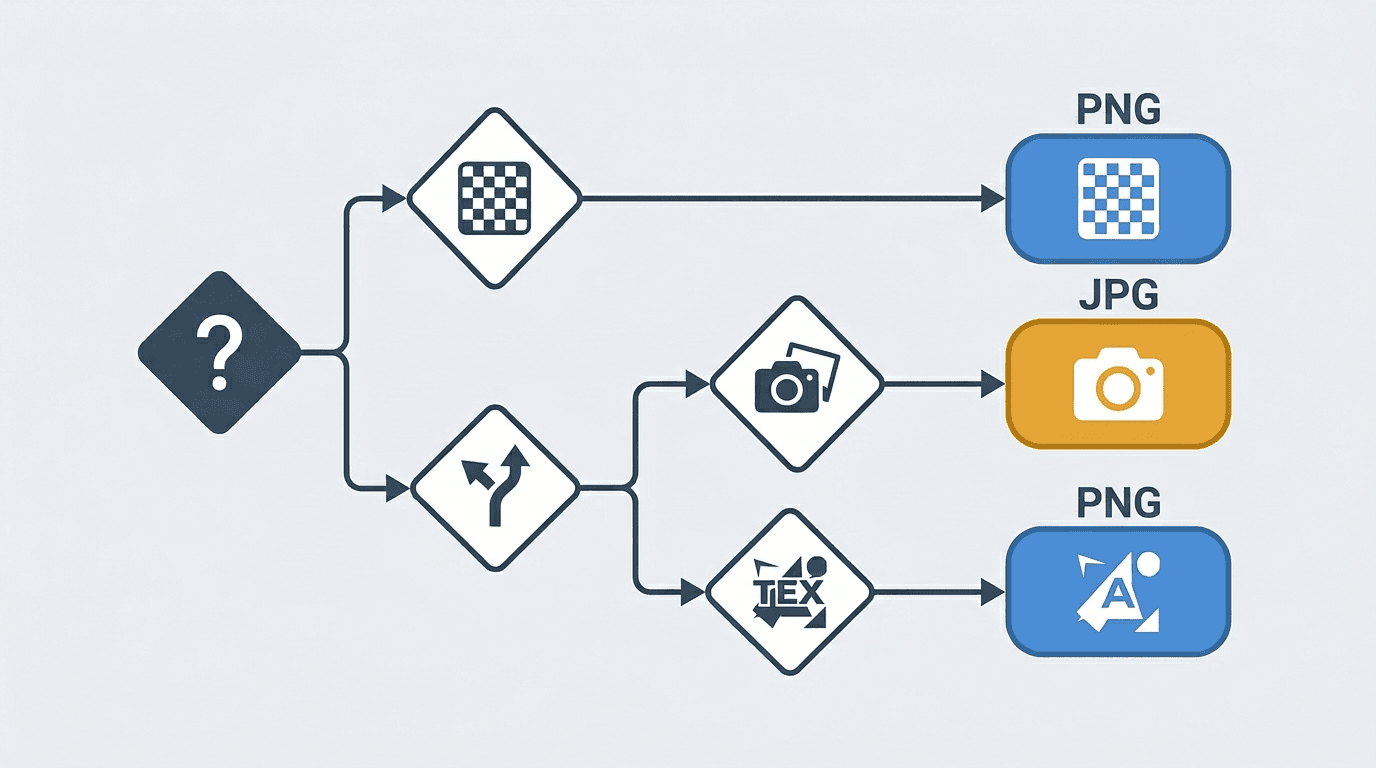
透過性が必要?
├── はい → PNGを使用
└── いいえ → 写真ですか?
    ├── はい → JPGを使用
    └── いいえ → テキストやシャープなエッジがある?
        ├── はい → PNGを使用
        └── いいえ → JPGを使用
最新の代替フォーマット
WebPやAVIFもウェブ写真や透過画像の選択肢です。形式を変える前に利用先の対応を確認し、同じ寸法の代表例で比較してください。
透過が必要な素材にはPNGからWebPを試せます。HEICの写真原本は保存し、受け手が開ける形式のコピーを作ります。
よくある質問
PNGなら常に高画質ですか?
入力画素は無損失で符号化しますが、元画像に既に細部の損失がある場合もあります。形式名だけでなく実際の出力を比較してください。
JPGからPNGにすると細部が戻りますか?
いいえ。失われた情報の復元や自動の背景除去はしません。
JPGはどの設定から始めますか?
JPGの画質欄には 1〜100 の整数を入力でき、初期値は 85 です。数値はエンコーダーの画質設定であり、容量削減率や細部の保持率ではありません。100でもJPEGは非可逆圧縮です。
PNGが大きいのはなぜですか?
写真では無損失符号化が小さくなりにくい場合があります。画像、寸法、設定に左右されるため、透過が不要ならJPGコピーと比べてください。
JPGは透過に対応しますか?
いいえ。このPNGからJPGへの変換では透過部分が白になります。透過が必要ならPNGなど対応形式を使います。
まとめ
PNGとJPGの選択はシンプルです:
- PNG: グラフィック、スクリーンショット、透過性、テキスト
- JPG: 写真、サイズが重要な画像
迷ったら、「この画像にはシャープなエッジ、テキスト、透過性が必要か?」と自問してください。答えがイエスならPNG、自然な写真ならJPGを選びましょう。
PNGをJPGに変換する → | JPGをPNGに変換する →
関連ツール:画像圧縮 | 画像リサイズ | PNG→WebP変換