
PNGをJPGに一括変換する方法:複数の画像をまとめて変換

このガイドでは、ImgConvertでPNGを1枚ずつJPGに変換する手順と、一括処理に対応したデスクトップソフトやコマンドラインで複数ファイルを処理する方法を区別します。現在のアップロード欄は1回の送信につき1ファイルで、複数選択やフォルダの一括アップロードには対応していません。
なぜPNGをJPGに一括変換するのか?
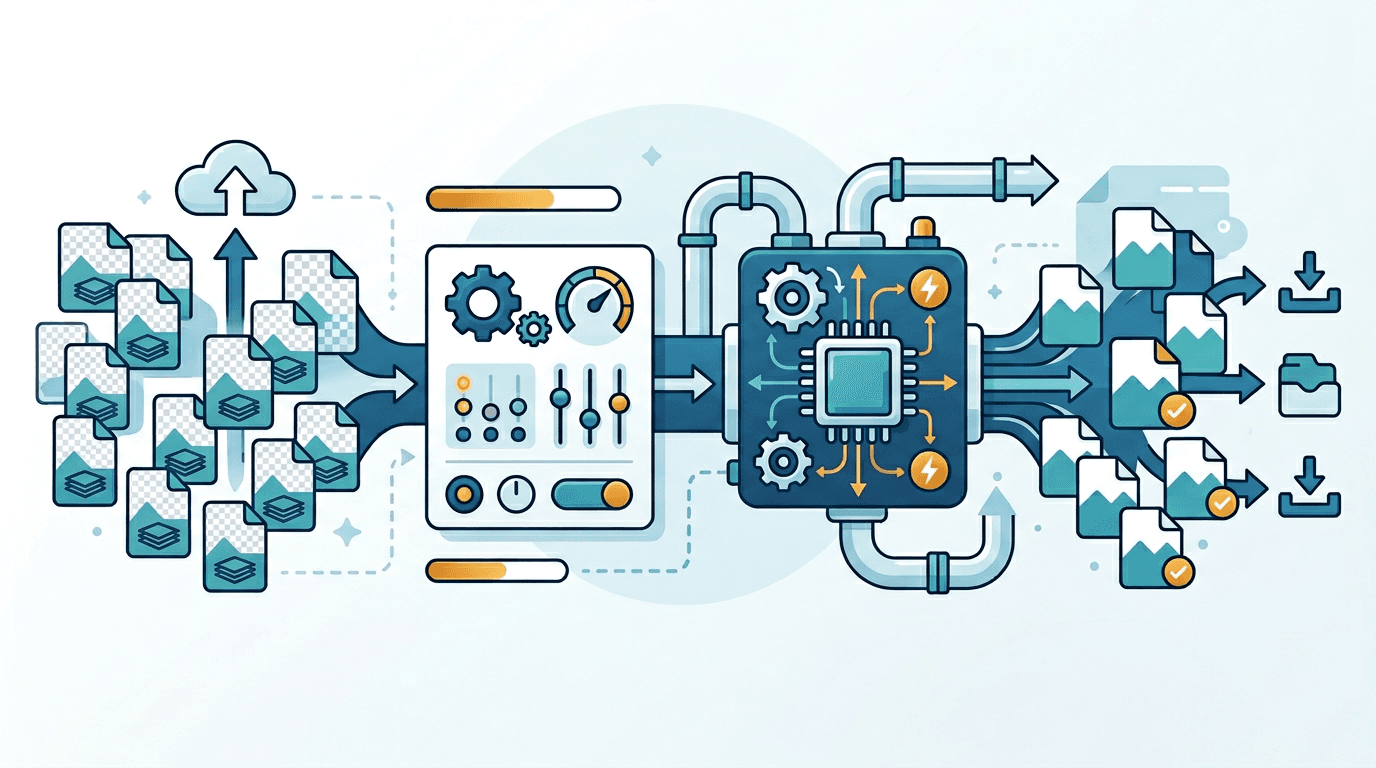
一括処理に対応したソフトは、写真の共有用コピーを作る場合や形式を統一する場合に、設定の繰り返しを減らせます。
写真ではJPGの方が小さくなることがありますが、結果は内容、寸法、品質設定によって変わり、一定の削減率はありません。透明度、文字、図形を含む画像は特に、元のPNGを保存してください。
方法1:ImgConvertでPNGを1枚ずつ変換
ステップ1:画像を1枚アップロード
PNG→JPG変換ツールを開き、PNGを1枚選ぶかドラッグします。複数ファイルの同時選択には対応していません。
ステップ2:設定を選ぶ
JPGの画質欄には 1〜100 の整数を入力でき、初期値は 85 です。数値はエンコーダーの画質設定であり、容量削減率や細部の保持率ではありません。100でもJPEGは非可逆圧縮です。 必要に応じて出力の幅と高さも変更できます。
ステップ3:変換して結果を確認
送信し、処理後に結果一覧からJPGをダウンロードします。次の画像は別にアップロードして送信してください。結果一覧は個別タスクの履歴であり、一括アップロード機能ではありません。
無料ですが、ファイルやリクエスト頻度には制限があります。制限に達した場合は画面の案内に従ってください。複数ファイルの自動処理には、以下の外部ツールの方法を使います。
方法2:Macのプレビュー(Mac内蔵ツール)
Macのプレビューアプリはバッチエクスポートをサポートしています:
- Finderで変換したいPNGファイルをすべて選択
- 右クリック → プレビューで開く
- 画像を1つのプレビューウインドウで開き、サイドバーのサムネールをすべて選択します(Cmd+A)。
- ファイル → 選択した画像を書き出す
- JPEGを選び、必要なら画質を調整して保存先を指定します。
- 書き出しを確定し、完了を待ちます。
メリット: ソフトのインストール不要、macOS内で完結 Appleの公式ガイドでもJPEG画質の調整を説明しています。
方法3:Windowsペイント(シンプルだが制限あり)
ファイル数が少ないWindowsユーザー向け:
- ペイントでPNGを開く
- ファイル → 名前を付けて保存 → JPEG画像
- 各ファイルで繰り返す
メリット: Windowsに内蔵、インストール不要 デメリット: バッチ機能なし — 1ファイルずつの操作になる
一括処理には、次のImageMagickなど別途インストールする外部ツールを使います。
方法4:コマンドラインとImageMagick(大量バッチに最適)
以下は ImageMagick 7とBash の例です。小文字の .png ファイルがあり、同名の出力JPGがない作業フォルダーで実行します。JPGは入力と同じ場所に保存されます。
# JPEGの符号化品質値85でPNGを変換(圧縮率ではない)
for file in ./*.png; do [ -f "$file" ] || continue; magick "$file" -quality 85 "${file%.png}.jpg"; done
mogrifyを使った1行コマンド:
# カレントフォルダのすべてのPNGを変換(元ファイルと並んでJPGが作成される)
magick mogrify -format jpg -quality 85 ./*.png
サブディレクトリを含めた再帰的処理:
# このフォルダとすべてのサブフォルダのPNGを変換
find . -name "*.png" -exec magick {} -quality 85 {}.jpg \;
メリット: 大量バッチの処理が非常に速い。完全なスクリプト化が可能。自動化パイプラインに組み込める デメリット: インストールが必要。コマンドラインの知識が必要
用途別の最適品質設定
全体を処理する前に代表的な画像を試します。JPGの初期画質値 85 から始め、実際に表示するサイズで原本と比較してください。
| 選択できる値 | 確認する点 |
|---|---|
| 低い画質値 | 小さな共有用コピーを試せますが、圧縮の影響が目立つ場合があります |
| 85(初期値) | 容量と細部を比較する既定の出発点です |
| 高い画質値、上限100 | 細部を残しやすい一方、容量が増える場合があります |
これはこのサイトの画質設定です。他のエンコーダーでは数値や尺度が異なります。品質の数値は保持される細部の割合ではなく、同じ設定でも画像ごとに見え方は変わります。
ファイルサイズ比較:PNGとJPG
PNGからJPGへの変換に、一定の削減率や保証される容量はありません。写真、スクリーンショット、単色の図形で結果は異なります。
- 代表的な画像を数枚変換します。
- 原本と出力の容量を記録します。
- 小さな文字、輪郭、グラデーションを確認します。
- 必要なら用意された画質値や寸法を調整します。
一定のKB、MB、削減率を想定せず、自分の画像で測った結果を使ってください。
一括変換ワークフローの整理
元のPNGと出力JPGを別フォルダで管理します。外部の一括処理ソフトでは、出力名が原本を上書きしないことを確認してください。
少数のサンプルで設定を記録します。同じ設定は作業の統一に役立ちますが、容量や見え方が同じになる保証ではありません。失敗したファイルと異なる種類の画像を確認し、編集や再変換用の原本を保存してください。
PNG→JPG一括変換を「してはいけない」場合
以下のようなPNGファイルはPNGのまま保持してください:
透明度を含む画像
JPGは透明度をサポートしていません。PNG内の透明な部分は、変換時に単色(通常は白または黒)で塗りつぶされます。透明度が必要な場合はWebPに変換するか、PNGのままにしてください。
テキストを含むスクリーンショット
スクリーンショット内のテキストはPNGでは鮮明ですが、JPGに変換すると圧縮アーティファクトが発生します。特に低品質設定では、文字の輪郭周辺のブロック状のノイズが目立ちます。
グラフィック・アイコン・ロゴ
PNGはシャープなエッジ、フラットカラー、幾何学的形状のコンテンツに優れています。JPG圧縮は写真向けに設計されており、グラフィックに多いシャープなエッジ周辺にアーティファクトが生じます。
将来編集する予定のソースファイル
今後これらの画像を編集したり再エクスポートしたりする場合は、PNGとして保持してください。JPGを繰り返し編集すると品質劣化が蓄積します。PNGが作業ファイルに適切なフォーマットです。
実際の一括変換シナリオ
- 商品写真:質感やラベルを確認してから、外部の一括処理ソフトで全体を処理します。
- スクリーンショットや保管用画像:文字や無損失の原本が重要ならPNGを残します。小さなJPGは同等の原本ではありません。
- メールやウェブ用コピー:用途に合う寸法を決め、実際の容量を送信先の制限と比較します。
これらは作業例であり、容量削減の保証やImgConvertの複数同時アップロードを意味しません。
よくあるトラブルと解決策
一部の画像で画質が悪い
文字や輪郭ではJPGの圧縮が目立つことがあります。高い画質値を試し、不要なリサイズを避けるかPNGを残します。
容量が大きすぎる
画質値を下げるか出力寸法を小さくして、結果を確認します。特定のファイルサイズは保証されません。
透明部分が単色になった
JPGは透明度を保存できません。PNGを残すか、PNG→WebPを使ってください。
変換に失敗する
画面のエラー表示に従い、形式と制限を確認します。外部の一括処理では、失敗したファイルを分けて調べてください。
よくある質問
このサイトで一度に何枚変換できますか?
1回の送信につきPNGを1枚受け付けます。追加分は個別にアップロードして送信してください。複数入力の一括処理には外部ソフトを使います。
同じ設定なら画質は同じですか?
いいえ。内容によって圧縮の影響と容量が変わります。代表的な画像で先に確認してください。
PNGからJPGへ無損失で変換できますか?
JPGは非可逆圧縮です。高い設定でも原本と同一になる保証はありません。元のPNGを残してください。
どの品質を選べばよいですか?
JPGの画質欄には 1〜100 の整数を入力でき、初期値は 85 です。数値はエンコーダーの画質設定であり、容量削減率や細部の保持率ではありません。100でもJPEGは非可逆圧縮です。
一括処理は必ず速いですか?
外部ツールは手作業を減らせますが、時間はファイル、ソフト、ハードウェアによります。このサイトの変換ツールに並列の複数アップロード機能はありません。
原本は削除してよいですか?
透明度、編集、再変換が必要になる場合は保存してください。出力を確認してから保管方法を決めます。
まとめ
PNG→JPG変換ツールは1枚ずつの変換やサンプル比較に利用してください。複数ファイルを繰り返し処理する場合は、一括処理に対応したデスクトップソフトやコマンドラインを使います。
原本を保存し、設定、画質、容量を確認してから残りの処理を進めてください。
関連ツール:PNG to WebP | 画像圧縮 | 画像リサイズ