
画像のアスペクト比:16:9・4:3・正方形の切り抜きを計画する
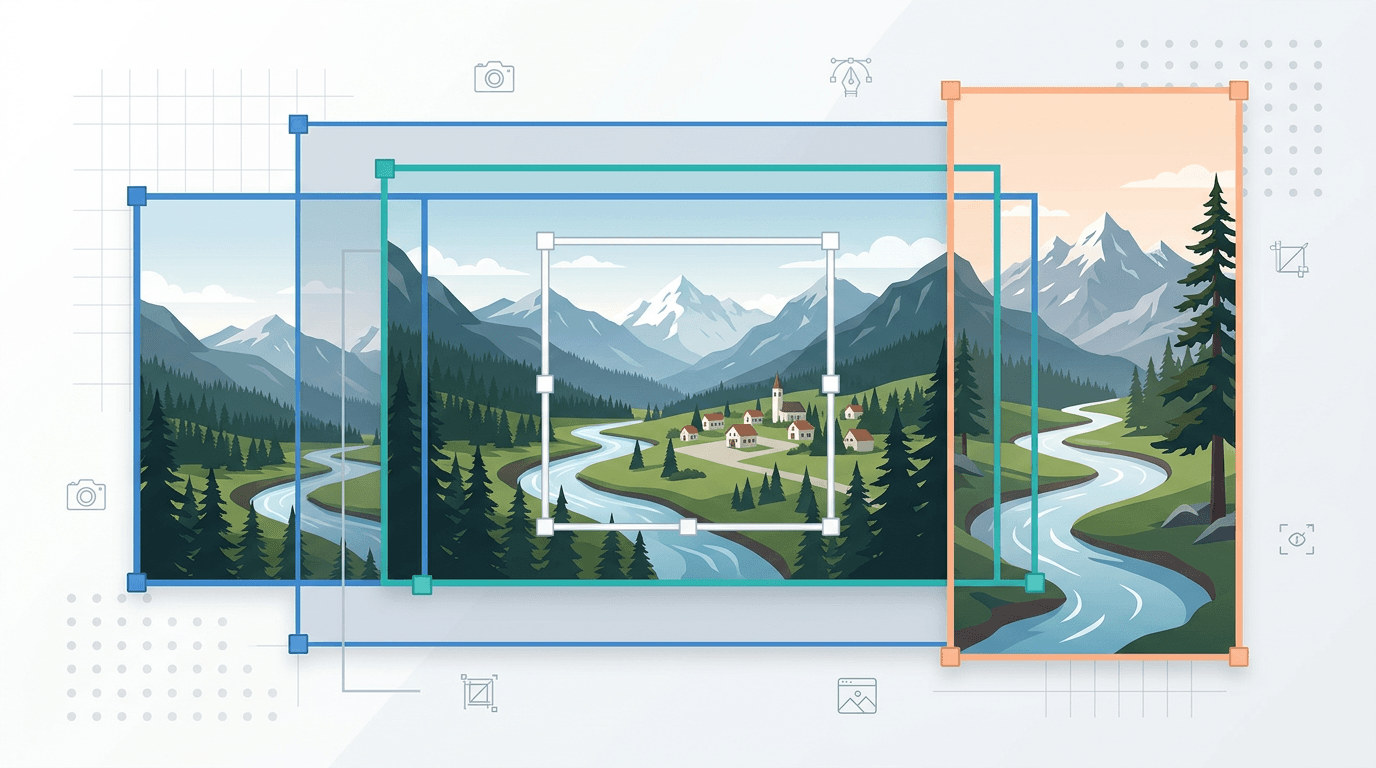
アスペクト比は幅と高さの関係であり、解像度ではありません。1600×900と1920×1080はどちらも16:9です。レイアウトに必要な比率を決めてから、残す範囲を選びます。
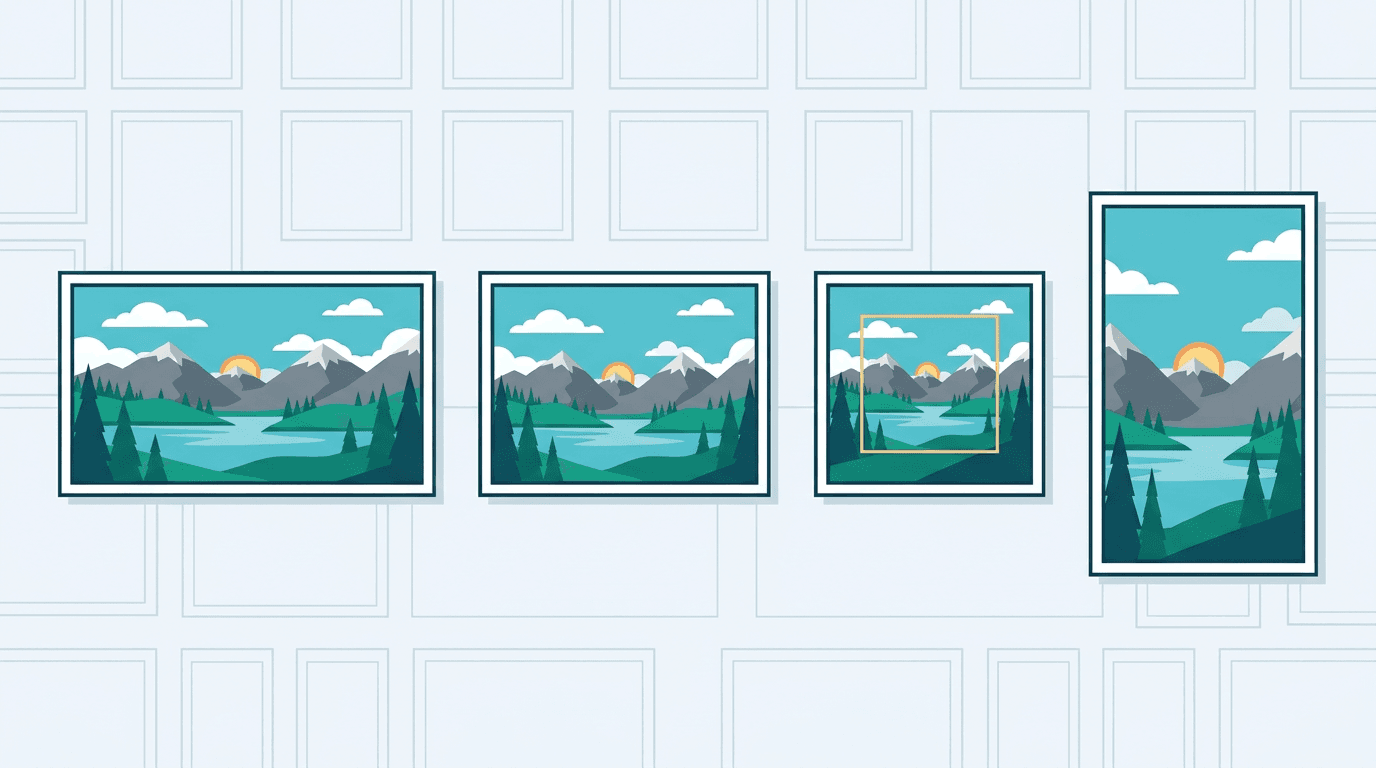
よく使う比率と寸法例
| 比率 | ピクセル例 | 形 |
|---|---|---|
| 16:9 | 1600×900 | ワイド横長 |
| 4:3 | 1200×900 | 横長 |
| 1:1 | 1000×1000 | 正方形 |
| 4:5 | 1080×1350 | 縦長 |
| 9:16 | 1080×1920 | 細長い縦長 |
| 3:2 | 1800×1200 | 横向き写真 |
これは計算例であり、特定サービスの現在の投稿条件ではありません。使用先の形式、寸法、安全領域を確認してください。印刷では向きも重要で、6×4インチは3:2、4×6インチは2:3です。
よく使われるアスペクト比の解説
以下は形状と用途の例であり、現在の投稿制限や表示保証ではありません。使用先の枠と安全領域を確認します。物理寸法は幅×高さで表記します。
16:9 — ワイドスクリーン標準
外観: 横が大幅に長い、映画的な比率
使用場面:
- YouTubeサムネイルと動画コンテンツ
- プレゼンテーションスライド(PowerPoint、Googleスライド)
- テレビ画面とコンピューターモニター
- ウェブサイトのヒーローバナー
- Twitchストリームサムネイル
一般的なピクセル寸法:
- 1920×1080(フルHD)
- 1280×720(HD)
- 3840×2160(4K UHD)
4:3 — 従来の写真形式
使用場面:
- Instagram横長投稿
- 旧モニター形式
- 印刷写真
- 一部のプレゼンテーション形式
一般的なピクセル寸法:
- 1024×768、1200×900、2048×1536
1:1 — 完全な正方形
使用場面:
- Instagramフィード投稿
- 正方形の枠に使うプロフィール写真
- アプリアイコン
- グリッドレイアウトのサムネイル
一般的なピクセル寸法:
- 1080×1080
- 500×500(ウェブ小規模)
- 1200×1200(高解像度)
9:16 — 縦型/ポートレート
使用場面:
- Instagram ストーリーとReels
- TikTok動画
- YouTube Shorts
- スマートフォン壁紙
- Pinterestピン
一般的なピクセル寸法:
- 1080×1920(フルHDポートレート)
- 720×1280(HDポートレート)
4:5 — 縦型投稿
使用場面:
- Instagram縦型フィード投稿
- ポートレート写真の印刷
- ポスター
一般的なピクセル寸法:
- 1080×1350
- 1600×2000
3:2 — 写真標準
使用場面:
- 一眼レフカメラとミラーレスカメラの写真
- 35mmフィルム写真
- 標準印刷写真(6×4インチなど)
- フォトギャラリー展示
一般的なピクセル寸法:
- 1800×1200、3000×2000、6000×4000
編集前に範囲を計算する
幅1600ピクセルを保って16:9にするなら、高さは1600 × 9 ÷ 16 = 900です。元が1600×1200なら高さを合計300ピクセル削り、どこから削るかを構図で決めます。
切り抜きは元の画素を増やせません。1200×900から拡大せずに得られる正方形は最大900×900です。正方形を縦長にするには幅を狭めます。キャンバスの高さを追加するのは別の操作です。
当サイトでできる切り抜き
画像切り抜きは1枚の画像に自由な矩形選択を提供します。比率プリセット、比率ロック、切り抜き幅・高さの入力欄はありません。
- ブラウザで表示できる画像を選びます。
- 被写体の周囲に選択範囲を動かし、元画像のピクセル単位で表示される幅・高さを確認します。
- 目標の比率と比較して手動で調整します。
- PNG、JPG、WebPを選んで実行・保存し、実際の寸法を確認します。
正確な比率や画素単位の指定には、数値で切り抜けるエディターを使います。リサイズで後から寸法を変えることはできますが、比率を強制的に変えると選択範囲が変わるのではなく画像が伸縮します。
良いトリミングのためのコンポジションのヒント
三分割法
クロップの位置決めをする際は三分割法を適用します:
- フレームを3×3グリッド(9等分)に精神的に分割
- 主要な被写体を4つの交差点の1つに配置
- 地平線を水平方向の三分割線に沿って配置
- 顔・目を上部の三分割線に合わせる
これにより、自然にバランスが取れた、視覚的に興味深いコンポジションが生まれます。
余白を残す
トリミングを確定する前に:
- テキストオーバーレイスペース: 後からテキストを追加する場合、コーナーや端に余白を残す
- 被写体の余白: 人物の顔を過度にクロップしない
- **セーフゾーン:**重要な内容の周囲に余白を取り、使用先の重なりや切り抜きを確認します。共通の10%ルールはありません。
構図と画質を保つ
顔、文字、ロゴを、使用先で覆われたり再度切り抜かれたりする端から離します。横長版と縦長版は原本から別々に作りましょう。削除した範囲は切り抜き済み画像からは戻せません。
切り抜きは画面の一部を取り除き、出力時の符号化も画質に影響します。JPGとWebPは非可逆の画質設定です。保存を繰り返さず、最終表示サイズで小さい文字と輪郭を確認してください。
解像度と切り抜きの使用場面
元の画素と出力画素
切り抜きは既存の画素を選ぶ操作です。高さ900ピクセルの元画像から、1080ピクセル分の元の細部は得られません。切り抜きと後からの拡大を区別します。
| 元画像 | 拡大しない最大の正方形 | 変化 |
|---|---|---|
| 4000×3000 | 3000×3000 | 幅の一部を削除 |
| 1200×900 | 900×900 | 幅の一部を削除 |
| 800×600 | 600×600 | これより大きい出力は再サンプリング |
被写体をその正方形に収められることが前提です。端に顔があれば小さい選択範囲が必要な場合もあります。先に切り抜き後の寸法を確認してから、納品用の拡縮を判断します。
サムネイルとスライド
使用先の枠の形から決め、タイトルや重なるUIの場所を空けます。横長の景色は横向き枠に合いやすい一方、縦長の被写体には別の写真が適する場合があります。重要な文字を見える範囲に残し、実際の枠で構図を確認します。
同じ写真の縦長版と正方形版
直前の出力を繰り返し切るのではなく、それぞれ原本から作ります。正方形から縦長にするには高さを保って幅を削り、縦長から横長では上下の内容を多く失います。全身が収まるか確認し、三分割の線のために被写体を切らないでください。
写真の印刷
まず成品の形を合わせ、必要な画素数を印刷先に確認します。6×4インチの横長は3:2、8×10インチは4:5です。DPIラベルを上げても削除済み画素は戻りません。送る前に最終構図をプレビューします。
複数画像と厳密なレイアウト
1回に1枚を処理します。大量の正確な比率指定には、数値指定と一括処理に対応した別ソフトを使い、各画像の構図を確認します。同じ比率でも被写体が必ず収まるとは限りません。