
JPG画像を透明な背景にする方法
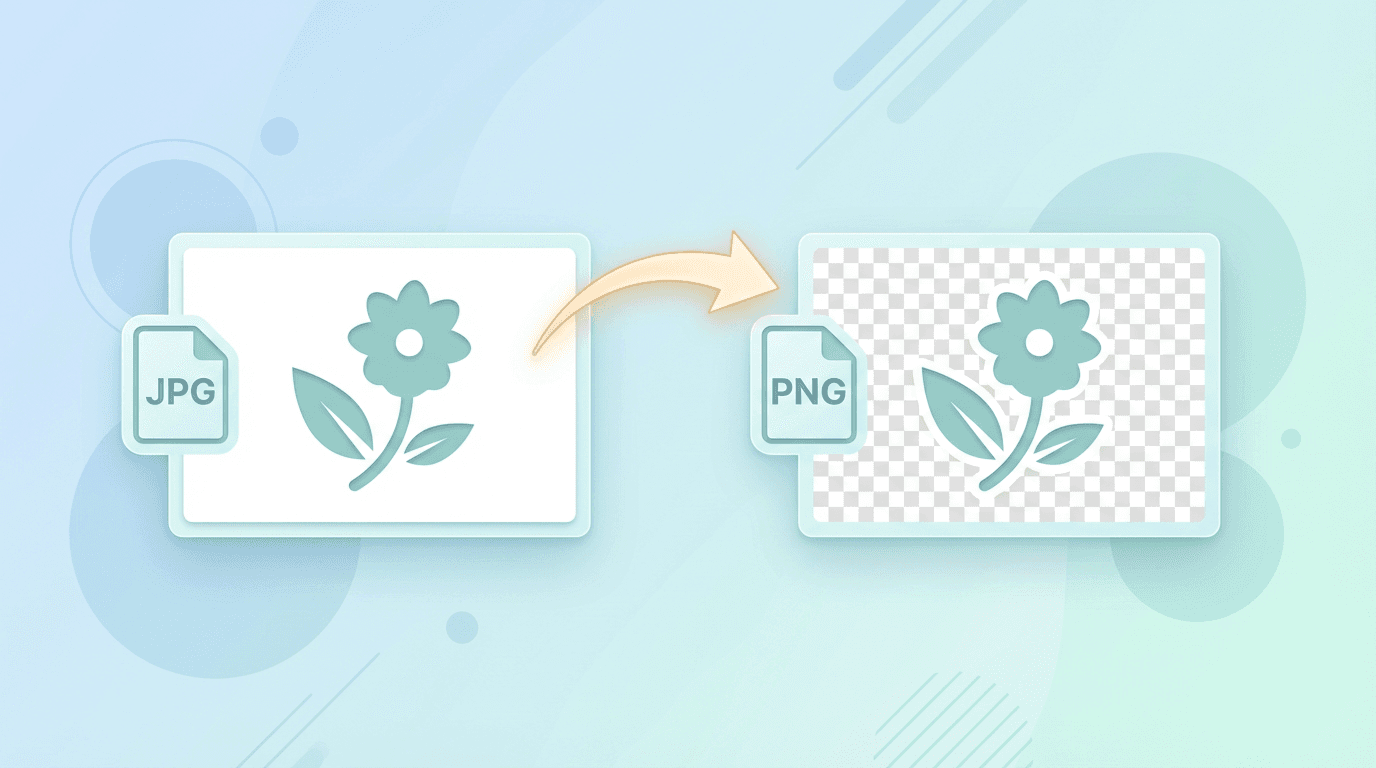
JPGは透明度を保存できません。切り抜きを作るには背景を除去し、PNGなどのアルファチャンネル対応形式で保存します。透明背景作成ツールはJPGを直接受け付けるため、事前のPNG変換は不要です。
JPGが透明をサポートしない理由
JPGは写真向けに設計された形式で、以下の特徴があります:
- 不可逆圧縮 - 写真に最適化
- アルファチャンネルなし - 透明データを格納できない
- 全面に色が入る - すべての領域に色情報がある
透明を追加するには、対応する形式が必要です:
- PNG - 最も一般的な選択肢
- WebP - モダンな代替形式
- GIF - 制限あり(1ビット透明)
JPGから背景を除去する
- 20 MB以下のJPGまたはJPEGを1枚選びます。選択するとすぐにアップロードが始まります。原本のコピーを残してください。
- アップロードの完了後、アップロード済みの画像を使ってサーバーで自動背景除去を実行します。
- 髪の毛、細い輪郭、影、背景に近い色の部分を確認します。
- PNGを保存し、使用先のエディターで明暗両方の背景に重ねて確認します。
PNG、WebP、SVGも入力できます。1回に1枚を処理し、手動の消去・復元ブラシはありません。被写体が欠けたり縁が残ったりした場合は、選択範囲やマスクを編集できる別のエディターで修正してください。
形式変換と背景除去の違い
| 目的 | ツール | 結果 |
|---|---|---|
| 画像を保ったままJPGをPNGにする | JPGからPNG | 元の背景も残る |
| 被写体と背景を分ける | 透明背景作成 | 自動判定した背景を除去したPNG |
| 複雑な輪郭を手動修正する | マスクや選択範囲に対応したエディター | 手動で整えた切り抜き |
エディターの市松模様は通常、透明部分を示します。ただし画像に描き込まれた市松模様は普通の画素なので、別の場所に配置しても消えません。
元画像の選び方
できるだけ鮮明な原本を使います。JPG圧縮でできたブロック状のノイズや色の縁は、PNGに変換しても元に戻りません。被写体と背景が明確に分かれる画像は、ガラス、煙、重なった物、似た色の面より分離しやすくなります。
ロゴに元の透明PNGやベクターデータがあるなら、それを使いましょう。圧縮済みJPGからの切り抜きは小さい文字や細線を損なう場合があります。商品写真では、白い部品や残したい影が消えていないか確認します。
背景除去を上手にするコツ
以下の選択範囲、ぼかし、輪郭調整は対応するエディターで行う方法です。当サイトの自動背景除去に手動マスクやブラシはありません。コピーで作業し、使用時のサイズで輪郭を比較してください。
1. 良い元画像から始める
以下の条件だと除去が楽になります:
- 被写体と背景のコントラストが高い
- 単色の背景
- 適切な照明
- くっきりしたエッジ
2. 適切なツールを選ぶ
| 背景の種類 | 最適なツール |
|---|---|
| 単色 | Magic Wand |
| シンプルなグラデーション | AI除去ツール |
| 複雑なシーン | 手動選択 |
| 髪・毛並み | 専用AIツール |
3. エッジを整える
初期除去の後:
- エッジをわずかにフェザー(1〜2ピクセル)
- PhotoshopのRefine Edgeを使用
- 被写体周りのハローを確認
4. 異なる背景で検証する
透明PNGを以下でテストします:
- 白背景
- 黒背景
- 実際に使う背景
JPGのノイズへの対処
PNG変換ではJPGにある圧縮ノイズは消えません。以下は別のエディターで行う修正方法です。輪郭の細部を失わないよう処理前後を比較します。
JPG圧縮によるノイズは、背景除去後に目立つことがあります:
よくある問題
- エッジ周りのノイズ - JPG圧縮で四角いブロックが目立つ
- 色のにじみ - 被写体周りにわずかな色のハロー
- ブロックノイズ - 単色領域に四角いブロックが現れる
解決策
- 高品質なJPGを元に使う - 圧縮が少ないほどノイズも少ない
- 選択範囲をわずかに広げる - 1〜2ピクセル余分に含める
- エッジに軽いぼかしをかける - 軽微なノイズを隠す
- PhotoshopのDefringeを使用 - 色のハローを除去
使用先に合わせて保存する
透明PNGを作業用に残します。容量は寸法や内容によって異なり、JPGより大きくなることがあります。リサイズは使用先の寸法が決まってからコピーに行います。
単色背景が必要なら背景色変更を使って結果を確認します。透明PNGをJPGにすると透明度は失われ、当サイトのPNGからJPGでは透明部分が白くなります。
ファイルサイズの考慮
単純なロゴでは別のエディターで色数を減らすと容量を抑えられる場合がありますが、グラデーションや柔らかい輪郭が変わることもあります。細部が重要ならアルファ付きフルカラーPNGを原本として残します。背景除去ページにPNG-8/PNG-24のモード選択はありません。
Web用にはPNGからWebPで透明度を持つ別のコピーを作れます。必ず小さくなるわけではないため、実際の容量と外観を比較してください。PNGを置き換える前に使用先の形式対応を確認し、表示サイズに合わせてリサイズします。
背景除去以外の選択肢
白背景を使う
透明が必須でない場合:
- 白背景のままにする
- 多くの白背景のWebページと馴染む
CSS Blend Modes
Web用途では:
- CSSのmix-blend-modeを使用
- 透明効果をシミュレート
- JPGのまま使える(変換不要)
CSSの合成モードは下の背景との混ざり方を変えるだけで、JPGにアルファチャンネルを追加しません。実際の背景色と被写体の色を確認してください。単色背景を残す選択もできますが、容量が減る保証はありません。
よくある質問
拡張子を.jpgから.pngにすれば透明になりますか?
なりません。名前を変えても画像の符号化や背景画素は変わりません。正しく形式変換しても、別途除去しなければ背景は残ります。
最初にPNGへ変換する必要はありますか?
ありません。JPGを直接背景除去ツールに渡し、結果をPNGで保存できます。
すべての背景をきれいに除去できますか?
保証はできません。細部の欠けや背景の残りを使用時のサイズで確認し、必要なら手動修正してください。