
教程
如何将 ICO 转换为 PNG - 免费在线转换指南
2026年1月24日
•5 分钟阅读
•ICOPNG图标转换Favicon

需要从 ICO 文件中提取图片?本指南教你如何使用我们的免费 ICO 转 PNG 工具在几秒钟内完成转换,非常适合编辑 favicon 或将图标用作普通图片。
为什么要将 ICO 转换为 PNG?
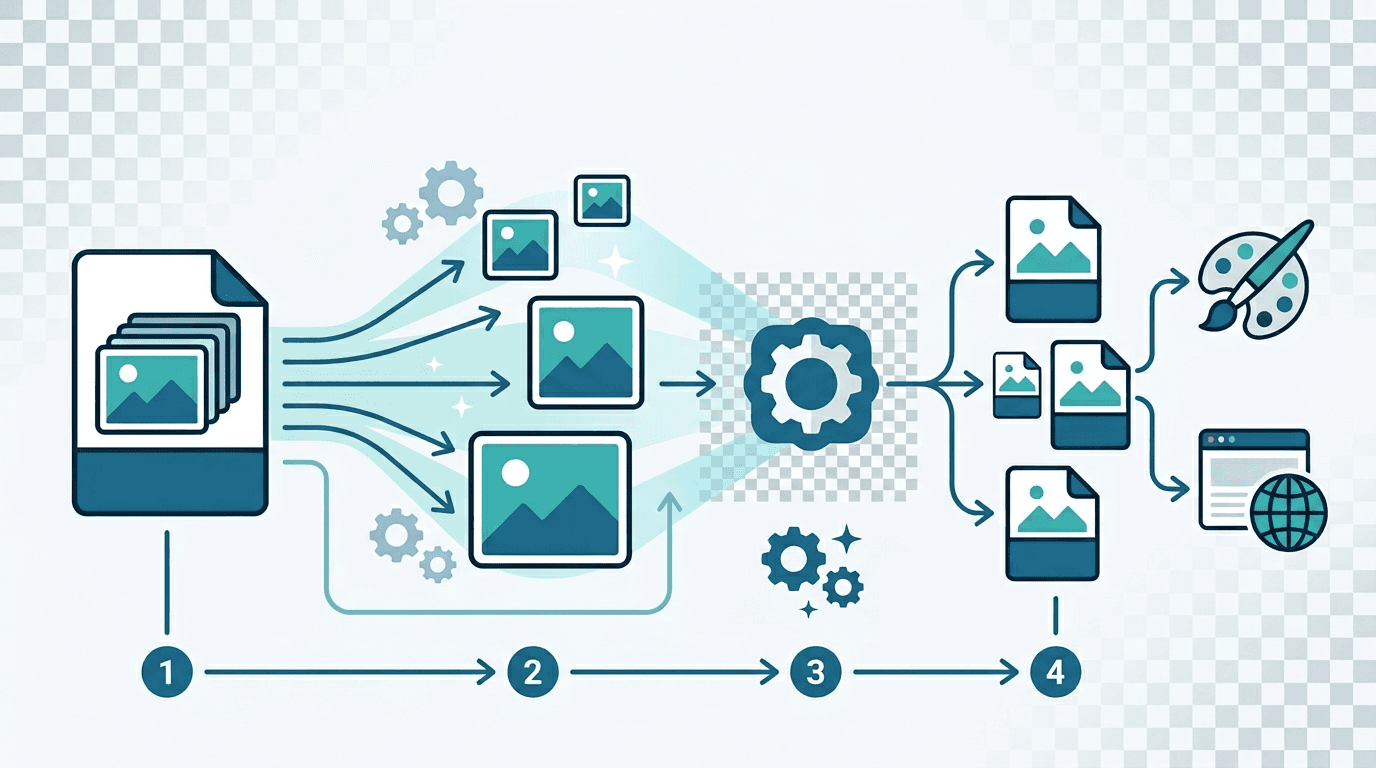
转换的常见原因:
- 编辑图标 - PNG 在所有图片编辑器中都能用
- 提取特定尺寸 - 从多尺寸 ICO 中获取单独尺寸
- 网页兼容性 - 作为普通网页图片使用
- 更高质量 - PNG 支持无损压缩
- 透明度 - 完整的 Alpha 通道支持
- 通用格式 - PNG 到处都能用
如何在线将 ICO 转换为 PNG
使用我们的 ICO 转 PNG 转换器,只需 3 步:
第 1 步:上传 ICO 文件
将 ICO 文件拖放到转换器中。我们支持包含单个或多个嵌入尺寸的 ICO 文件。
第 2 步:选择尺寸(对于多尺寸 ICO)
如果你的 ICO 包含多个尺寸:
- 提取全部 - 将每个尺寸作为单独的 PNG
- 特定尺寸 - 选择你需要的尺寸
- 仅最大 - 获取最高质量版本
第 3 步:下载 PNG
点击转换并下载 PNG 文件。
理解 ICO 文件
ICO 包含什么
ICO 文件可以存储多张图片:
| 常见尺寸 | 用途 |
|---|---|
| 16×16 | 浏览器标签、小图标 |
| 32×32 | 任务栏、快捷方式 |
| 48×48 | 桌面图标 |
| 64×64 | 大图标 |
| 128×128 | macOS Dock |
| 256×256 | 高 DPI 显示器 |
多尺寸 ICO 结构
单个 ICO 文件可能包含:
- 几种不同的尺寸
- 每个都针对其预期用途进行了优化
- 全部在一个容器文件中
最佳使用场景
Favicon 编辑
转换为 PNG 以便:
- 修改设计
- 更改颜色
- 更新品牌
- 修复问题
图标资源提取
获取 PNG 版本用于:
- 设计文档
- 风格指南
- 营销材料
- 应用开发
创建新图标变体
提取 PNG,编辑它,然后:
- 转换回 ICO
- 创建新版本
- 构建图标集
网站开发
在以下情况使用 PNG 代替 ICO:
- 在页面中显示图标
- 构建图标库
- 文档需要
提取所有尺寸
为什么提取多个尺寸?
每个尺寸都有不同的优化:
- 16×16 细节简化
- 256×256 有完整细节
- 中等尺寸是平衡的
整理提取的文件
提取所有尺寸时:
- 文件按尺寸命名(icon-16.png、icon-32.png)
- 打包下载为 ZIP
- 按尺寸整理
质量考虑
无损转换
ICO 转 PNG 是无损的:
- 无质量损失 - 像素完美提取
- 颜色保留 - 精确颜色匹配
- 透明度完整 - 完整 Alpha 支持
分辨率重要性
| 源尺寸 | 适用于 |
|---|---|
| 16×16 | 仅小型网页图标 |
| 32×32 | 标准显示 |
| 64×64+ | 高质量编辑 |
| 256×256 | 打印和大型显示 |
选择最大的可用尺寸进行编辑。
处理透明度
ICO 透明度类型
ICO 文件可以有:
- 完全透明 - 现代 ICO 格式
- 1 位透明 - 旧格式(仅开/关)
- 无透明度 - 纯色背景
PNG 透明度
PNG 保留所有透明度:
- 8 位 Alpha 通道
- 平滑边缘
- 所有透明度级别
常见场景
"我需要编辑我的 Favicon"
- 将 ICO 转换为 PNG
- 在图片编辑器中打开
- 进行更改
- 使用 PNG 转 ICO 转换回来
"我想要最大的图标尺寸"
- 上传 ICO 文件
- 选择"最大尺寸"选项
- 下载高分辨率 PNG
"我需要所有尺寸作为单独文件"
- 上传 ICO 文件
- 选择"提取全部"
- 下载包含所有 PNG 的 ZIP
批量处理
处理多个 ICO 文件:
- 上传所有 ICO 文件
- 选择提取选项
- 批量转换
- 下载整理好的 ZIP
适用于:
- 图标库转换
- 网站迁移
- 设计资源准备
ICO vs PNG 对比
| 特性 | ICO | PNG |
|---|---|---|
| 多尺寸 | 是 | 否 |
| 透明度 | 是 | 是 |
| 编辑器支持 | 有限 | 通用 |
| 网页显示 | 仅 Favicon | 任何地方 |
| 文件大小 | 可变 | 单一尺寸 |
软件兼容性
处理 ICO 有困难的程序
- 某些图片查看器
- 旧版照片编辑器
- 在线设计工具
- 文档处理器
为什么 PNG 更适合编辑
- 在任何编辑器中打开
- 完整功能支持
- 无尺寸限制
- 标准格式
处理 Favicon ICO
标准 Favicon 尺寸
| 尺寸 | HTML 用法 |
|---|---|
| 16×16 | <link rel="icon" sizes="16x16"> |
| 32×32 | <link rel="icon" sizes="32x32"> |
| 180×180 | Apple 触摸图标 |
| 192×192 | Android Chrome |
为现代网页提取
现代网站通常使用 PNG favicon:
<link rel="icon" type="image/png" href="/favicon-32.png" sizes="32x32">
<link rel="icon" type="image/png" href="/favicon-16.png" sizes="16x16">
问题排查
只提取了一个尺寸
- 某些 ICO 文件只包含一个尺寸
- 检查原始文件大小
- 较小的 ICO = 较少的嵌入尺寸
结果质量差
- ICO 可能只有小尺寸
- 提取最大的可用尺寸
- 考虑从源重新创建
透明度丢失
- 原始 ICO 可能没有透明度
- 旧 ICO 格式限制
- 在图标查看器中检查原始文件
常见问题
我的 ICO 文件中有多少个尺寸?
我们的转换器会显示所有可用尺寸。常见的 favicon ICO 文件有 2-3 个尺寸;全面的图标可能有 6 个以上。
应该提取哪个尺寸?
用于编辑:提取最大的。用于特定用途:匹配预期的显示尺寸。
透明度会保留吗?
是的!PNG 完全支持来自 ICO 文件的 Alpha 通道。
可以转换动态 ICO 吗?
动态光标(.ani)与 .ico 不同。我们的工具处理标准 ICO 文件。
我的数据安全吗?
绝对安全。所有处理都在你的浏览器中进行,你的图片永远不会上传到我们的服务器。
总结
将 ICO 转换为 PNG 对于编辑图标、提取 favicon 尺寸和将图标用作普通图片至关重要。凭借无损质量和完整的透明度支持,我们的免费转换器可以在几秒钟内完成。
无需注册,无水印,无需安装软件。只需上传、选择尺寸、下载即可。