
Tutorial
如何将 JPG 转换为 ICO - 免费在线网站图标生成工具
2026年3月7日
•5 min read
•JPGICO网站图标图标生成

需要用 JPG 照片制作网站图标?本教程介绍如何使用我们的免费 JPG 转 ICO 工具在几秒内完成转换,完美适用于网站 Favicon 和 Windows 图标。
为什么要将 JPG 转换为 ICO?
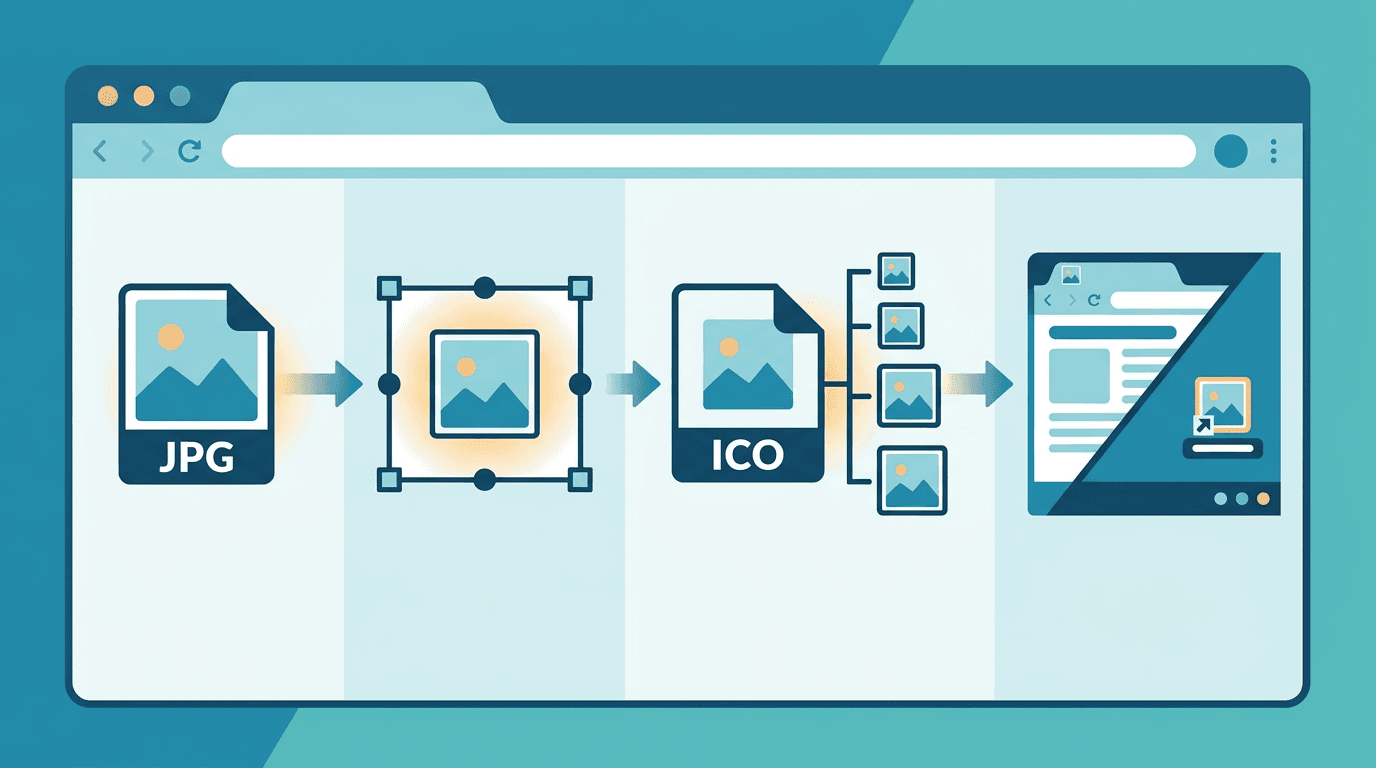
常见转换原因:
- 制作网站 Favicon - 显示在浏览器标签页的图标
- Windows 应用图标 - 桌面快捷方式图标
- 系统图标 - 自定义 Windows 图标
- 书签图标 - 浏览器书签展示
- 品牌建设 - 专业的网站形象
如何在线将 JPG 转换为 ICO
使用我们的 JPG 转 ICO 工具,只需 3 步:
第一步:上传你的 JPG
将 JPG 文件拖放到转换器中。为获得最佳效果,建议使用正方形图片,否则工具会自动裁剪。
第二步:选择图标尺寸
选择需要包含的尺寸:
- 16×16 - 浏览器标签、小图标
- 32×32 - 标准 Favicon、任务栏
- 48×48 - Windows 桌面图标
- 64×64 - 大图标
- 128×128 - 高分辨率屏幕
- 256×256 - 超大尺寸,Windows 10+
第三步:下载 ICO 文件
点击转换,下载包含多个尺寸的 ICO 文件。
JPG 转 ICO 的注意事项
关于透明度
JPG 不支持透明度:
- 转换后的 ICO 有纯色背景
- 需要透明图标请使用 PNG 转 ICO
- 请谨慎选择背景颜色
最佳源图要求
| 要素 | 建议 |
|---|---|
| 宽高比 | 正方形(1:1) |
| 最小尺寸 | 256×256 像素 |
| 内容 | 简洁清晰的设计 |
| 颜色 | 鲜明、高对比度 |
Favicon 尺寸要求
必要尺寸
| 尺寸 | 用途 |
|---|---|
| 16×16 | 浏览器标签、地址栏 |
| 32×32 | Windows 任务栏、快捷方式 |
| 48×48 | Windows 桌面 |
建议额外添加
| 尺寸 | 用途 |
|---|---|
| 64×64 | Windows 大图标 |
| 128×128 | macOS Dock |
| 256×256 | 高分辨率屏幕 |
从照片制作好看的 Favicon
设计技巧
- 裁剪至焦点区域 - 只展示关键元素
- 简化设计 - 复杂照片在 16×16 像素下无法辨认
- 高对比度 - 确保清晰可见
- 小尺寸测试 - 以实际 Favicon 大小预览
- 考虑替代方案 - Logo 比照片更适合做图标
照片选择建议
适合做图标的照片:
- 简单的主体
- 清晰的视觉焦点
- 高对比度
- 无细小细节
不适合的照片:
- 合照
- 有细节的风景
- 文字较多的图片
- 低对比度场景
安装你的 Favicon
基础 HTML
<link rel="icon" href="/favicon.ico" type="image/x-icon">
完整配置
<!-- 标准 Favicon -->
<link rel="icon" href="/favicon.ico" sizes="any">

<!-- 现代浏览器使用 PNG Favicon -->
<link rel="icon" type="image/png" href="/favicon-32.png" sizes="32x32">
<link rel="icon" type="image/png" href="/favicon-16.png" sizes="16x16">

<!-- Apple 设备 -->
<link rel="apple-touch-icon" href="/apple-touch-icon.png">
文件位置
将 favicon.ico 放在网站根目录:
- 路径:
/favicon.ico - 浏览器自动检测
- 放在根目录无需 HTML 引用
多尺寸 ICO 的优势
为什么要包含多个尺寸?
Windows 和浏览器会自动选择合适尺寸:
- 16×16 用于浏览器标签
- 32×32 用于快捷方式
- 48×48 用于桌面
- 256×256 用于大图标视图
文件大小参考
| 包含尺寸 | 典型 ICO 大小 |
|---|---|
| 16, 32 | 3-8 KB |
| 16, 32, 48 | 8-15 KB |
| 所有尺寸 | 50-100 KB |
包含你需要的尺寸即可,不必面面俱到。
JPG 与 PNG 图标对比
| 维度 | JPG 源文件 | PNG 源文件 |
|---|---|---|
| 透明度 | 否 | 是 |
| 最适合 | 照片 | Logo、图形 |
| 背景 | 纯色 | 可透明 |
| 边缘质量 | 可能有伪影 | 边缘干净 |
需要透明图标,请改用 PNG 转 ICO。
常见使用场景
用照片制作网站 Favicon
将照片转换为 Favicon:
- 选择主体清晰的照片
- 裁剪为正方形,聚焦关键元素
- 转换为包含多个尺寸的 ICO
- 在小尺寸下测试效果
个人品牌图标
适合个人网站:
- 专业头像裁剪
- 签名或首字母
- 照片中的品牌符号
从 JPG 制作公司 Logo 图标
如果只有 JPG 格式的 Logo:
- 使用最高分辨率的版本
- 确保背景干净
- 转换并选择合适尺寸
- 考虑重新制作为 PNG/SVG 格式
质量技巧
避免像素化
- 起始源图至少 256×256 像素
- 分辨率越高,缩小后质量越好
- 让转换器处理缩放
颜色注意事项
- JPG 压缩可能影响颜色
- 检查图标颜色是否符合品牌要求
- 在不同背景下测试效果
边缘质量
JPG 伪影可能在边缘处显现:
- 使用高质量 JPG 源文件
- 仔细测试小尺寸效果
- 如边缘质量重要,考虑使用 PNG
批量创建图标
处理多个图标时:
- 上传多个 JPG 文件
- 为所有文件设置尺寸
- 批量转换
- 打包 ZIP 下载
适用于:
- 多版本 Favicon
- 图标集
- 不同品牌版本
测试你的 Favicon
浏览器测试
- 上传到网站
- 清除浏览器缓存
- 在不同浏览器中检查
- 在移动端查看效果
本地快速测试
- 用图片查看器打开 ICO
- 以不同尺寸查看
- 检查清晰度
- 确认颜色
常见问题排查
Favicon 不显示
- 清除浏览器缓存(Ctrl+Shift+Delete)
- 确认文件名为
favicon.ico - 检查是否在根目录
- 确认 HTML 链接正确
图标看起来模糊
- 源 JPG 可能分辨率太低
- 尝试更高分辨率的源文件
- 在 ICO 中包含合适的尺寸
背景颜色不对
- JPG 没有透明度
- 背景会变成纯色
- 需要透明度请使用 PNG 源文件
常见问题解答
JPG 图标能有透明背景吗?
不能。JPG 不支持透明度,所以你的 ICO 会有纯色背景。透明图标请使用 PNG。
源 JPG 应该多大?
至少 256×256 像素。尺寸越大,缩小时质量越好。
应该包含多少个尺寸?
最少:16×16 和 32×32。推荐:再加上 48×48 和 256×256,覆盖更广。
我的照片做 Favicon 效果好吗?
主体简单清晰的照片效果最好。复杂场景在 16×16 像素下很难辨认。
我的数据安全吗?
完全安全。所有处理都在浏览器中进行,你的图片从不上传到我们的服务器。
总结
将 JPG 转换为 ICO 来制作网站 Favicon 和 Windows 图标非常简单直接。虽然 JPG 可以用于简单转换,但请记住透明图标需要 PNG 源文件。
无需注册,无水印,无需安装软件。上传、选择尺寸、下载,就这么简单。