
优化 iPhone 照片用于网站 - HEIC 转 WebP 完整指南

在网站上使用 iPhone 照片?HEIC 格式在网页上无法使用,但简单地转换为 JPG 也不是最佳解决方案。本指南向您展示如何通过将 HEIC 转换为 WebP 来正确优化 iPhone 照片用于网页——这种现代格式在不牺牲质量的情况下提供卓越的压缩效果。
为什么 iPhone 照片需要优化才能用于网页
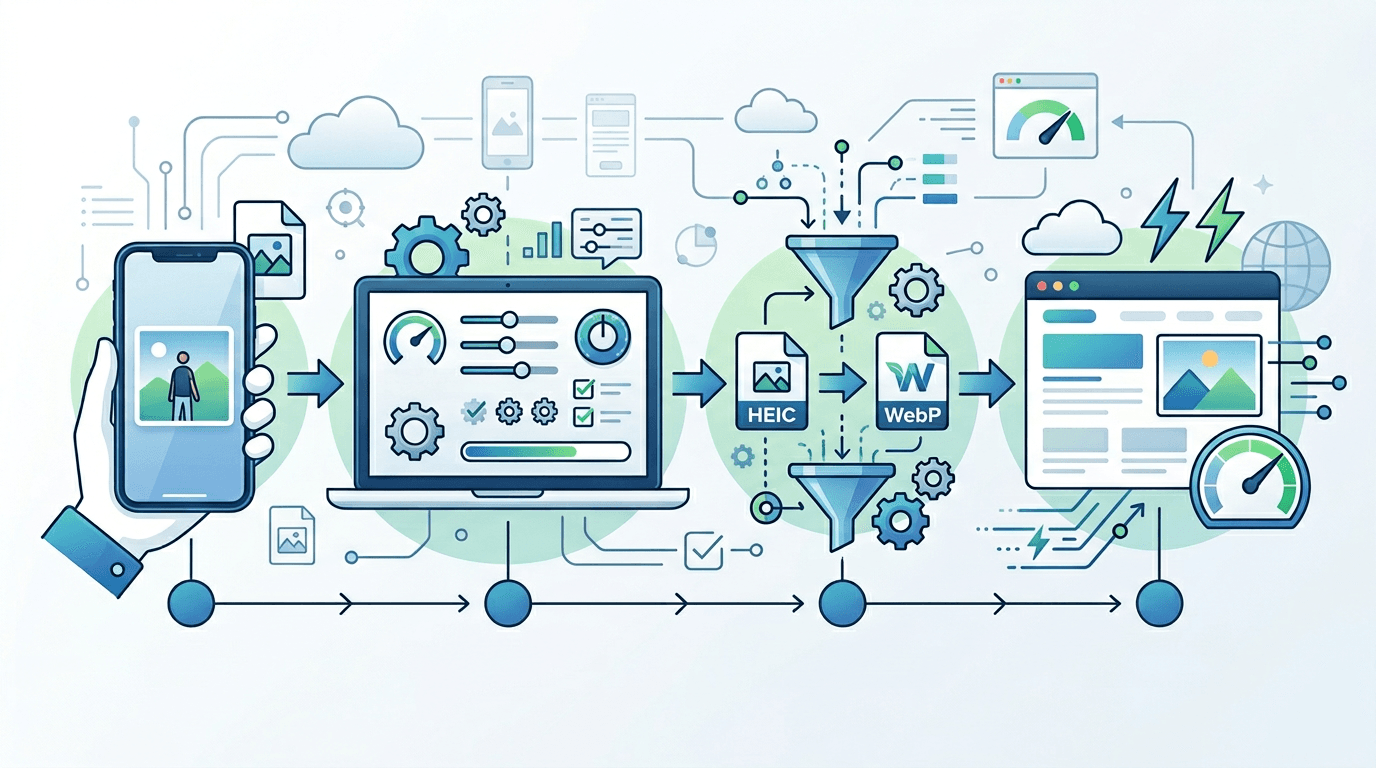
当您使用 iPhone 拍照时,照片以 HEIC 格式保存。虽然存储效果极佳,但 HEIC 在网页使用中会造成几个问题:
- 无浏览器支持 - HEIC 在任何网页浏览器中都无法显示
- 文件太大 - 原始 iPhone 照片通常有 2-5MB
- 加载缓慢 - 大图片会影响页面速度和 SEO
- 用户体验差 - 访客不会等待缓慢的图片
解决方案?将 HEIC 转换为 WebP 以获得最佳网页性能。
为什么 WebP 是网页的最佳格式
WebP 相比传统格式有显著优势:
| 格式 | 文件大小 | 质量 | 浏览器支持 | 透明度 |
|---|---|---|---|---|
| HEIC | 最小 | 优秀 | 无 | 是 |
| WebP | 很小 | 优秀 | 97%+ | 是 |
| JPG | 中等 | 良好 | 100% | 否 |
| PNG | 大 | 优秀 | 100% | 是 |
WebP 的主要优势:
- 同等质量下比 JPG 小 25-35%
- 有透明度时比 PNG 小 26%
- Chrome、Firefox、Safari、Edge 都支持
- Google 推荐 WebP 用于 Core Web Vitals
分步骤:优化 iPhone 照片用于网页
第一步:从 iPhone 传输照片
首先,将 HEIC 照片传到电脑上:
在 Mac 上:
- 使用 AirDrop 快速传输
- 或通过照片应用导入
- 文件保持 HEIC 格式
在 Windows 上:
- 通过 USB 连接 iPhone
- 通过照片应用导入
- 可能自动转换为 JPG(不理想)
**最佳方法:**通过 AirDrop 或文件应用传输以保留 HEIC 格式,然后正确优化。
第二步:将 HEIC 转换为 WebP
使用我们的 HEIC 转 WebP 转换器获得最佳效果:
-
上传您的 HEIC 照片
- 拖放文件
- 或点击浏览
-
调整质量设置
- 网页用途:75-85% 质量
- 高质量相册:85-90%
- 缩略图:60-75%
-
下载 WebP 文件
- 准备用于您的网站
第三步:调整为网页尺寸
不要将全分辨率 iPhone 照片上传到网站。适当调整大小可以大幅减少文件大小:
| 用途 | 推荐宽度 | 典型文件大小 |
|---|---|---|
| 首屏/横幅 | 1920px | 150-300KB |
| 博客图片 | 1200px | 80-150KB |
| 缩略图 | 400px | 20-50KB |
| 相册 | 1600px | 100-200KB |
**提示:**使用我们的图片调整大小工具在转换前后调整尺寸。
不同用途的最佳质量设置
产品摄影
用于电商和产品图片:
- **质量:**85-90%
- **优先级:**细节保留
- **典型大小:**100-200KB
博客和内容图片
用于博客文章:
- **质量:**75-85%
- **优先级:**质量和速度的平衡
- **典型大小:**50-150KB
背景图片
用于首屏和背景:
- **质量:**70-80%
- **优先级:**快速加载
- **典型大小:**100-250KB
缩略图和预览
用于图片网格和预览:
- **质量:**60-75%
- **优先级:**速度
- **典型大小:**15-50KB
优化前后对比:实际效果
以下是典型 iPhone 照片优化后的效果:
| 阶段 | 格式 | 尺寸 | 文件大小 |
|---|---|---|---|
| 原始 | HEIC | 4032×3024 | 3.2MB |
| WebP 转换后 | WebP | 4032×3024 | 1.1MB |
| 调整大小后 (1920px) | WebP | 1920×1440 | 185KB |
| 网页优化后 | WebP | 1200×900 | 95KB |
**结果:**文件大小减少 97%,同时保持出色的视觉质量!
在网站上实现 WebP
基本 HTML 实现
<!-- 简单 WebP 图片 -->
<img src="photo.webp" alt="描述" width="1200" height="800">
带 JPG 回退(用于旧浏览器)
<picture>
  <source srcset="photo.webp" type="image/webp">
  <source srcset="photo.jpg" type="image/jpeg">
  <img src="photo.jpg" alt="描述" width="1200" height="800">
</picture>
响应式图片
<picture>
  <source
    srcset="photo-400.webp 400w, photo-800.webp 800w, photo-1200.webp 1200w"
    type="image/webp"
    sizes="(max-width: 600px) 400px, (max-width: 1000px) 800px, 1200px">
  <img src="photo-1200.jpg" alt="描述">
</picture>
对网站性能的影响
页面速度提升
优化 iPhone 照片通常可以实现:
- 图片加载速度快 50-70%
- 页面加载时间改善 2-4 秒
- 更好的 Core Web Vitals 分数
SEO 优势
Google 将页面速度作为排名因素:
- 改善最大内容绘制(LCP)
- 更好的移动端体验分数
- 降低因加载慢导致的跳出率
用户体验
快速加载的图片意味着:
- 更低的跳出率
- 更高的参与度
- 更好的转化率
- 改善的移动端体验
要避免的常见错误
错误 1:上传全分辨率照片
iPhone 15 Pro 拍摄 4800 万像素照片。永远不要直接上传:
- ❌ 8064×6048 像素 = 巨大文件
- ✅ 调整为 1200-1920px 用于网页
错误 2:用 PNG 存照片
PNG 适合图形,不适合照片:
- ❌ PNG 照片 = 3-5MB
- ✅ WebP 照片 = 100-200KB
错误 3:过度压缩
压缩太多会产生可见的伪影:
- ❌ 40% 质量 = 块状、模糊
- ✅ 75-85% 质量 = 极佳平衡
错误 4:忘记移动端用户
移动端用户网络更慢:
- 提供适当大小的图片
- 使用响应式图片技术
- 在真实移动设备上测试
批量优化工作流程
对于多张 iPhone 照片,遵循这个高效工作流程:
- 收集所有 HEIC 照片到一个文件夹
- 批量转换为 WebP 使用我们的转换器
- 调整图片大小为网页尺寸
- 按大小分类(缩略图、内容、首屏)
- 上传到网站并正确命名
测试您的优化效果
优化后,验证结果:
Google PageSpeed Insights
- 在 PageSpeed Insights 测试您的页面
- 检查与图片相关的建议
- 争取图片指标达到绿色分数
浏览器开发者工具
- 打开开发者工具(F12)
- 转到网络标签
- 筛选 "Img"
- 检查各个文件大小
WebP 支持检查
确保 WebP 在各浏览器中正确显示:
- Chrome
- Firefox
- Safari
- Edge
- 移动端浏览器
常见问题解答
转换为 WebP 会损失质量吗?
使用适当设置(75-85%),质量损失是不可察觉的。WebP 的智能压缩在大幅减少文件大小的同时保留细节。
所有浏览器都支持 WebP 吗?
超过 97% 的浏览器支持 WebP。对于剩余 3%,使用 <picture> 元素配合 JPG 回退。
我应该把所有 iPhone 照片都转换为 WebP 吗?
用于网页的话,是的。用于个人存储,保持原始 HEIC。始终保留原始文件作为备份。
我的网站速度会提升多少?
通常图片加载时间可以提升 50-70%。实际效果取决于您当前的图片和优化程度。
我可以自动化这个过程吗?
对于 WordPress 和其他 CMS 平台,插件可以自动将上传转换为 WebP。对于静态网站,上传前批量转换。
总结
优化 iPhone 照片用于网页不仅仅是转换格式——而是在保持视觉质量的同时为访客提供最佳体验。
通过将 HEIC 转换为 WebP、适当调整大小并使用适当的压缩,您可以将文件大小减少 90% 以上,同时保持图片看起来很棒。
相关工具:HEIC 转 JPG | HEIC 转 PNG | 图片调整大小 | 图片压缩