
如何从 PNG 创建 Favicon - 完整教程
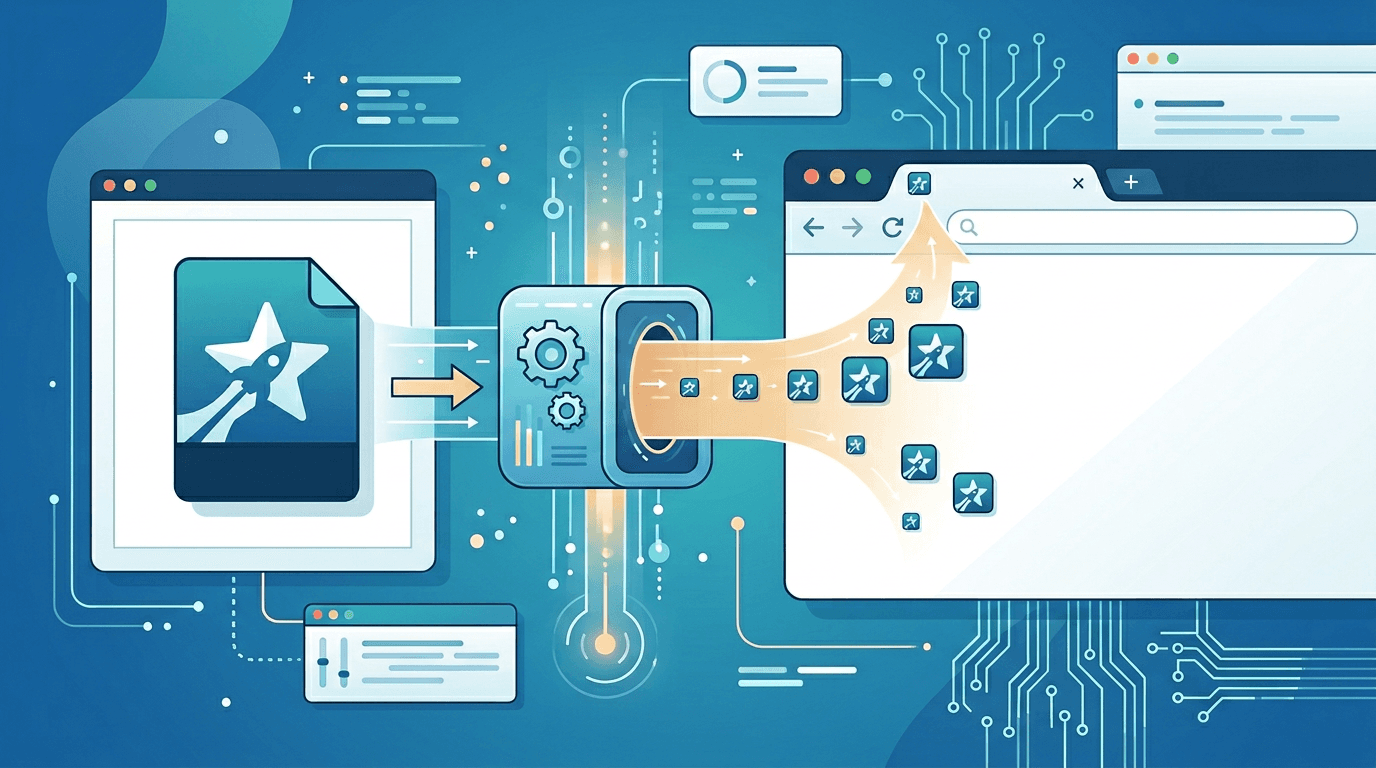
Favicon 是出现在浏览器标签页、书签和移动设备主屏幕上的小图标。从您的 PNG Logo 或图片创建完美的 favicon 对品牌识别至关重要。本指南将向您展示具体步骤。
什么是 Favicon?
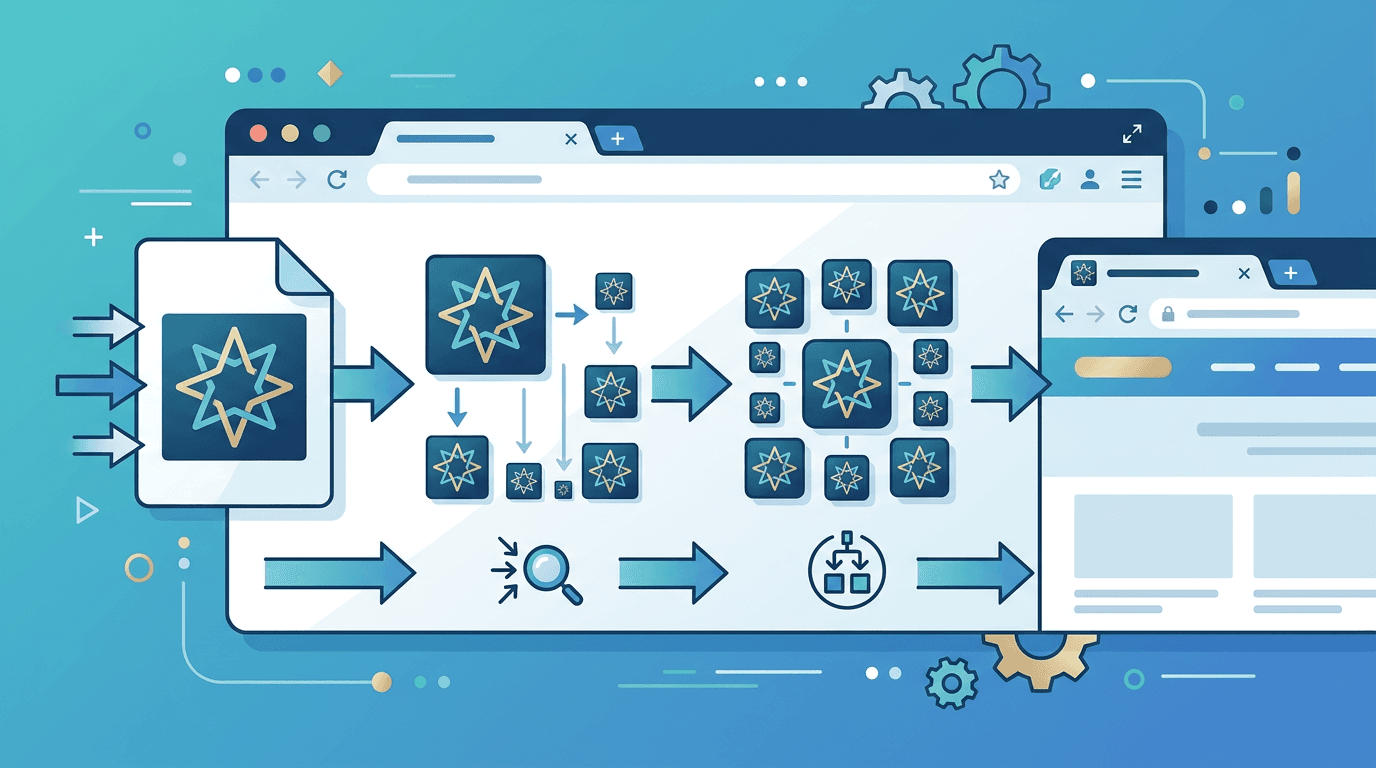
Favicon(收藏夹图标)是与您的网站关联的小图标:
- 浏览器标签页 - 在众多打开的标签页中识别您的网站
- 书签 - 帮助用户在收藏夹中找到您的网站
- 移动主屏幕 - 保存到主屏幕时显示的类似应用的图标
- 搜索结果 - 可能出现在您的 URL 旁边
准备用于 Favicon 转换的 PNG
理想的源图片
为获得最佳效果,请使用以下 PNG:
| 要求 | 推荐 | 最低 |
|---|---|---|
| 分辨率 | 512×512 px | 260×260 px |
| 形状 | 正方形 | 正方形 |
| 背景 | 透明 | 纯色或透明 |
| 文件格式 | PNG-24 | PNG-8 或 PNG-24 |
Favicon 设计技巧
Favicon 很小,所以:
- 保持简洁 - 复杂的 Logo 在 16×16 下不起作用
- 使用粗线条 - 细线在小尺寸下会消失
- 高对比度 - 确保在任何背景上都可见
- 小尺寸测试 - 转换前在 16×16 下预览
如何从 PNG 创建 Favicon
第一步:准备图片
在图片编辑器中打开您的 Logo 或图标,然后:
- 裁剪为正方形比例
- 调整大小为 512×512 像素
- 保存为带透明度的 PNG(如需要)
第二步:将 PNG 转换为 ICO
使用我们的 PNG 转 ICO 转换器:
- 上传您的正方形 PNG 图片
- 选择多尺寸 ICO 选项(包括 16×16、32×32、48×48)
- 转换并下载您的 .ico 文件
第三步:添加到您的网站
将 favicon 放在网站根目录并添加到 HTML:
<!-- 基本 favicon -->
<link rel="icon" href="/favicon.ico">

<!-- 现代方法(推荐) -->
<link rel="icon" href="/favicon.ico" sizes="any">
<link rel="icon" href="/favicon.svg" type="image/svg+xml">
<link rel="apple-touch-icon" href="/apple-touch-icon.png">
多尺寸 Favicon 创建
现代浏览器需要多种尺寸:
| 尺寸 | 用途 |
|---|---|
| 16×16 | 浏览器标签页(标准) |
| 32×32 | 浏览器标签页(视网膜屏) |
| 48×48 | Windows 任务栏 |
| 180×180 | Apple Touch Icon |
| 192×192 | Android Chrome |
| 512×512 | PWA 启动画面 |
我们的 PNG 转 ICO 转换器 会自动生成基本尺寸。
完整 Favicon 套件
要获得完全覆盖,请创建这些文件:
1. favicon.ico(多尺寸)
在一个文件中包含 16×16、32×32 和 48×48:
<link rel="icon" href="/favicon.ico">
2. Apple Touch Icon
用于 iOS Safari 和苹果设备:
<link rel="apple-touch-icon" href="/apple-touch-icon.png">
尺寸:180×180 像素
3. Android Chrome 图标
用于 Android 主屏幕:
<link rel="icon" type="image/png" sizes="192x192" href="/android-chrome-192x192.png">
<link rel="icon" type="image/png" sizes="512x512" href="/android-chrome-512x512.png">
4. Web App Manifest
用于渐进式 Web 应用:
{
  "icons": [
    { "src": "/android-chrome-192x192.png", "sizes": "192x192", "type": "image/png" },
    { "src": "/android-chrome-512x512.png", "sizes": "512x512", "type": "image/png" }
  ]
}
常见 Favicon 错误
错误 1:使用复杂图片
**问题:**Logo 细节在小尺寸下丢失。
**解决方案:**简化或只使用 Logo 标志,而不是带文字的完整 Logo。
错误 2:宽高比错误
**问题:**Favicon 显示拉伸或裁剪。
**解决方案:**始终使用正方形图片(1:1 比例)。
错误 3:缺少尺寸
**问题:**某些设备上 Favicon 模糊。
**解决方案:**生成所有需要的尺寸或使用我们的转换器生成多尺寸 ICO。
错误 4:没有透明度
**问题:**Favicon 有难看的白色背景。
**解决方案:**在转换前使用带透明背景的 PNG。
测试您的 Favicon
实现后,在以下环境验证:
- Chrome - 检查浏览器标签页
- Firefox - 检查浏览器标签页
- Safari - 检查标签页和书签
- 移动 Safari - 添加到主屏幕
- Android Chrome - 添加到主屏幕
测试工具
- Real Favicon Generator - 全面预览
- Favicon Checker - 验证所有尺寸存在
- 浏览器 DevTools - 检查 404 错误
不同平台的 Favicon
Windows
Windows 可能使用更大的任务栏图标:
- ICO 文件中的 48×48
- 可选:64×64、128×128、256×256
macOS
Safari 和 Finder 使用:
- 16×16、32×32 标准
- 64×64、128×128 用于视网膜屏
iOS
需要 Apple Touch Icon:
- 180×180 PNG
- 无透明度(添加背景颜色)
- 圆角自动应用
Android
使用 web app manifest:
- 192×192 用于标准
- 512×512 用于启动画面
高级:SVG Favicon
现代浏览器支持 SVG favicon:
<link rel="icon" href="/favicon.svg" type="image/svg+xml">
优点:
- 无限缩放
- 更小的文件大小
- 可以使用 CSS 支持暗模式
**限制:**Safari 或旧浏览器不支持(使用 ICO 回退)。
Favicon 最佳实践
- 从高分辨率开始 - 最低 512×512
- 保持设计简洁 - 在 16×16 下可识别
- 明智使用透明度 - 考虑暗模式
- 生成所有尺寸 - 不要依赖浏览器缩放
- 到处测试 - 检查多个浏览器和设备
- 包含回退 - ICO 用于旧浏览器
常见问题解答
Favicon PNG 应该是什么尺寸?
最低 512×512 像素。转换器将创建所有必要的较小尺寸。
我可以用照片作为 favicon 吗?
技术上可以,但照片在小尺寸下效果不好。改用简化的图形或图标。
为什么我的 favicon 模糊?
要么您的源图片太小,要么浏览器正在缩放低分辨率版本。生成正确的尺寸。
我需要同时使用 ICO 和 PNG favicon 吗?
是的,为了最佳兼容性。ICO 用于旧浏览器,PNG 用于现代浏览器和移动设备。
如何制作透明 favicon?
从带透明背景的 PNG 开始。使用我们的 PNG 转 ICO 转换器 进行转换。
总结
使用正确的工具,从 PNG 创建 favicon 非常简单。使用我们的 PNG 转 ICO 转换器 在几秒钟内生成专业的多尺寸 favicon。
相关工具:Favicon 生成器 | 图片调整大小 | PNG 转 JPG