
PNG を PDF に変換して印刷する - 印刷用ドキュメントの作成
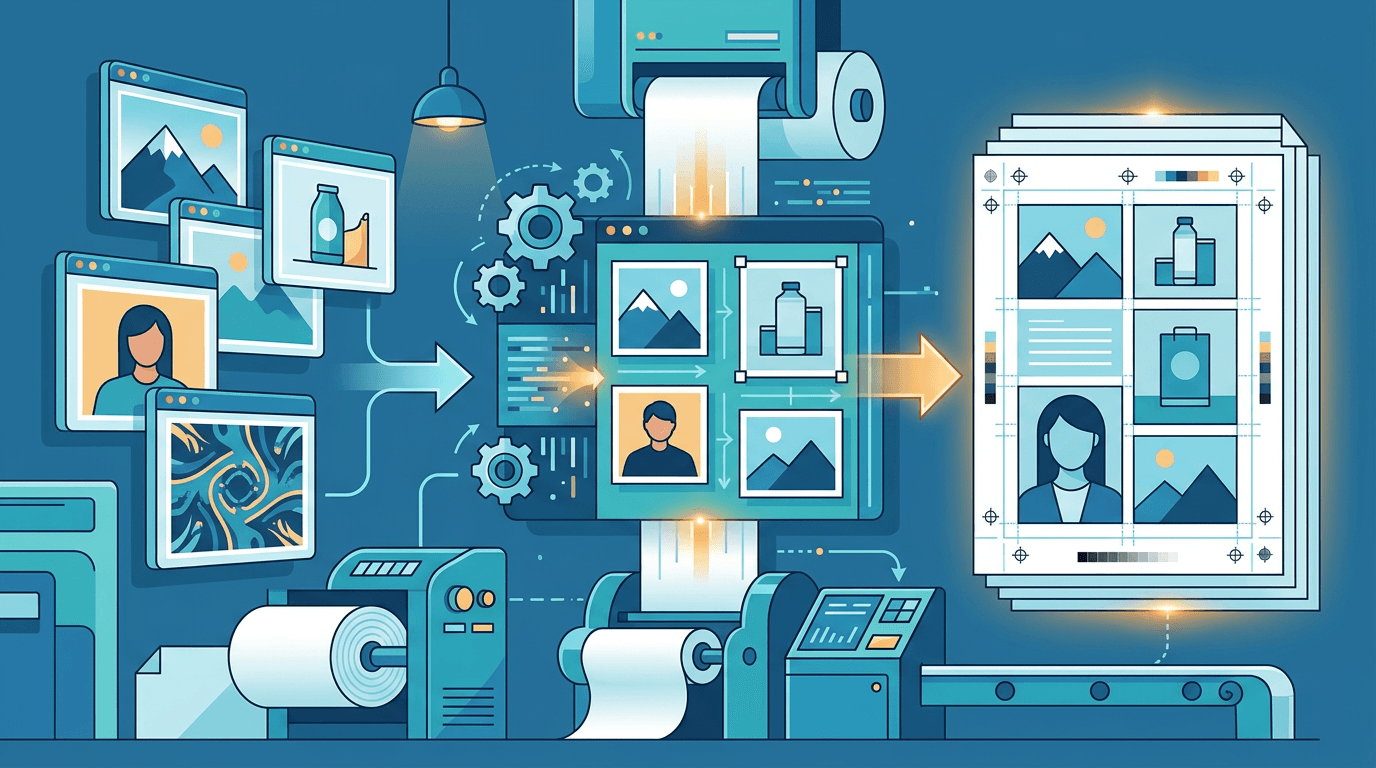
PNG 画像を印刷用の PDF に変換するには、品質設定と解像度に細心の注意が必要です。このガイドでは、PNG 画像からプロフェッショナルで鮮明な印刷用 PDF を作成する方法を解説します。
印刷要件を理解する
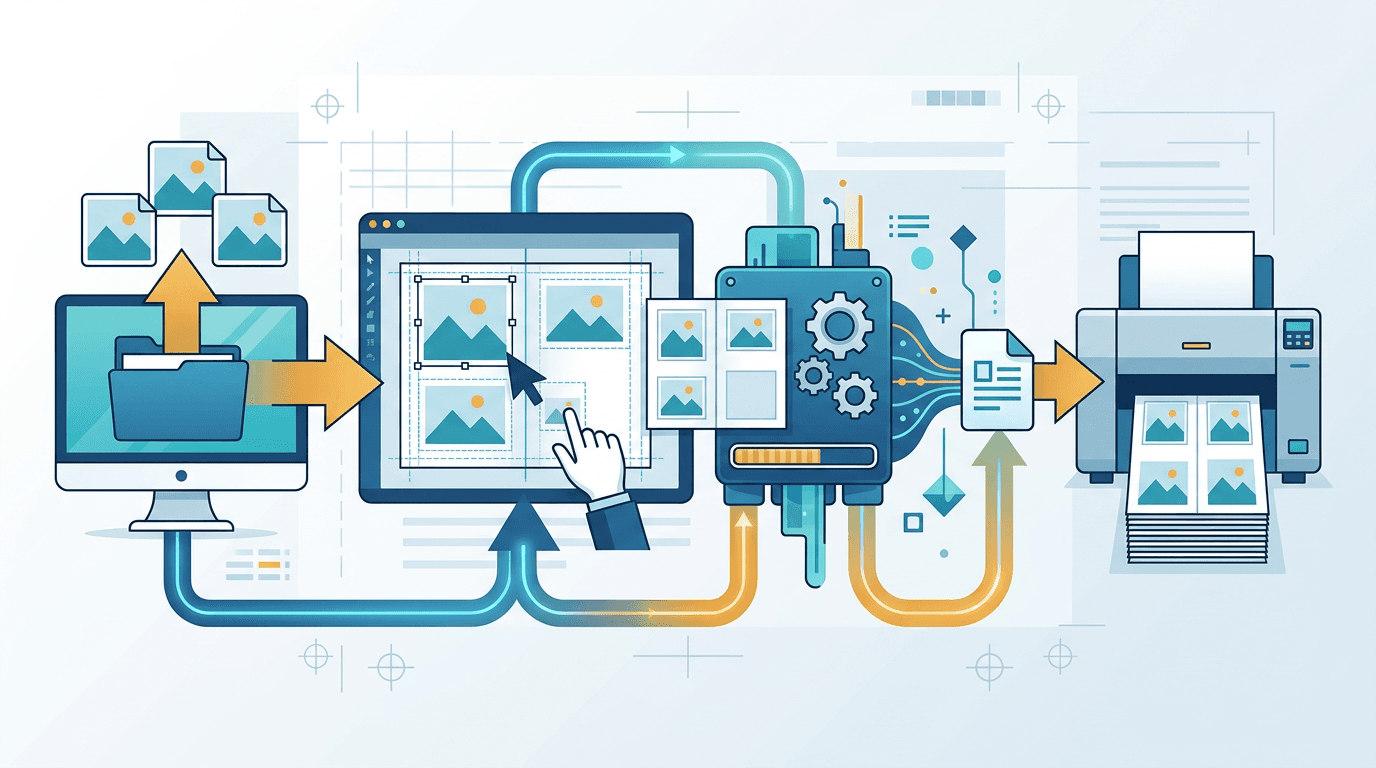
解像度の基本
印刷品質は DPI(1 インチあたりのドット数)によって決まります。
| DPI | 品質 | 最適な用途 |
|---|---|---|
| 72 | 画面のみ | Web 表示 |
| 150 | 許容範囲 | ドラフト印刷 |
| 300 | プロフェッショナル | ほとんどの印刷 |
| 600 | アーカイブ級 | アートワーク、写真 |
PNG の解像度を確認する
変換前に、PNG の解像度が十分かどうかを確認してください。
300 DPI 印刷に必要なピクセル数:
| 印刷サイズ | 必要なピクセル数 |
|---|---|
| 4×6 インチ | 1200×1800 |
| 5×7 インチ | 1500×2100 |
| 8×10 インチ | 2400×3000 |
| A4 | 2480×3508 |
| レター | 2550×3300 |
印刷用 PDF の作成
ステップ 1:PNG を準備する
画像が印刷に対応しているか確認します。
- 解像度を確認する(印刷サイズで最低 300 DPI)
- カラーモードを確認する(プロ印刷では CMYK が推奨)
- アーティファクトがないか画像品質を検査する
ステップ 2:最高品質で変換する
PNG から PDF コンバーター を使用します。
- 高解像度の PNG をアップロードする
- 最高品質 設定を選択する
- 印刷に適したページサイズを選択する
- PDF を生成する
ステップ 3:PDF 品質を確認する
PDF を開いて確認します。
- 100% にズームして鮮明さを確認する
- 可能であればテストページを印刷する
- 色が期待通りかどうかを確認する
印刷タイプ別の品質設定
家庭・オフィス印刷
標準的なインクジェットまたはレーザープリンターの場合:
| 設定 | 推奨 |
|---|---|
| 品質 | 高 |
| カラー | RGB |
| 解像度 | 150〜300 DPI |
| 用紙サイズ | プリンターに合わせる |
プロフェッショナル印刷
商業印刷所の場合:
| 設定 | 推奨 |
|---|---|
| 品質 | 最高 |
| カラー | CMYK(利用可能な場合) |
| 解像度 | 300 DPI 以上 |
| 塗り足し | 必要に応じて 3mm 追加 |
フォトラボ印刷
写真印刷の場合:
| 設定 | 推奨 |
|---|---|
| 品質 | 最高 |
| カラー | sRGB または Adobe RGB |
| 解像度 | 300〜600 DPI |
| サイズ | 写真の正確な寸法に合わせる |
ページサイズの設定
標準用紙サイズ
| サイズ | 寸法(mm) | 寸法(インチ) |
|---|---|---|
| A4 | 210×297 | 8.27×11.69 |
| レター | 216×279 | 8.5×11 |
| A3 | 297×420 | 11.69×16.54 |
| リーガル | 216×356 | 8.5×14 |
写真サイズ
| サイズ | 寸法(インチ) | 寸法(mm) |
|---|---|---|
| 4×6 | 4×6 | 102×152 |
| 5×7 | 5×7 | 127×178 |
| 8×10 | 8×10 | 203×254 |
| 11×14 | 11×14 | 279×356 |
カスタムサイズ
非標準印刷の場合:
- 対象の寸法を正確に測定する
- 必要に応じてマージンを追加する
- 端から端まで印刷する場合は塗り足しを考慮する
カラーに関する注意点
RGB と CMYK の違い
RGB(赤・緑・青):
- 画面用
- より広い色域
- 家庭印刷の標準
CMYK(シアン・マゼンタ・イエロー・ブラック):
- 商業印刷用
- 狭い色域
- 印刷色がより正確
カラー精度のヒント
- モニターを校正する – 画面と印刷が一致するようにする
- ソフトプルーフを使用する – 色がどのように印刷されるかをプレビューする
- テスト印刷を注文する – 大量印刷前に色を確認する
- カラープロファイルを埋め込む – sRGB または適切なプロファイルを含める
複数の画像の処理
複数ページの印刷ドキュメントの作成
複数の PNG を印刷用に結合します。
- すべての画像を PNG から PDF コンバーター にアップロードする
- 必要な順序に並べる
- 一貫したページサイズを設定する
- 単一の PDF を生成する
ページ間で一貫した品質を確保する
すべてのソース画像が以下の条件を満たすようにします。
- 同じまたは類似した解像度を持つ
- 一貫したカラースペースを使用する
- 適切に準備されている
マージンと塗り足し
標準マージン
エッジ近くにテキストや重要なコンテンツがあるドキュメントの場合:
| マージンタイプ | サイズ |
|---|---|
| 最小 | 6mm (0.25") |
| 標準 | 12mm (0.5") |
| 余裕 | 19mm (0.75") |
端から端まで印刷するための塗り足し
エッジまで印刷する場合:
- 四辺に 3mm (0.125") の塗り足しを追加する
- カットラインを超えて画像を延ばす
- 必要に応じてトリムラインを表示する
印刷前チェックリスト
印刷前に確認します。
- 解像度が 300 DPI 以上
- ファイルサイズが印刷寸法に対応している
- カラーの精度が確認されている
- PDF 品質が最高に設定されている
- ページサイズが印刷寸法と一致している
- マージンが適切
- 必要に応じて塗り足しが追加されている
- テスト印刷が確認されている
よくある印刷の問題
問題:印刷がピクセル化して見える
原因: ソース PNG の解像度が低すぎる。
解決策: 高解像度のソースファイルを使用するか、小さいサイズで印刷する。
問題:色が画面と異なって見える
原因: モニターが校正されていない、または RGB/CMYK の不一致。
解決策: モニターを校正し、プリンターにプルーフを依頼し、色を調整する。
問題:エッジが切れている
原因: マージンや塗り足しがない、またはページサイズが間違っている。
解決策: 適切なマージンを追加するか、端から端まで印刷するための塗り足しを追加する。
問題:ファイルがプリンターには大きすぎる
原因: 最高品質での大きな画像。
解決策: 最高ではなく高品質を使用するか、画像をわずかにリサイズする。
最高の印刷品質のためのヒント
1. 高品質なソースから始める
入力がゴミなら出力もゴミです。
- 高解像度のオリジナル画像を使用する
- 圧縮が激しいソースファイルを避ける
- 低解像度の画像を拡大しない
2. 解像度と印刷サイズを合わせる
必要な解像度を計算します。
必要なピクセル数 = 印刷サイズ(インチ)× DPI
例:8" × 300 DPI = 2400 ピクセル
3. 用紙の種類を考慮する
用紙が異なれば、アプローチも異なります。
- 光沢紙:より多くの細部が見え、鮮やかな色
- マット紙:柔らかい外観、反射が少ない
- キャンバス:テクスチャが細部の視認性に影響する
4. 大量印刷前にテストする
常にサンプルを印刷します。
- 実際の用紙で色を確認する
- 寸法が正しいか確認する
- 細部と鮮明さを検査する
よくある質問
印刷にはどの DPI を使用すべきですか?
300 DPI がプロフェッショナル品質の標準です。150 DPI はドラフト印刷や遠くから見る画像では許容範囲です。
印刷用に小さな PNG を拡大できますか?
お勧めしません。拡大すると補間によってピクセルが追加され、柔らかくなったりピクセル化した結果になります。オリジナルの高解像度画像を使用してください。
家庭印刷に CMYK を使用すべきですか?
ほとんどの家庭用プリンターは RGB で問題ありません。CMYK は主に商業オフセット印刷用です。
PNG の品質が十分かどうかをどうすれば知れますか?
PNG のピクセル寸法を 300 で割ると、プロフェッショナル品質での最大印刷サイズ(インチ)が分かります。例:3000 ピクセル ÷ 300 = 10 インチ。
印刷が画面より暗く見えるのはなぜですか?
モニターは光を発し(加法混合)、印刷物は光を反射します(減法混合)。印刷物はしばしば暗く見えます。モニターを校正し、印刷プレビューを使用してください。
まとめ
PNG 画像から印刷用 PDF を作成するには、解像度、カラー、品質設定に注意が必要です。PNG から PDF コンバーター を最高品質設定で使用して、プロフェッショナルな印刷結果を得てください。
関連ツール:画像を PDF に変換 | 画像リサイザー | 画像圧縮