
オンラインで画像を回転させる方法 - 無料画像回転ツールガイド
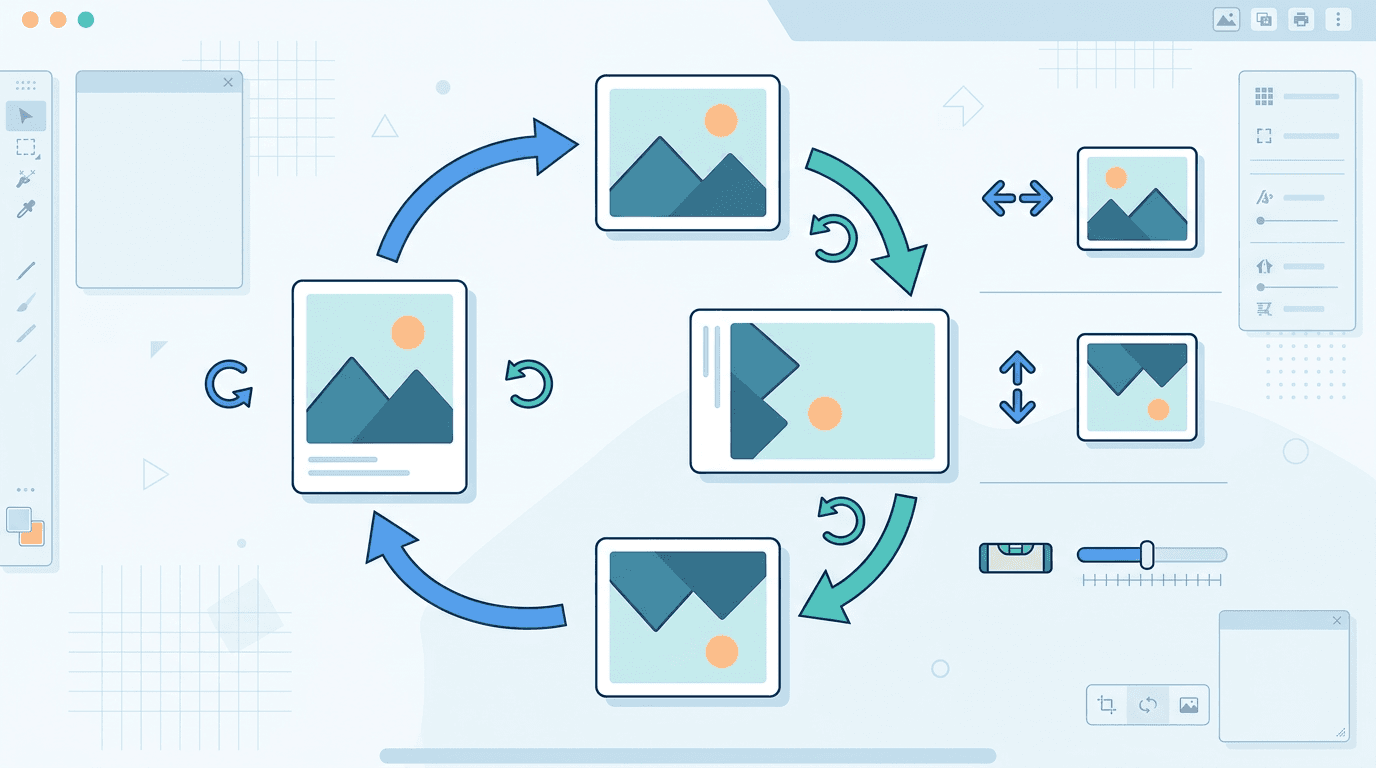
写真が横向きや上下逆に表示されていますか?スマートフォンで撮影した方向が違う写真、傾いてスキャンされた文書、自撮り写真のミラー修正など、オンラインで画像を回転させるのは数秒で解決できます。このガイドでは、無料の画像回転ツールの使い方をすべて説明します。
画像を回転させる必要がある理由

画像の向きの問題は思ったより一般的です。写真を回転させる必要がある典型的な理由:
- カメラの向きの修正 — スマートフォンや一眼レフカメラは、EXIFの向きデータが対応プラットフォームで正しく読み取られないと写真を横向きや上下逆に保存することがある
- 傾いた水平線の修正 — 若干斜めになった風景写真は1〜3°の回転調整で大幅に改善される
- 文書スキャン — スキャンされたページは正しい読み取り方向から90°または180°回転して出力されることが多い
- 自撮りのミラー修正 — 前面カメラは画像を反転させ、特定の写真では奇妙に見える
- クリエイティブ効果 — デザイン目的の斜めのコンポジションやアーティスティックな回転
- レイアウト要件に合わせる — プラットフォームやテンプレートが特定の向きを必要とする場合
オンラインで画像を回転させる方法
画像回転ツールの使い方は3ステップです:
ステップ1:画像をアップロードする
ツールに画像をドラッグ&ドロップするか、クリックしてファイルを選択してください。JPG、PNG、WebP、GIFなどのフォーマットに対応しています。
ステップ2:回転方法を選択する
必要な回転または反転を選択してください:
- 時計回り90° — 画像を右に回転
- 反時計回り90° — 画像を左に回転
- 180° — 画像を完全に上下逆にする
- カスタム角度 — 0°から360°までの任意の角度を入力
- 水平反転 — 左右のミラー画像を作成
- 垂直反転 — 上下のミラー画像を作成
ステップ3:結果をダウンロードする
回転をクリックして画像をダウンロードします。元のファイルは変更されません。
各回転オプションの理解
標準回転
| 回転 | 効果 | 一般的な使用例 |
|---|---|---|
| 時計回り90° | 右に回転 | ポートレートからランドスケープ、またはその逆 |
| 反時計回り90° | 左に回転 | ポートレートからランドスケープ、またはその逆 |
| 180° | 完全に逆さま | 上下逆に撮影された写真を修正 |
反転オプション
| 反転 | 効果 | 一般的な使用例 |
|---|---|---|
| 水平 | 左右ミラー | 自撮りのミラー修正 |
| 垂直 | 上下ミラー | 反射効果 |
カスタム角度回転
標準の90°の倍数以外の角度の場合:
- 小さい角度(1〜10°)を使って若干傾いた写真を修正
- 中程度の角度(10〜45°)でアーティスティックな斜め効果
- 特定のデザイン要件のために0°から360°の任意の角度
一般的な回転の問題と解決策
写真が横向きに表示される
なぜ起こるか: スマートフォンを縦向きに持って写真を撮ると、カメラはランドスケープ画像として記録しますが、「表示時に90°回転する」というEXIFメタデータを追加します。一部のプラットフォームはこのメタデータを読んで正しく表示しますが、他のプラットフォームはそれを無視して生の(横向きの)バージョンを表示します。
解決策: どちらに傾いているかによって、時計回りまたは反時計回りに90°回転してください。
写真が上下逆になっている
解決策: 180°回転してください。
水平線が傾いている
解決策: カスタム角度回転を使用します。ほとんどの若干傾いた写真は1〜5°の修正が必要です。
自撮りがミラー画像に見える
解決策: 水平反転を使用してミラー効果を修正してください。
品質の考慮事項
ロスレス回転
標準の回転に関する良いニュース:JPEGファイルの90°と180°の回転は数学的にロスレスです。ピクセルは再計算なしで再配置されるため、品質の損失は発生しません。
カスタム角度回転
カスタム角度の回転(90°の倍数以外)はピクセル補間が必要です。これにより若干のソフト化効果が発生し、特に以下で顕著になります:
- テキストと鋭いエッジ
- 高周波の詳細
- すでに圧縮された画像
ファイルフォーマットの影響
- PNG: PNGはロスレス圧縮を使用するため回転は常にロスレス
- JPG: 90°/180°の回転はロスレス;カスタム角度は違う
- WebP: JPGと同様 — 標準回転はクリーン、カスタム角度は再処理が必要
- GIF: すべてのフレームが同時に回転される;アニメーションのタイミングは保持される
EXIFの向きデータの説明
EXIFの向きとは
現代のデジタルカメラとスマートフォンは各写真とともに小さなメタデータを記録します。これには、ソフトウェアに画像を正しく表示する方法を指示する「向き」フラグが含まれます。
写真が時々間違って見える理由
問題はプラットフォームによってこのメタデータの扱いが異なることです:
- 一部のアプリはEXIFの向きを自動的に読んで適用する(写真が正しく見える)
- 一部のアプリはEXIFを無視してraw pixelを表示する(写真が横向きや上下逆になって見える)
- EXIFデータは編集やアップロード中に削除される場合がある
私たちのツールの処理方法
画像回転ツールはピクセルデータを物理的に回転させ、EXIFの向きフラグを一致するように更新します。これにより、EXIFを正しく読み取れないアプリでも写真が正しく表示されることが保証されます。
よくある質問
回転で画像品質は下がりますか?
JPGファイルの90°と180°の回転は:品質の損失はありません。これらは数学的にロスレスの操作です。カスタム角度の回転:ピクセル補間によって若干のソフト化効果がありますが、小さな修正(1〜5°)では通常気づきません。
回転で画像の寸法は変わりますか?
90°の回転は幅と高さを入れ替えます(1920×1080の画像は1080×1920になります)。180°の回転は寸法を同じに保ちます。
アニメーションGIFを回転できますか?
はい — ツールはすべてのフレームを同時に回転させ、アニメーションのタイミングとループ数を保持します。
データは安全ですか?
すべての処理はブラウザ内でローカルに行われます。画像はサーバーにアップロードされることはありません。
まとめ
オンラインで画像を回転させることは複雑である必要はありません。横向きの写真を修正したり、傾いた水平線を直したり、ミラー効果を作成したりする場合でも、適切なツールがあればワンクリックで操作できます。
無料の画像回転ツールは、標準の90°および180°の増分、精密な修正のためのカスタム角度、水平/垂直反転など、あらゆるタイプの回転に対応しています。