
Convertir SVG a JPG en Lote - Procesar Múltiples Archivos a la Vez
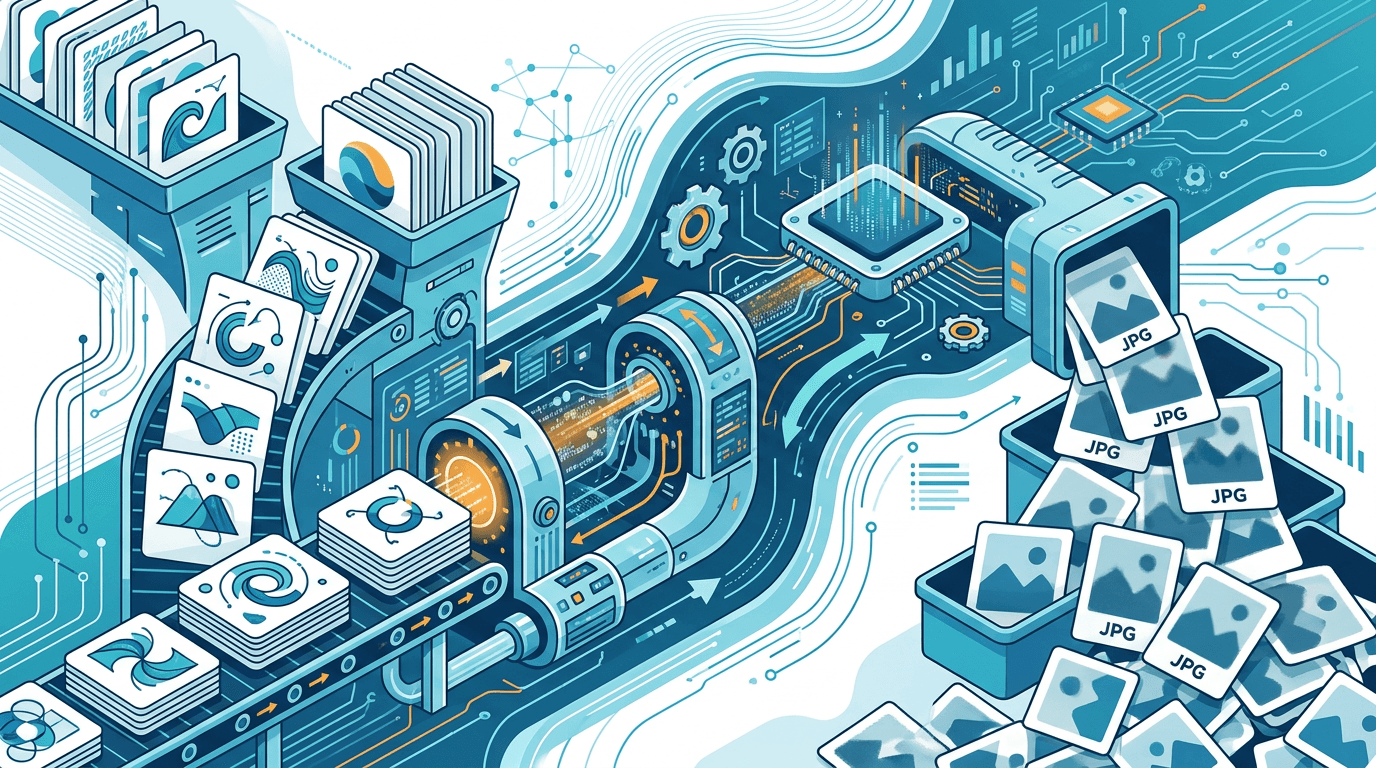
¿Necesitas convertir muchos archivos SVG a JPG? La conversión en lote ahorra horas comparado con convertir un archivo a la vez. Esta guía te muestra cómo procesar múltiples archivos SVG de manera eficiente manteniendo la calidad.
¿Por Qué Convertir SVG en Lote?
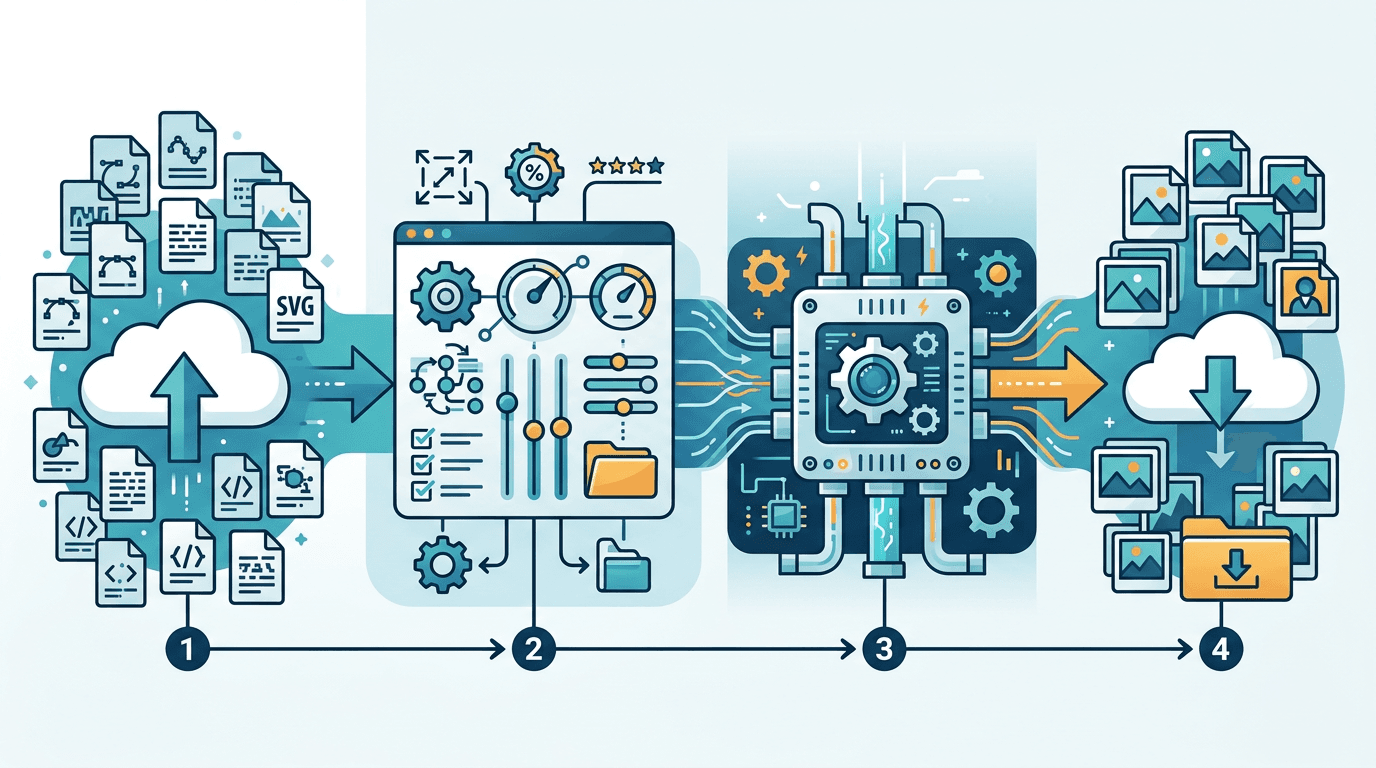
Beneficios de la conversión en lote:
- Ahorro de tiempo – Convierte cientos de archivos en minutos
- Consistencia – Mismas configuraciones aplicadas a todos los archivos
- Eficiencia – Sin trabajo manual repetitivo
- Organización – Procesa carpetas enteras a la vez
- Control de calidad – Salida uniforme para todos los archivos
Cómo Convertir SVG a JPG en Lote
Usando una Herramienta en Línea
- Visita nuestro conversor de SVG a JPG
- Sube múltiples archivos SVG (arrastra y suelta o selector de archivos)
- Configura ajustes compartidos
- Convierte todos los archivos
- Descarga individualmente o como ZIP
Métodos de Carga en Lote
| Método | Mejor Para |
|---|---|
| Arrastrar y soltar | Selección rápida de archivos |
| Selector de archivos | Seleccionar archivos específicos |
| Carga de carpeta | Procesar directorios completos |
Configurando Ajustes en Lote
Configuraciones Globales
Aplica a todos los archivos:
- Dimensiones de salida (ancho/alto)
- Nivel de calidad (ej. 85)
- Color de fondo
- Convención de nombres
Configuraciones por Archivo
Anula para archivos específicos:
- Dimensiones individuales
- Calidad personalizada
- Nombre de salida diferente
Escenarios de Lote Comunes
Conversión de Conjunto de Iconos
Convirtiendo una biblioteca de iconos:
Configuraciones:
- Dimensiones: 512×512 px
- Calidad: 90
- Fondo: Blanco
- Nombre:
icon_[original]_512.jpg
Conversión de Activos de Sitio Web
Convirtiendo gráficos web:
Configuraciones:
- Dimensiones: 1200 px de ancho (alto automático)
- Calidad: 80
- Fondo: Transparente → Blanco
- Nombre:
web_[original].jpg
Preparación para Impresión
Convirtiendo para imprimir:
Configuraciones:
- Dimensiones: Basado en 300 DPI para tamaño físico
- Calidad: 100
- Fondo: Blanco
- Nombre:
print_[original]_300dpi.jpg
Mejores Prácticas
Organizar Antes de Convertir
- Agrupar archivos similares – Mismas dimensiones juntos
- Crear carpeta de salida – Organizar destino
- Documentar configuraciones – Registrar los parámetros usados
Control de Calidad
Después de la conversión en lote:
- Verificar muestras aleatorias
- Verificar que las dimensiones son correctas
- Comprobar niveles de calidad
- Confirmar que todos los archivos se convirtieron
Convenciones de Nombres
| Convención | Ejemplo | Caso de Uso |
|---|---|---|
| Nombre original | logo.jpg | Conversión simple |
| Sufijo de tamaño | logo_512.jpg | Exportaciones de múltiples tamaños |
| Prefijo de fecha | 2024-01_logo.jpg | Seguimiento de versiones |
| Numeración | image_001.jpg | Colecciones ordenadas |
Manejo de Diferentes Tipos de SVG
Iconos Simples
- Tamaño de salida pequeño (256–512 px)
- Alta calidad (90+)
- Dimensiones consistentes
Ilustraciones Complejas
- Tamaño de salida más grande (1000+ px)
- Alta calidad (85–95)
- Preservar relación de aspecto
SVG con Mucho Texto
- Asegurar que el texto está convertido a trazados
- Mayor calidad para mantener la claridad del texto
- Tamaño apropiado para legibilidad
Consejos de Procesamiento en Lote
Optimizar tu Flujo de Trabajo
- Probar con una muestra – Ejecutar un archivo primero
- Verificar configuraciones – Comprobar que la salida cumple expectativas
- Procesar en lotes – 50–100 archivos a la vez para estabilidad
Manejo de Errores
Problemas comunes y soluciones:
| Problema | Causa | Solución |
|---|---|---|
| Archivo omitido | SVG corrupto | Arreglar archivo fuente |
| Dimensiones incorrectas | Sin viewBox | Especificar dimensiones |
| Elementos faltantes | Referencias externas | Incrustar todos los activos |
Estimaciones de Tamaño de Archivo
Tamaños de salida aproximados para planificación en lote:
| Complejidad SVG | Tamaño JPG (1000px, Q85) |
|---|---|
| Iconos simples | 20–50 KB |
| Gráficos medianos | 50–150 KB |
| Ilustraciones complejas | 150–400 KB |
100 archivos: aproximadamente 2–40 MB en total
Opciones de Descarga
Descargas Individuales
- Hacer clic en cada archivo para descargar
- Bueno para uso selectivo
- Lento con muchos archivos
Archivo ZIP
- Todos los archivos en una descarga
- Más rápido para lotes grandes
- Preserva estructura de carpetas
Consideraciones de Automatización
Cuándo Usar Herramientas de Lote
- Necesidades de conversión regulares
- Grandes colecciones de archivos
- Requisitos de salida consistentes
- Proyectos con tiempo limitado
Cuándo Convertir Individualmente
- Los archivos necesitan configuraciones únicas
- Se requiere revisión de calidad por archivo
- Se necesita procesamiento especial
- Número pequeño de archivos
Preguntas Frecuentes
¿Cuántos archivos puedo convertir en lote?
Nuestra herramienta admite hasta 100 archivos por lote. Para colecciones más grandes, procesa en múltiples lotes.
¿Todos los archivos tendrán la misma calidad?
Sí, la conversión en lote aplica las mismas configuraciones de calidad a todos los archivos a menos que se anulen individualmente.
¿Puedo convertir a diferentes tamaños en un lote?
Nuestra herramienta aplica una configuración de tamaño por lote. Para múltiples tamaños, ejecuta lotes separados o usa configuraciones individuales.
¿Qué pasa si un archivo falla?
Los otros archivos continúan procesándose. Los archivos fallidos se marcan para revisión para que puedas arreglarlos y reintentarlos.
¿Puedo preservar la estructura de carpetas?
Sí, habilitar "Preservar Estructura" mantiene la organización de carpetas original en la salida.
Conclusión
Convertir SVG a JPG en lote es esencial para flujos de trabajo eficientes. Usa configuraciones consistentes, organiza los archivos antes de procesar y verifica la calidad de salida para obtener los mejores resultados.
Prueba la conversión en lote con nuestro conversor de SVG a JPG.
Herramientas relacionadas: Redimensionador de Imágenes | Conversor de Imágenes en Lote | SVG a PNG