
Cómo convertir JPG a WebP: La guía completa para mejores imágenes web

WebP existe desde 2010, pero solo en años recientes se ha convertido en la elección predeterminada inteligente para imágenes web. Convertir tus imágenes JPG a WebP consistently entrega archivos 25-35% más pequeños con la misma calidad visual — una ventaja directa para cualquier sitio web que se preocupe por la velocidad de carga.
Esta guía explica exactamente cómo convertir JPG a WebP, cuándo tiene sentido hacerlo, y cómo implementarlo correctamente en tu sitio web.
¿Por qué convertir JPG a WebP?
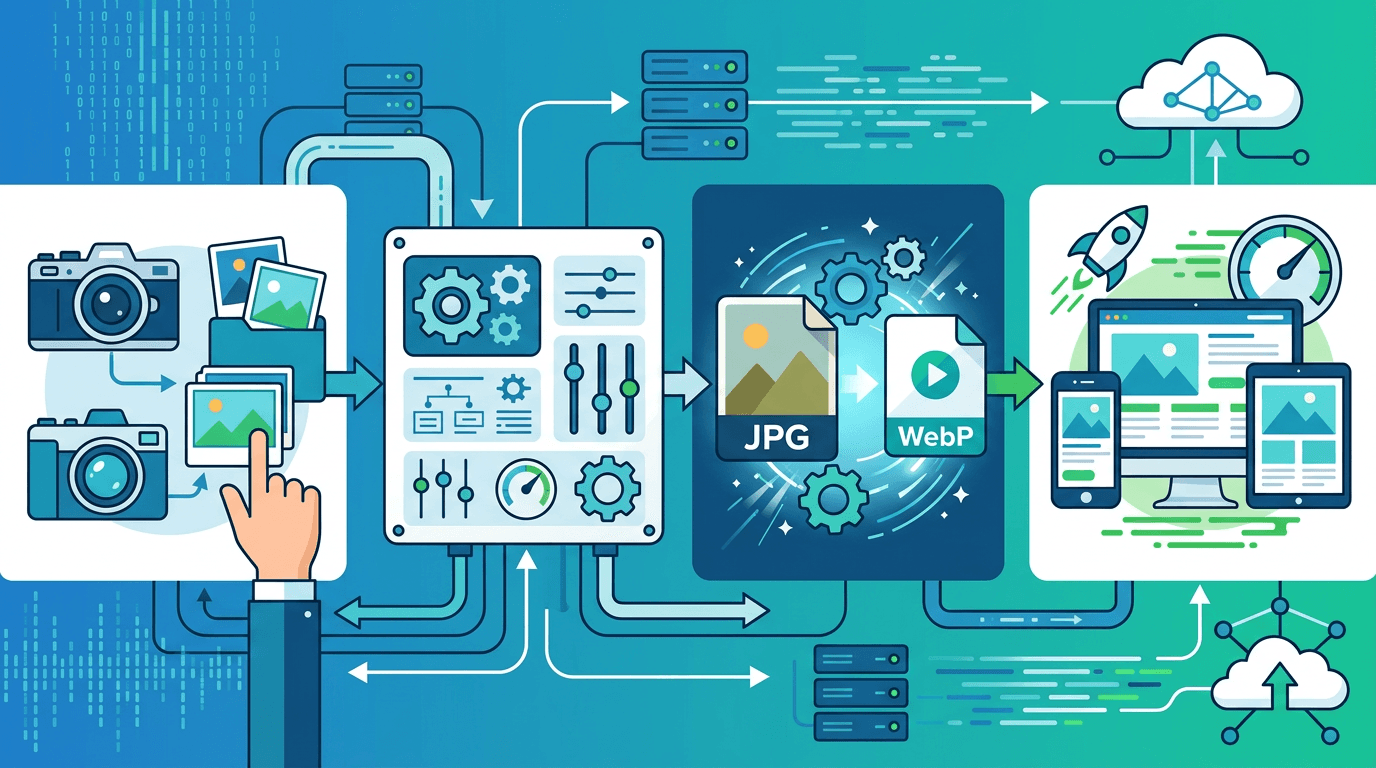
Reducción significativa del tamaño de archivo
Los números hablan por sí solos. Con calidad visual equivalente, WebP consistentemente produce archivos más pequeños que JPG:
| Nivel de calidad | Tamaño JPG | Tamaño WebP | Ahorro |
|---|---|---|---|
| Alta (calidad 90) | 400 KB | 280 KB | 30% |
| Media (calidad 80) | 200 KB | 140 KB | 30% |
| Baja (calidad 70) | 120 KB | 85 KB | 29% |
Estos no son números seleccionados a mano — el ~30% de ahorro es notablemente consistente en diferentes contenidos de imagen y niveles de calidad.
Mejor calidad al mismo tamaño de archivo
La comparación anterior muestra calidad igual produciendo archivos más pequeños. Invierte la comparación: al mismo tamaño de archivo, WebP produce mejor calidad visual que JPG:
- Menos artefactos de compresión visibles alrededor de los bordes
- Mejor manejo de texturas finas y gradientes
- Reproducción de color más limpia en medios tonos
- Menos cuadrícula en áreas con colores planos
Sitios web más rápidos y mejor SEO
Cada kilobyte eliminado de tus páginas se traduce en carga más rápida. Para sitios web con muchas imágenes, convertir a WebP puede:
- Reducir el peso total de la página en un 20-40%
- Mejorar las puntuaciones de Largest Contentful Paint (LCP)
- Reducir el Tiempo hasta el Primer Contenido Visible
- Mejorar directamente los Core Web Vitals — que Google usa como factor de clasificación
Cómo convertir JPG a WebP
Usando nuestro convertidor en línea
El enfoque más simple para archivos individuales o lotes pequeños:
- Ve a nuestro convertidor de JPG a WebP
- Sube tu archivo JPG (arrastra y suelta o haz clic para navegar)
- Selecciona tu configuración de calidad
- Haz clic en convertir y descarga el archivo WebP
Eligiendo la configuración de calidad correcta
| Configuración | Mejor caso de uso |
|---|---|
| 90–100 | Archival, imágenes de presentación de alta calidad |
| 75–85 | Imágenes web estándar (recomendado para la mayoría de usos) |
| 60–70 | Miniaturas, imágenes de vista previa, texturas de fondo |
Para la mayoría de casos de uso web, calidad 75-80 es el punto óptimo. Produce archivos notablemente más pequeños sin ninguna diferencia de calidad visible a distancias de visualización típicas.
Soporte de navegadores para WebP
WebP ahora está soportado en todos los principales navegadores, lo que hace seguro usarlo sin estrategias complejas de fallback:
| Navegador | Soporte WebP desde |
|---|---|
| Chrome | Versión 17 (2012) |
| Firefox | Versión 65 (2019) |
| Safari | Versión 14 (2020) |
| Edge | Versión 18 (2018) |
| iOS Safari | iOS 14 (2020) |
| Android Chrome | Versión 25+ |
Cobertura global de navegadores: 97%+
Implementando WebP en tu sitio web
Método 1: Elemento HTML picture (Mejor práctica)
El elemento <picture> le dice al navegador que use WebP si está soportado, y que recurra a JPG si no lo está — automáticamente, sin JavaScript:
<picture>
  <source srcset="image.webp" type="image/webp">
  <source srcset="image.jpg" type="image/jpeg">
  <img src="image.jpg" alt="Descripción">
</picture>
El navegador prueba cada <source> en orden. Si puede mostrar WebP, usa el primero. De lo contrario pasa a JPG.
Método 2: WebP directo (Solo sitios modernos)
Si estás seguro de que tu audiencia usa navegadores modernos (97%+ de usuarios), puedes simplemente usar WebP directamente:
<img src="image.webp" alt="Descripción">
Método 3: Imágenes de fondo CSS
Para imágenes de fondo WebP, usa el enfoque @supports:
.hero-section {
  background-image: url('hero.jpg'); /* fallback */
}

@supports (background-image: url('test.webp')) {
  .hero-section {
    background-image: url('hero.webp');
  }
}
Resultados de compresión en el mundo real
Comparación de JPG y WebP en fotografías reales a diferentes configuraciones de calidad (imágenes 1920×1080):
| Formato | Calidad | Tamaño | PSNR (Métrica de calidad) |
|---|---|---|---|
| JPG | 85 | 380 KB | 42,3 dB |
| WebP | 85 | 265 KB | 42,5 dB |
| JPG | 75 | 240 KB | 40,1 dB |
| WebP | 75 | 170 KB | 40,8 dB |
Nota que WebP en calidad 85 es más pequeño que JPG en calidad 85, Y tiene un PSNR ligeramente más alto. WebP gana tanto en tamaño como en calidad simultáneamente.
Conversión por lotes de múltiples JPG a WebP
Para convertir múltiples imágenes a la vez:
- Sube todos los archivos JPG a nuestro convertidor
- Establece un nivel de calidad uniforme para el lote
- Convierte todo junto
- Descarga todos los archivos convertidos como un solo ZIP
Recomendaciones por tipo de contenido
| Tipo de imagen | Calidad recomendada | Justificación |
|---|---|---|
| Imágenes hero sobre la dobla | 80–85 | Alta visibilidad, la impresión de calidad importa |
| Fotos de productos | 75–80 | Equilibrio entre percepción de calidad y velocidad |
| Imágenes de artículos de blog | 70–80 | Contenido de soporte, la velocidad importa más |
| Miniaturas | 60–70 | Pantalla pequeña, menor sensibilidad de calidad |
Solución de problemas comunes
Imágenes WebP no se muestran en navegadores antiguos
Causa: Navegadores muy antiguos no soportan WebP
Solución: Implementa el elemento <picture> con un fallback JPG
Los colores se ven diferentes después de convertir
Causa: Diferencias en el manejo del perfil de color durante la conversión Solución: Asegúrate de que las imágenes fuente estén en espacio de color sRGB antes de convertir
El tamaño del archivo no disminuyó mucho
Causas posibles:
- El JPG fuente ya estaba muy comprimido
- La configuración de calidad es demasiado alta (prueba 75-80)
- El contenido de la imagen tiene características que JPG maneja bien
Opciones avanzadas de WebP
WebP con pérdida vs. sin pérdida
WebP soporta ambos modos, a diferencia de JPG que siempre tiene pérdida:
- WebP con pérdida (predeterminado): Mejor para fotografías. Produce archivos mucho más pequeños.
- WebP sin pérdida: Mejor para gráficos, capturas de pantalla, imágenes con texto.
Para conversiones JPG, WebP con pérdida es casi siempre la elección correcta.
Preguntas frecuentes
¿La calidad WebP es peor que JPG?
No — al mismo tamaño de archivo, la calidad WebP es en realidad mejor que JPG. A la misma configuración de calidad, WebP produce archivos más pequeños.
¿Está WebP soportado en todas partes?
97%+ del tráfico de navegadores global soporta WebP. Usar un elemento <picture> con fallback JPG da compatibilidad del 100%.
¿Cuánto más pequeñas serán mis imágenes?
Espera archivos aproximadamente 25-35% más pequeños con calidad visual equivalente.
¿Debería convertir todos mis JPG a WebP?
Para entrega web, sí — es una de las optimizaciones de mayor ROI disponibles. Mantén archivos JPG originales para edición y archivo. Usa WebP para todo lo que sirves desde tu sitio web.
¿WebP afecta el SEO?
Positivamente. Las imágenes WebP se cargan más rápido, lo que mejora las puntuaciones de Core Web Vitals. Google usa Core Web Vitals como factor de clasificación.
Resumen
Convertir JPG a WebP es una de las optimizaciones de rendimiento más impactantes y fáciles que puedes hacer para un sitio web. La combinación de archivos 25-35% más pequeños, calidad visual igual o mejor y soporte de navegadores casi universal lo convierte en una elección directa.
Herramientas relacionadas: Compresor de imágenes | WebP a JPG | Convertidor AVIF