
Guide
SVG 转 PDF 保留矢量 - 保持可缩放图形
2026年1月24日
•5 min read
•SVGPDF矢量图形质量保持

将 SVG 转换为 PDF 时,保留矢量属性对于在任何比例下保持质量至关重要。本指南说明如何在 PDF 格式中保持图形的真正矢量特性。
为什么要在 PDF 中保留矢量?
PDF 中的矢量图形具有显著优势:
| 优势 | 说明 |
|---|---|
| 无限可缩放 | 任何尺寸都不损失质量 |
| 文件体积小 | 简单图形效率高 |
| 可编辑性 | 可在矢量软件中修改 |
| 输出清晰 | 任何设备上边缘锐利 |
| 打印质量 | 适合专业印刷 |
矢量 PDF 与栅格化 PDF
理解两者的区别至关重要:
矢量 PDF
- 图形存储为数学路径
- 缩放不损失质量
- 插图文件较小
- 可在矢量软件中编辑
- 适合标志、图标、插图
栅格化 PDF
- 图形存储为像素网格
- 固定分辨率
- 缩放时质量下降
- 无法作为矢量编辑
- 文件可能更大
如何将 SVG 转换为矢量 PDF
使用我们的工具
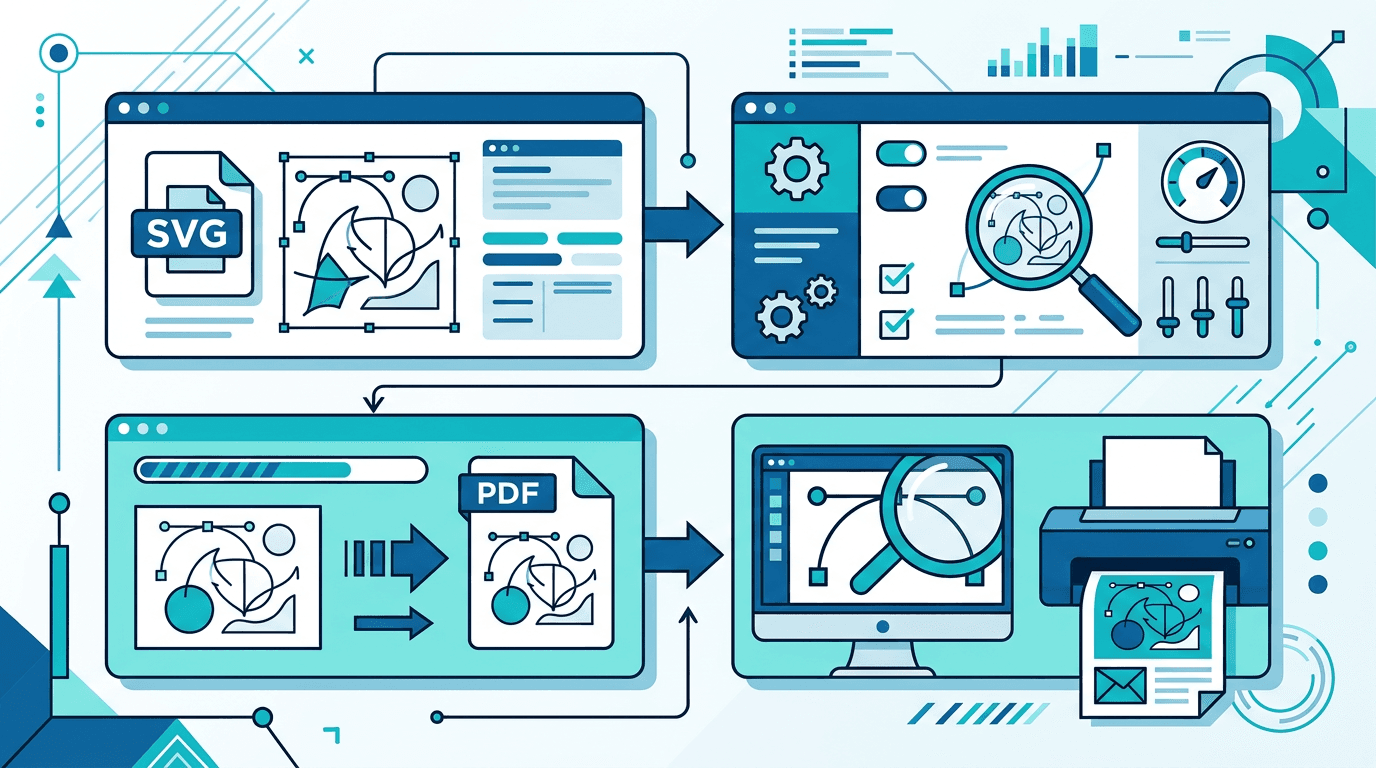
我们的 SVG 转 PDF 工具 默认保留矢量:
- 上传 SVG 文件
- 矢量自动保留
- 配置页面设置
- 下载矢量 PDF
确保矢量保留
要保证矢量输出:
应该做:
- 使用干净的 SVG 代码
- 将字体转换为轮廓
- 使用标准 SVG 元素
- 在矢量软件中检查输出
不要做:
- 在 SVG 中应用栅格效果
- 使用过于复杂的滤镜
- 包含嵌入的栅格图像
- 应用位图变换
保持矢量的 SVG 元素
这些 SVG 元素转换为矢量 PDF:
| 元素 | PDF 结果 |
|---|---|
<path> | 矢量路径 |
<rect> | 矢量矩形 |
<circle> | 矢量圆形 |
<ellipse> | 矢量椭圆 |
<line> | 矢量线条 |
<polygon> | 矢量多边形 |
<polyline> | 矢量折线 |
<text> | 矢量文字(如已轮廓化) |
可能栅格化的元素
某些元素需要特殊处理:
| 元素 | 问题 | 解决方案 |
|---|---|---|
<filter> | 可能栅格化 | 删除或简化 |
<image> | 已是栅格 | 保持高分辨率 |
| 复杂渐变 | 可能拼合 | 简化渐变 |
| 蒙版 | 可能栅格化 | 转换为路径 |
| 混合模式 | 支持有限 | 测试输出 |
准备 SVG 用于矢量 PDF
步骤 1:清理 SVG
删除不必要的元素:
- 删除隐藏图层
- 删除未使用的定义
- 清理空组
- 优化路径数据
步骤 2:将文字转换为轮廓
防止字体问题:
- 选择所有文字
- 转换为路径/轮廓
- 验证外观不变
- 另存为新文件
步骤 3:简化复杂效果
替换有问题的元素:
- 尽可能将滤镜转换为路径
- 简化复杂渐变
- 适当使用纯色
- 删除不必要的效果
步骤 4:验证 SVG 代码
检查结构是否干净:
- 有效的 SVG 标记
- 正确的 viewBox 定义
- 无不支持的元素
- 优化的路径数据
测试矢量保留
快速测试
转换后验证矢量:
- 缩放测试:放大 1000%+ - 边缘应保持清晰
- 编辑测试:在 Illustrator 中打开 - 路径应可选择
- 尺寸测试:缩放 PDF - 不应出现像素化
- 文件大小测试:矢量 PDF 通常更小
专业验证
对于关键项目:
- 在 Adobe Illustrator 中打开 PDF
- 选择所有对象
- 检查路径是否可编辑
- 验证没有嵌入图像
- 缩放到各种尺寸并检查质量
常见转换问题
问题:文字变成栅格
原因:字体未轮廓化 解决方案:导出前将所有文字转换为路径
问题:渐变看起来不同
原因:复杂的 SVG 渐变 解决方案:简化渐变,仅使用线性/径向
问题:效果消失
原因:SVG 滤镜不支持 解决方案:拼合效果或以矢量形式重建
问题:文件太大
原因:复杂路径或嵌入图像 解决方案:优化 SVG,简化路径,删除栅格元素
优化矢量 PDF 质量
路径优化
在保持外观的同时降低复杂性:
- 合并重叠路径
- 减少锚点
- 简化曲线
- 删除多余点
颜色优化
确保颜色一致:
- 使用定义的调色板
- 为印刷将 RGB 转换为 CMYK
- 验证渐变定义
- 检查透明度设置
结构优化
组织以提高效率:
- 将相关元素分组
- 适当命名图层
- 删除空组
- 拼合不必要的嵌套
矢量 PDF 使用场景
Logo 文件
非常适合品牌资产:
- 可缩放用于任何应用
- 保持一致性
- 易于后期编辑
- 专业输出
技术插图
适合图表:
- 精确的线条和形状
- 任何尺寸都清晰
- 便于修订编辑
- 文件体积小
图标集
适合 UI 元素:
- 任何分辨率都清晰
- 易于自定义
- 样式一致
- 高效交付
印刷设计
高质量输出必备:
- 适合任何打印尺寸
- 颜色准确
- 细节清晰
- 专业效果
软件兼容性
矢量 PDF 在以下软件中保持矢量:
| 软件 | 支持级别 |
|---|---|
| Adobe Illustrator | 完全 |
| CorelDRAW | 完全 |
| Inkscape | 完全 |
| Affinity Designer | 完全 |
| Adobe Acrobat Pro | 查看/基本编辑 |
矢量支持有限:
| 软件 | 限制 |
|---|---|
| 预览(Mac) | 仅查看 |
| Adobe Reader | 仅查看 |
| 网络浏览器 | 可能栅格化 |
| Microsoft Word | 可能转换为图像 |
最佳实践总结
转换前
- 清理 SVG 代码
- 轮廓化所有文字
- 简化效果
- 删除栅格元素
- 验证 viewBox
转换时
- 使用保留矢量的转换器
- 检查设置
- 避免栅格化选项
- 选择适当的页面大小
转换后
- 测试缩放质量
- 在矢量软件中验证
- 检查文件大小
- 存档原始 SVG
常见问题解答
所有 SVG 元素都会保持矢量吗?
基本形状和路径保持矢量。复杂滤镜可能栅格化 - 转换前请简化它们。
如何判断 PDF 是否是矢量?
显著放大(1000%+)。矢量图形保持清晰;栅格图形会变得像素化。
以后可以编辑 PDF 矢量吗?
可以,在 Illustrator 或 Inkscape 等矢量软件中打开可直接编辑路径。
为什么我的矢量 PDF 文件很大?
复杂路径或嵌入图像会增加大小。优化路径并删除栅格元素。
文字保持可编辑吗?
如果未转换为轮廓,文字可能保持可编辑但可能有字体问题。轮廓化确保显示一致。
总结
将 SVG 转换为 PDF 时保留矢量质量可确保图形保持可缩放和专业。按照本指南的最佳实践获得最佳效果。
准备好创建矢量 PDF 了吗?