
PDF 转高分辨率 PNG - 画质指南
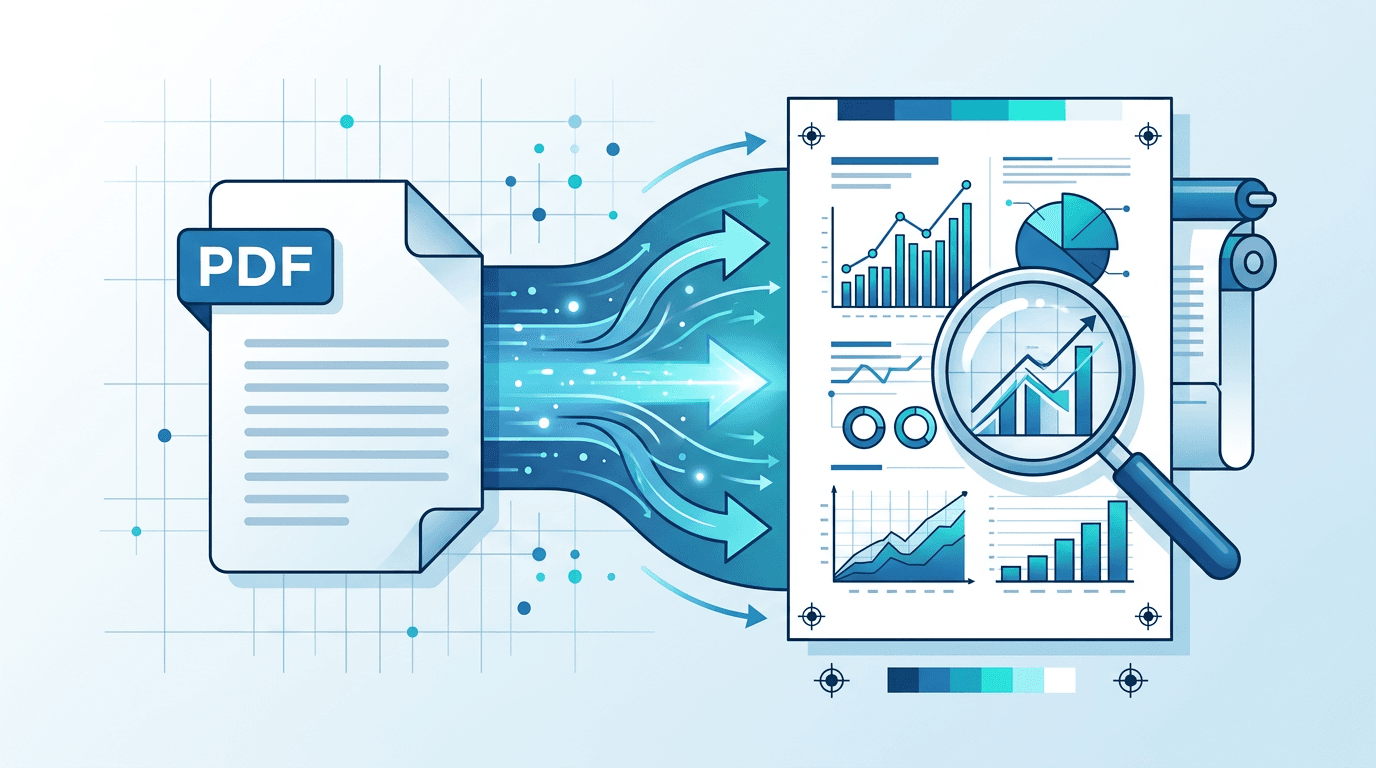
需要从 PDF 文档中提取高分辨率 PNG 图片?无论是用于印刷、专业演示还是存档,本指南将介绍如何从 PDF 中提取最高质量的 PNG 图片。
了解分辨率和 DPI
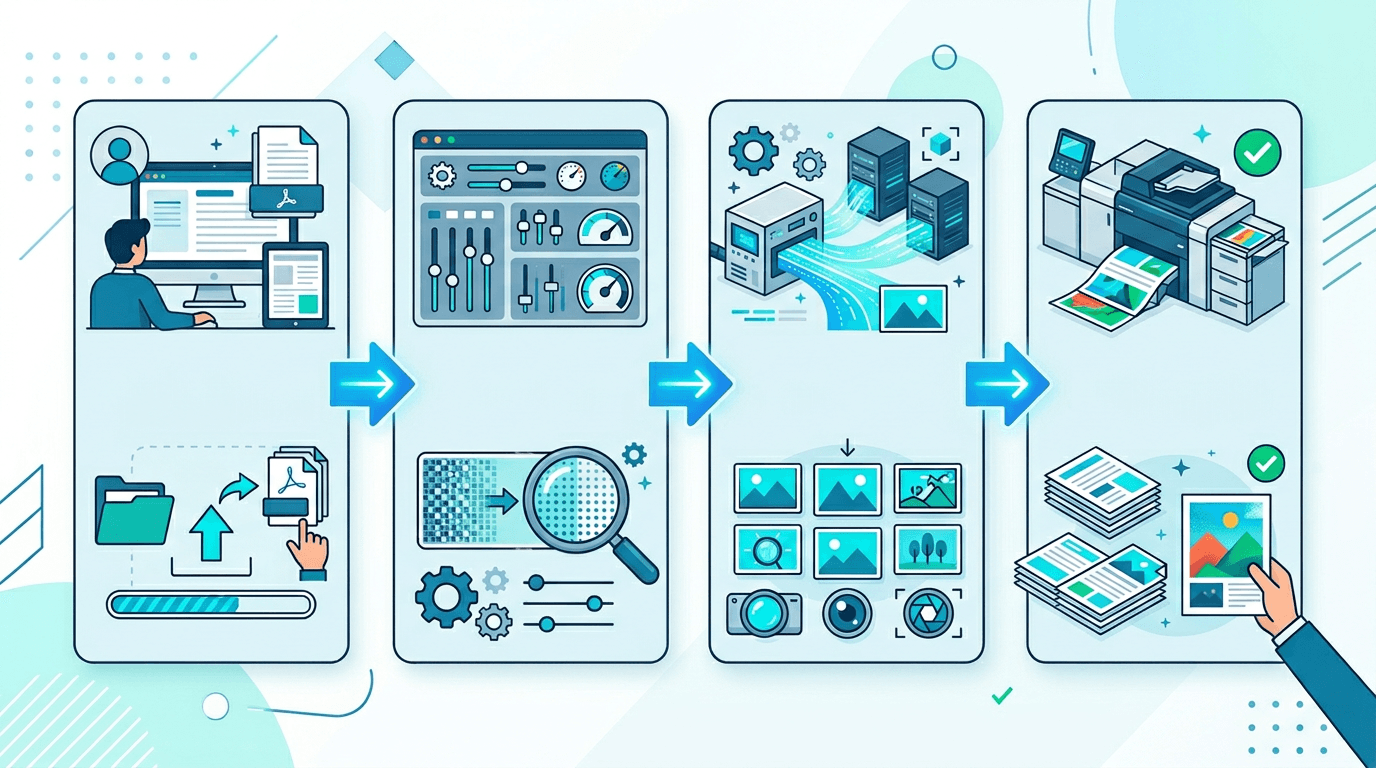
分辨率决定了图片的质量和清晰度:
- 72 DPI - 标准屏幕分辨率
- 144 DPI - 适合演示文稿
- 216 DPI - 高品质印刷
- 288 DPI - 专业印刷级别(接近 300 DPI)
DPI 越高,像素越多,图片越清晰。
为什么高分辨率很重要
用于印刷
印刷材料至少需要 300 DPI,才能获得清晰、专业的效果。
用于放大查看
高分辨率图片放大后仍保持清晰。
用于存档
保留最大细节,以备将来使用。
用于编辑
更高分辨率为编辑提供更大的灵活性。
如何将 PDF 转换为高分辨率 PNG
第一步:打开转换器
访问我们的 PDF 转 PNG 工具 开始转换。
第二步:上传 PDF
选择你的 PDF 文档。源 PDF 质量越高,输出效果越好。
第三步:选择最高分辨率
选择 4x 分辨率获得最高质量输出:
- 1x = 72 DPI
- 2x = 144 DPI
- 3x = 216 DPI
- 4x = 288 DPI(推荐用于印刷)
第四步:转换并下载
处理 PDF 并下载高分辨率 PNG 文件。
分辨率对比
| 设置 | 尺寸(Letter 纸张) | 文件大小 | 质量 |
|---|---|---|---|
| 1x | 612 × 792 像素 | 小 | 基础 |
| 2x | 1224 × 1584 像素 | 中等 | 良好 |
| 3x | 1836 × 2376 像素 | 较大 | 优秀 |
| 4x | 2448 × 3168 像素 | 最大 | 最高 |
高分辨率转换最佳实践
根据用途匹配分辨率
- 网络使用:1x 或 2x 就足够
- 演示文稿:2x 效果良好
- 印刷:使用 3x 或 4x
注意文件大小
高分辨率 PNG 文件可能很大,请确保有足够的存储空间。
确认源文件质量
输出质量取决于输入质量。使用高质量 PDF 获得最佳效果。
文字内容用 PNG
PNG 的无损压缩在任何分辨率下都能保持文字清晰。
高分辨率 PNG 的使用场景
印刷材料
制作适合印刷的图片,用于宣传册、海报和出版物。
大屏展示
为大型显示器或投影展示准备图片。
专业存档
长期保存文档,维持最高质量。
设计项目
提取高质量元素用于平面设计工作。
优化高分辨率输出
检查色彩空间
确保颜色与你的预期输出匹配(屏幕与印刷之间的差异)。
验证文字清晰度
放大至 100% 确认文字依然清晰。
测试印刷效果
打印样本页面,确认分辨率满足需求。
平衡质量与文件大小
网络使用时,2x 分辨率通常能提供最佳平衡。
常见问题解答
最高可以达到什么分辨率?
我们的转换器最高提供 4x(288 DPI),接近专业印刷品质。
高分辨率能让模糊的 PDF 变清晰吗?
不能,输出质量取决于源文件质量。高分辨率保留现有细节,但无法添加原本不存在的细节。
转换后的文件有多大?
4x 分辨率文件约为 1x 的 16 倍大小。单页可能达到 5-10 MB。
4x 分辨率图片可以用于印刷吗?
可以,288 DPI 满足大多数专业印刷需求。
高分辨率下 PNG 比 TIFF 更好吗?
两者都能保留质量。PNG 有较好的压缩,而 TIFF 是传统印刷工作流的常用格式。
总结
将 PDF 转换为高分辨率 PNG 确保你的图片满足印刷和专业使用的要求。使用我们的 PDF 转 PNG 工具 并选择最高分辨率设置,获得最佳效果。