
JPG 转 PNG 无损质量 - 无损转换指南
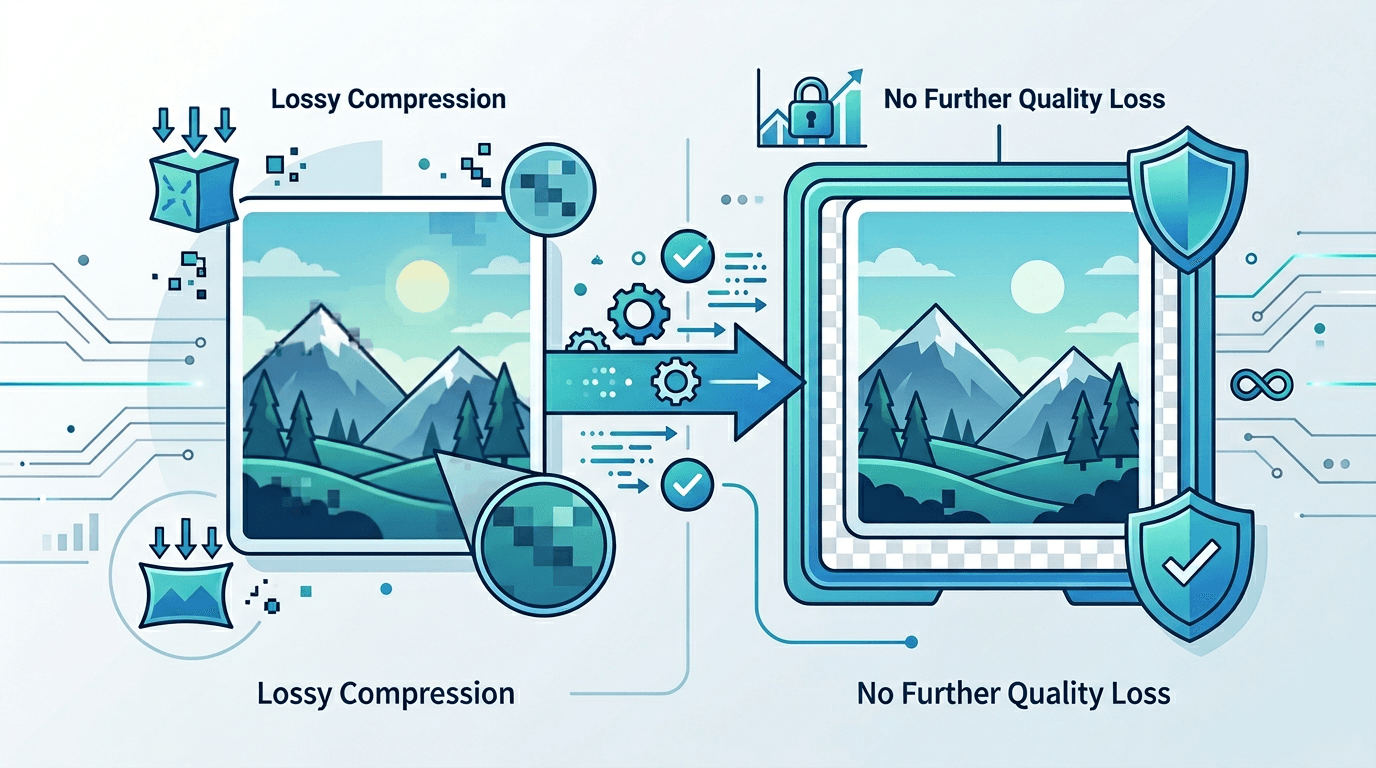
将 JPG 转换为 PNG 时,很多人担心质量损失。本指南解释转换过程中实际发生了什么,以及如何从 JPG 文件中保留最佳质量。
理解 JPG 和 PNG 压缩
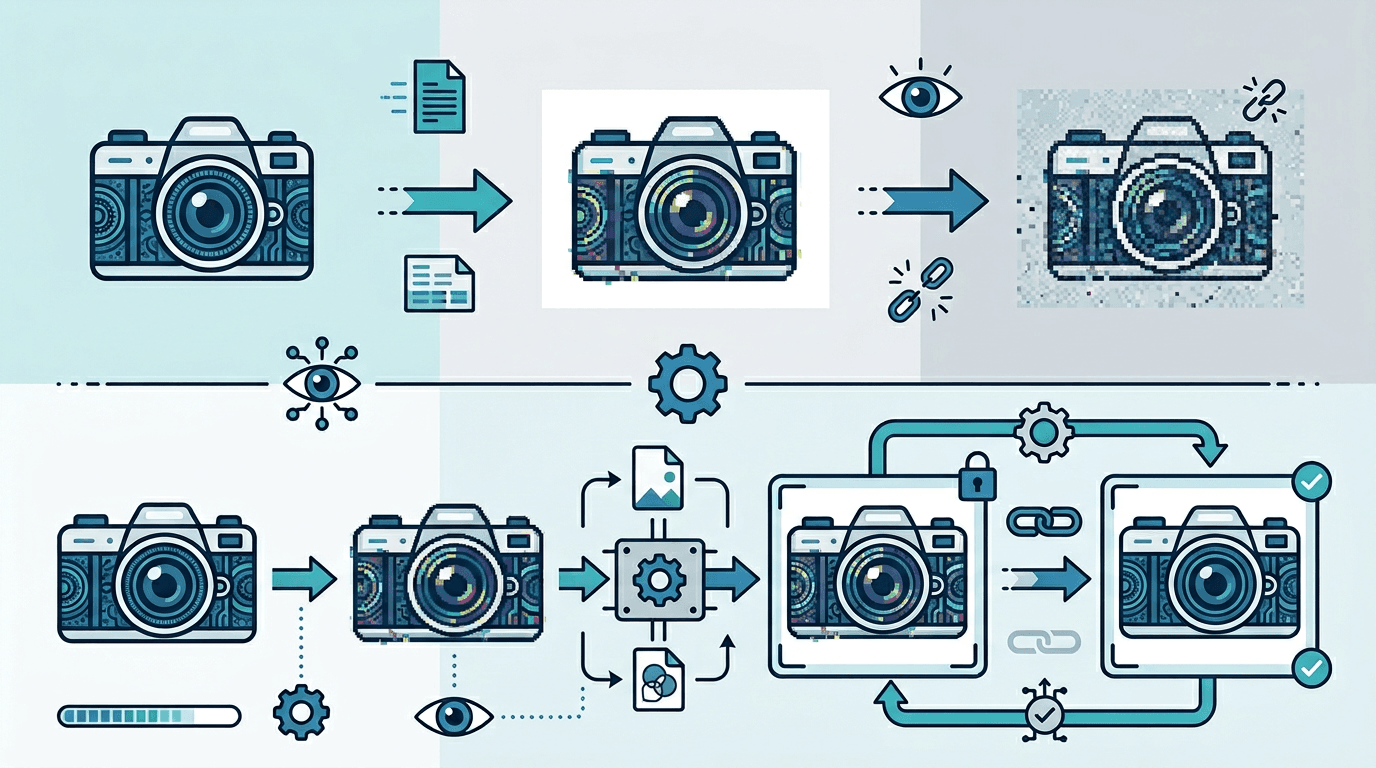
JPG 的工作原理
JPG 使用有损压缩:
- 压缩时永久删除数据
- 创建 JPG 时发生质量损失
- 无法恢复丢失的数据
- 文件更小
PNG 的工作原理
PNG 使用无损压缩:
- 压缩时无数据丢失
- 完全保留所有图像数据
- 文件更大
- 非常适合存档
能否将 JPG 转换为 PNG 而不损失质量?
**诚实的回答:**转换为 PNG 会保留所有剩余质量,但无法恢复 JPG 压缩已经移除的内容。
转换过程中发生了什么
| 阶段 | 质量 |
|---|---|
| 原始照片 | 100% |
| JPG 压缩后 | 85-95%(因情况而异) |
| JPG 转 PNG 后 | 85-95%(相同) |
**关键见解:**PNG 转换是无损的——它完美保留 JPG 中剩余的任何质量。
如何在转换时最大化质量
第一步:从最高质量的 JPG 开始
使用可用的最佳源文件:
- 相机原始 JPG(未重新保存)
- 编辑软件的最高质量导出
- 避免从社交媒体下载的图片
第二步:无重新压缩转换
使用我们的 JPG 转 PNG 转换器:
- 上传您的 JPG 文件
- 选择 PNG 输出格式
- 下载——不应用额外压缩
第三步:验证结果
比较原始 JPG 和转换后的 PNG:
- 放大到 100%
- 检查两者中的伪影
- PNG 看起来与 JPG 源相同
为什么要将 JPG 转换为 PNG?
如果不能提高质量,为什么要转换?
1. 添加透明度
PNG 支持 Alpha 通道:
- 添加透明背景
- 用于 Logo 和图形
- 叠加在其他内容上
2. 防止进一步质量损失
PNG 重新保存时不会退化:
- 反复编辑和保存
- 无累积质量损失
- 安全的工作格式
3. 更适合文字和图形
转换后,PNG 不会添加新的伪影:
- 带文字的截图
- 带锐利边缘的图形
- UI 元素
4. 存档编辑过的图片
一旦您编辑了 JPG:
- 保存为 PNG 以防止退化
- 将来的编辑不会损失更多质量
- 完美保持当前状态
常见误解
误解 1:"PNG 会恢复 JPG 质量"
**事实:**PNG 保留现有质量;它无法恢复已丢失的内容。
误解 2:"更大的 PNG 意味着更好的质量"
**事实:**PNG 文件更大是因为无损压缩格式,而不是质量提高。图像数据是相同的。
误解 3:"来回转换会损失质量"
**事实:**JPG 转 PNG 是无损的。但 PNG 转回 JPG 会因为 JPG 压缩而损失质量。
质量设置说明
无需设置
与 JPG 不同,PNG 转换不需要质量设置:
| JPG 导出 | 需要质量设置(75%、85% 等) | | PNG 导出 | 无质量设置——始终无损 |
位深度考虑
PNG 位深度选项:
| 位深度 | 颜色数 | 最适合 |
|---|---|---|
| 8 位 | 256 | 简单图形 |
| 24 位 | 1670 万 | 照片(无透明度) |
| 32 位 | 1670 万 + Alpha | 带透明度的照片 |
JPG 转 PNG 转换使用 24 位(如果添加透明度则使用 32 位)。
实际工作流程示例
工作流程 1:准备图片进行编辑
- 从相机原始 JPG 开始
- 编辑前转换为 PNG
- 以 PNG 格式编辑(无损保存)
- 根据需要导出最终版本
工作流程 2:创建透明图形
- 从 JPG 照片开始
- 转换为 PNG
- 移除背景(现在 PNG 支持透明度)
- 保存带透明背景的文件
工作流程 3:存档重要照片
- 保留原始 JPG 文件
- 将编辑版本转换为 PNG
- 使用 PNG 进行任何将来的重新编辑
- JPG 和 PNG 都保留
文件大小预期
将 JPG 转换为 PNG 通常会增加文件大小:
| 源 JPG | PNG 结果 | 大小增加 |
|---|---|---|
| 500 KB | 2-4 MB | 4-8 倍 |
| 1 MB | 4-8 MB | 4-8 倍 |
| 2 MB | 8-16 MB | 4-8 倍 |
这种增加是正常的——这是无损压缩的代价。
何时不应将 JPG 转换为 PNG
以下情况保持 JPG 格式:
1. 文件大小重要
- 邮件附件
- 网页加载速度
- 存储限制
2. 不计划编辑
- 用于分享的最终图片
- 社交媒体上传
- 原始文件存档
3. 不需要透明度
- 普通照片
- 无叠加的网页图片
最佳效果技巧
1. 使用最佳源文件
始终从以下转换:
- 原始文件(不是副本的副本)
- 最高质量导出
- 之前压缩最少的文件
2. 不要重新压缩
避免:
- 将 PNG 保存为 JPG 然后再转回 PNG
- 多次打开和重新保存 JPG
- 使用低质量的中间格式
3. 检查结果
转换后:
- 在 100% 缩放下并排比较
- 查找现有的 JPG 伪影(方块、光晕)
- 验证颜色与原始匹配
常见问题解答
将 JPG 转换为 PNG 会提高质量吗?
不会。它完美保留现有质量,但无法改善它。转换本身是无损的。
为什么我的 PNG 比 JPG 大得多?
PNG 使用无损压缩,需要更多数据来存储相同的图像。这是正常和预期的。
转换后应该保留原始 JPG 吗?
是的。保留原始 JPG 和 PNG。JPG 是您的原始源文件。
可以将 PNG 转换回 JPG 而不损失质量吗?
不能。转换为 JPG 总是应用有损压缩,这会降低质量。
有理由将高质量 JPG 转换为 PNG 吗?
有:添加透明度、防止编辑时的未来质量损失,或用于偏好 PNG 的应用程序。
总结
将 JPG 转换为 PNG 是一个无损过程,保留 JPG 文件中存在的任何质量。虽然它无法恢复 JPG 压缩移除的内容,但它确保不会损失额外质量,并提供透明度支持和无损重新保存等好处。