
如何将 GIF 转换为 PNG - 免费在线转换工具教程
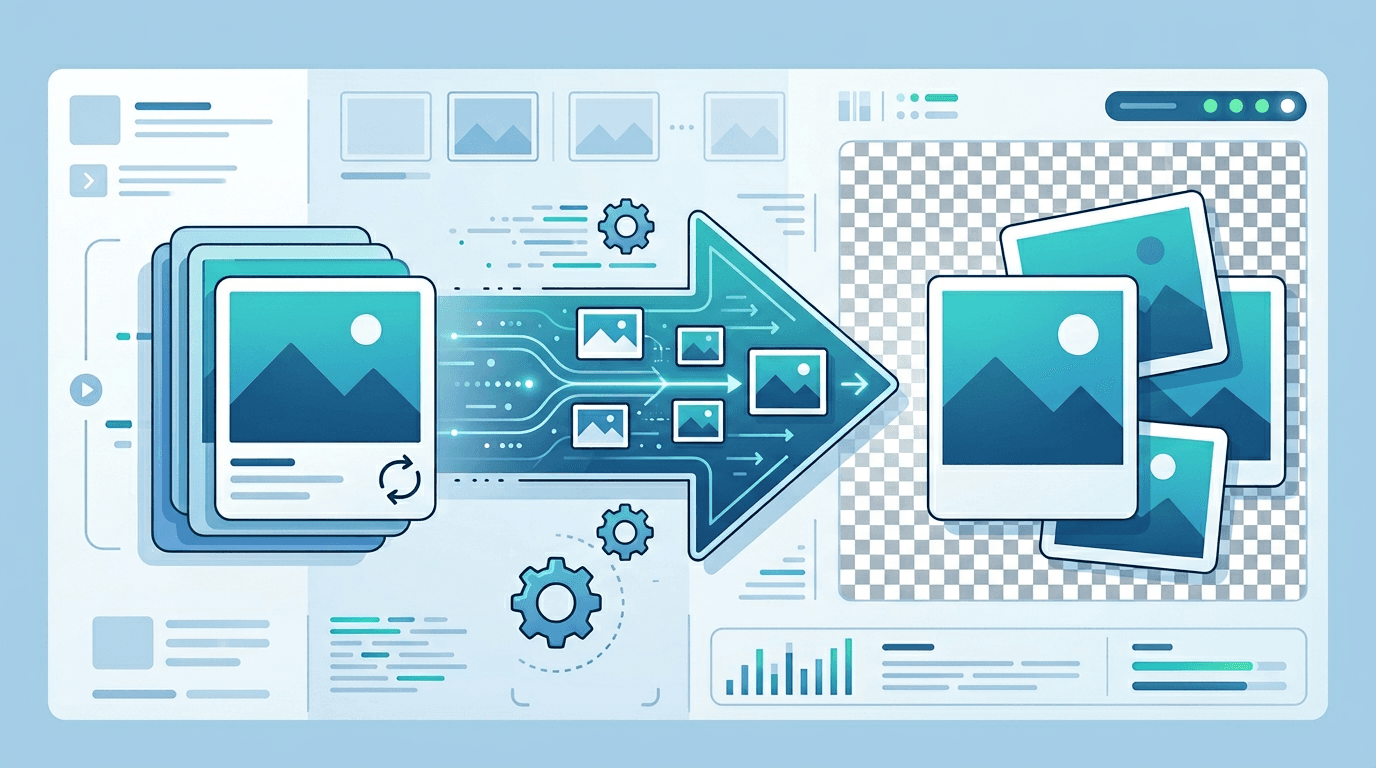
需要从 GIF 中提取静态图片?本教程介绍如何使用我们的免费 GIF 转 PNG 工具在几秒内完成转换,无需安装任何软件。
为什么要将 GIF 转换为 PNG?
常见转换原因:
- 画质更好 - PNG 是无损格式,GIF 只支持 256 色
- 更好的透明度 - PNG 的透明处理效果更佳
- 需要静态图片 - 从动态 GIF 中提取单帧
- 更高色彩深度 - PNG 支持数百万种颜色
- 编辑需要 - PNG 比 GIF 更易于编辑
- 印刷准备 - PNG 更适合高品质印刷
如何在线将 GIF 转换为 PNG
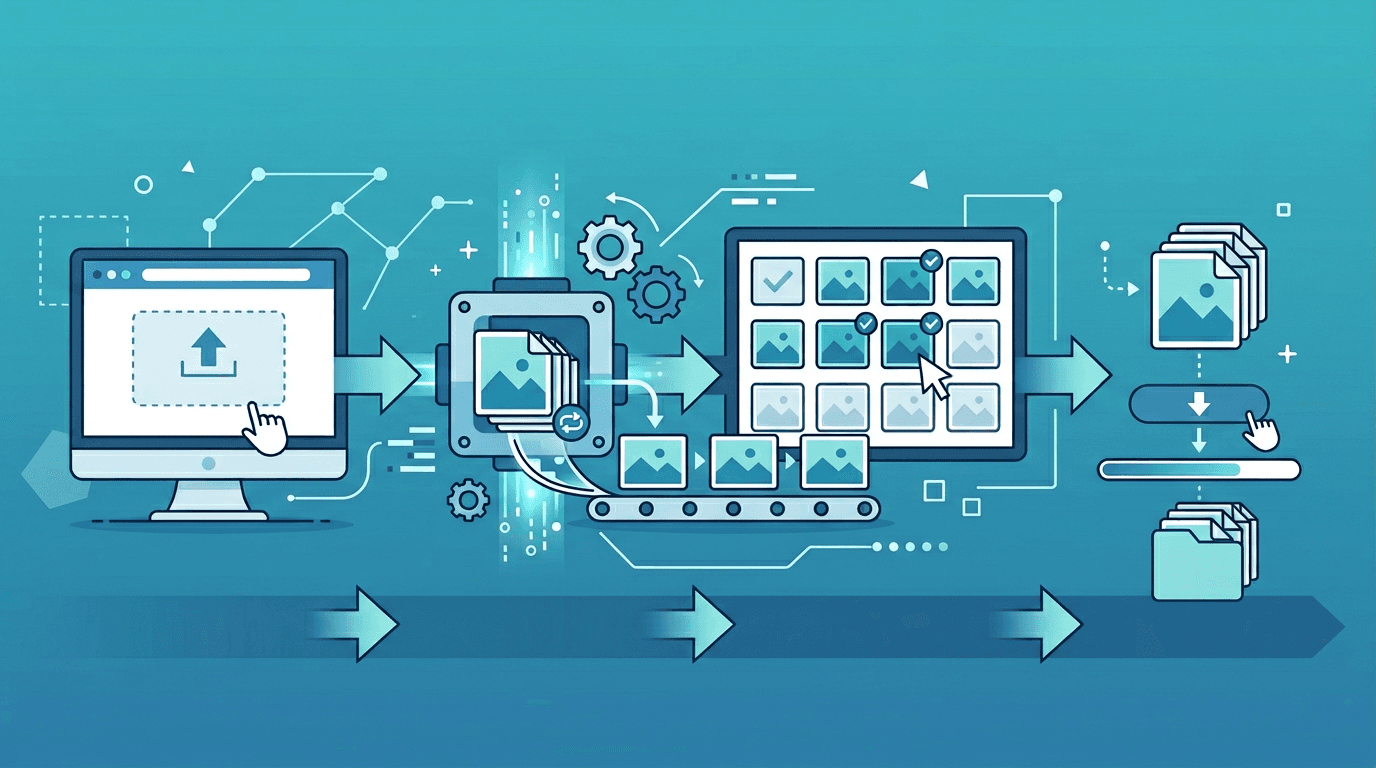
使用我们的 GIF 转 PNG 工具,只需 3 步:
第一步:上传你的 GIF
将 GIF 文件拖放到转换器中,或点击浏览文件。我们支持静态和动态 GIF。
第二步:选择转换选项
对于动态 GIF:
- 第一帧 - 仅提取第一帧为 PNG
- 所有帧 - 将每一帧提取为单独的 PNG
- 指定帧 - 选择你想要的特定帧
对于静态 GIF:
- 直接转换为 PNG
第三步:下载 PNG
点击转换并下载。多帧时以 ZIP 文件打包下载。
GIF vs PNG:了解区别
| 特性 | GIF | PNG |
|---|---|---|
| 颜色 | 最多 256 色 | 1600 万+ 色 |
| 动画 | 支持 | 不支持 |
| 透明度 | 1位(开/关) | 8位(Alpha 通道) |
| 压缩 | 无损 | 无损 |
| 文件大小 | 简单图形较小 | 因内容而异 |
| 最适合 | 简单动画、图标 | 照片、复杂图形 |
何时需要将 GIF 转换为 PNG
提升图像质量
GIF 的 256 色限制会导致:
- 照片中出现色带
- 产生抖动图案
- 丢失细腻渐变
PNG 保留所有颜色,画质更高。
提升透明度效果
GIF 透明度是二元的(完全透明或完全不透明)。PNG 支持:
- 部分透明度
- 透明区域边缘平滑
- 与背景的更好融合
帧提取需求
需要从动态 GIF 中提取某一帧?
- 提取完美瞬间
- 制作缩略图
- 创建静态版本
编辑用途
PNG 在图片编辑器中支持更完善:
- 完整图层支持
- 更好的蒙版处理
- 无色彩限制
从动态 GIF 提取帧
提取所有帧
- 上传动态 GIF
- 选择"提取所有帧"
- 下载含所有帧的 ZIP 文件
- 每一帧按顺序编号
提取指定帧
- 上传动态 GIF
- 预览各帧
- 选择目标帧
- 下载为单个 PNG
仅提取第一帧
- 上传动态 GIF
- 选择"第一帧"
- 快速转换为 PNG
- 立即下载
最佳效果技巧
保留透明度
- GIF 透明区域自动转换为 PNG 透明区域
- 颜色准确还原
- 不添加背景色
处理动画
请注意 PNG 不支持动画:
- 选择要保留的帧
- 或分别提取所有帧
- 如需动态 PNG 可考虑 APNG(支持有限)
质量注意事项
- PNG 文件可能比 GIF 大
- 颜色准确度更高
- 转换过程无质量损失
常见使用场景
制作缩略图
从动态 GIF 中提取有代表性的帧,用于:
- 视频预览
- 图库缩略图
- 社交媒体卡片
提升图像质量
将颜色受限的 GIF 转换为 PNG,获得:
- 更好的颜色还原
- 更平滑的渐变
- 专业外观效果
图形设计
获取 PNG 版本用于:
- Logo 编辑
- 图标精修
- 印刷素材
网站优化
某些情况下 PNG 更合适:
- 静态图片不需要 GIF 格式
- 特定内容下 PNG 可能更小
- 叠加效果需要更好的透明度
动态 GIF 的替代方案
如果需要动画但希望有更好的画质:
| 格式 | 优点 | 缺点 |
|---|---|---|
| APNG | 全色彩,类似 PNG | 浏览器支持有限 |
| WebP | 出色压缩率,支持动画 | 尚未全面普及 |
| 视频(MP4) | 最佳质量,最小体积 | 不是图片格式 |
| Lottie | 矢量,文件极小 | 需要 JavaScript |
批量转换 GIF
处理多个 GIF 文件时:
- 一次上传所有 GIF
- 选择转换设置
- 应用到所有文件
- 打包 ZIP 下载
适用场景:
- 转换图标集
- 批量处理动画
- 批量帧提取
了解 GIF 的局限性
为什么 GIF 看起来"粗糙"
- 256 色调色板:强制进行颜色近似
- 无部分透明度:透明区域边缘锯齿感明显
- 抖动:用点状图案来模拟颜色
GIF 实际够用的场景
- 颜色较少的简单图形
- 线条艺术和 Logo
- 小图标
- 简单动画
常见问题解答
转换后还有动画吗?
没有。PNG 不支持动画。你可以从动态 GIF 中提取单独的帧,但每帧都会变成独立的静态 PNG。
透明度会怎么处理?
GIF 透明度会转换为 PNG 透明度。PNG 通过 Alpha 通道实际上提供了更好的透明度处理。
可以转回 GIF 吗?
可以,但会损失色彩深度(PNG → GIF 意味着从数百万色变为 256 色)。对于动态 GIF,还需要重新合并各帧。
为什么我的 PNG 比 GIF 大?
PNG 支持更多颜色,某些图片文件会更大。GIF 的 256 色限制本身就让简单图形的文件更小。
如何一次转换所有帧?
选择"提取所有帧"选项,你会得到一个 ZIP 文件,包含每一帧对应的编号 PNG 文件。
我的数据安全吗?
完全安全。所有处理都在浏览器中进行,你的图片从不上传到我们的服务器。
总结
有了合适的工具,在线将 GIF 转换为 PNG 既快又简单。无论你需要更好的画质、从动画中提取帧还是用于编辑的透明图片,我们的免费工具都能在几秒内完成。
无需注册,无水印,无需安装软件。上传、转换、下载,就这么简单。