
GIF 转 PNG 保留透明背景 - 完整指南
将带透明度的 GIF 转换为 PNG 需要小心处理以保留透明区域。本指南教你如何在转换时保持完美的透明度。
理解 GIF 和 PNG 的透明度
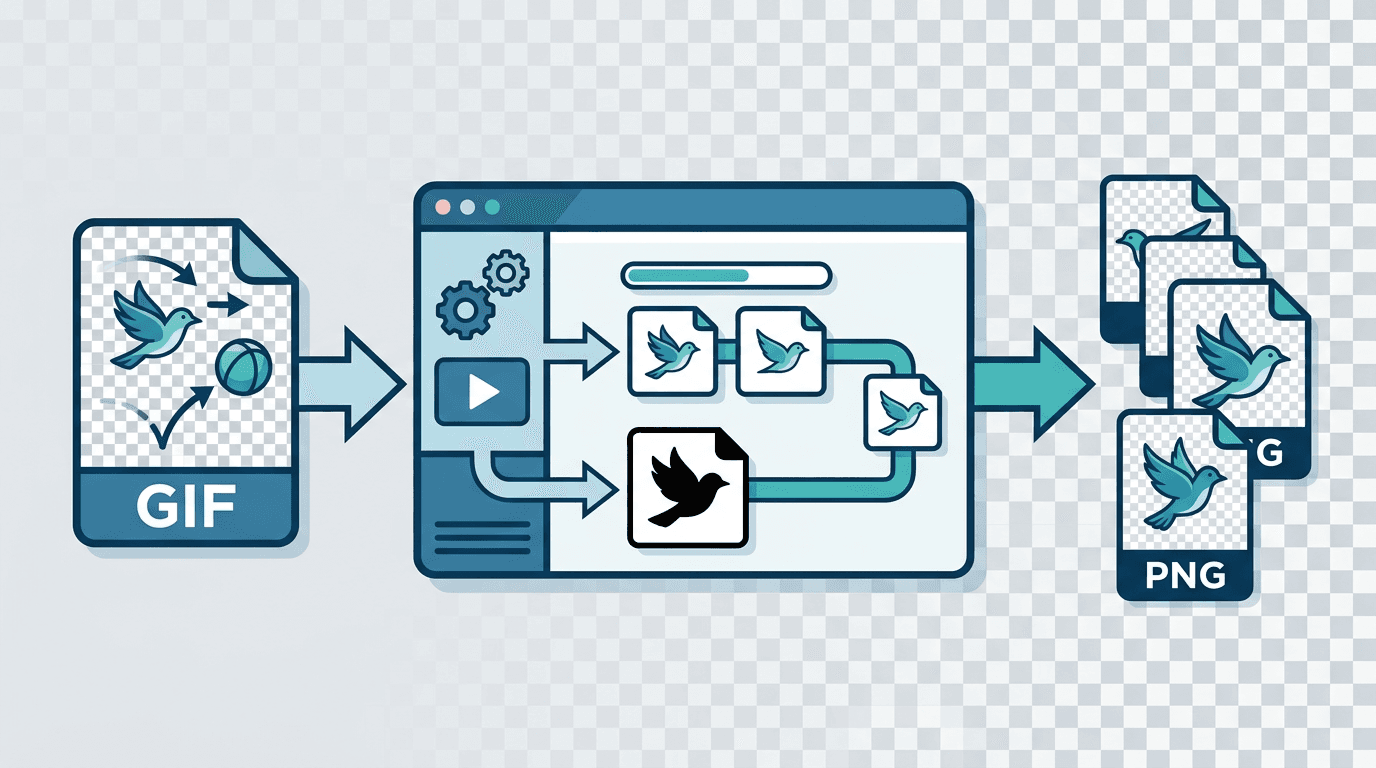
GIF 透明度
GIF 支持二值透明度:
- 每个像素要么完全透明,要么完全不透明
- 调色板中的一种颜色被指定为透明色
- 没有部分透明度(没有平滑边缘)
PNG 透明度
PNG 支持 Alpha 通道透明度:
- 每个像素可以有 256 级透明度
- 可实现平滑的抗锯齿边缘
- 完整的 8 位 Alpha 通道
为什么要将 GIF 转换为 PNG?
将透明 GIF 转换为 PNG 有以下好处:
- 更平滑的边缘 - PNG 的 Alpha 通道允许抗锯齿
- 更好的质量 - 没有调色板限制
- 更多颜色 - 1670 万色 vs 256 色
- 广泛兼容 - PNG 被普遍支持
如何将带透明度的 GIF 转换为 PNG
使用在线工具
最简单的方法是使用我们的 GIF 转 PNG 转换器:
- 上传透明 GIF
- 启用透明度保留(通常自动)
- 点击转换
- 下载 保留透明度的 PNG
验证透明度
转换后,检查透明度是否保留:
- 在图片编辑器中打开 PNG
- 查找表示透明的棋盘格图案
- 在不同背景颜色上测试
常见透明度问题
问题一:透明变成白色
现象: 透明区域在输出中显示为白色
原因: 转换时透明度被平铺到白色背景上
解决方案: 确保启用"保留透明度"选项
问题二:透明区域边缘锯齿
现象: 边缘看起来粗糙或像素化
原因: GIF 的二值透明度没有平滑边缘
解决方案: 这是 GIF 源文件的限制,考虑使用边缘平滑工具
问题三:错误的颜色被标记为透明
现象: 图像的错误部分变透明了
原因: 多种颜色与透明色相似
解决方案: 检查原始 GIF 的透明度设置
最佳实践
转换前
- 检查源 GIF - 确保它确实有透明度
- 识别透明区域 - 知道哪些应该保持透明
- 注意边缘质量 - GIF 边缘可能需要后处理
转换中
- 启用 Alpha 通道 输出设置
- 选择 PNG-32 以获得完整透明度支持
- 禁用背景颜色 选项
转换后
- 在图片编辑器中验证透明度
- 检查文件大小 - PNG 可能比 GIF 大
- 在不同背景上测试
技术细节
GIF 如何存储透明度
GIF 使用简单方法:
调色板索引 0 = 红色
调色板索引 1 = 蓝色
调色板索引 2 = 透明(指定)
...
一个调色板条目被标记为透明,所有使用该索引的像素变透明。
PNG 如何存储透明度
PNG 使用 Alpha 通道:
像素 = (红, 绿, 蓝, Alpha)
Alpha = 0(完全透明)到 255(完全不透明)
每个像素有独立的透明度,允许平滑渐变。
转换带透明度的动态 GIF
对于有透明区域的动态 GIF:
- 单独提取帧
- 转换每一帧 为 PNG
- 验证每帧的透明度
- 如需要重新组装(用于 APNG)
我们的 GIF 转 PNG 工具 自动处理动态文件。
边缘质量改进
由于 GIF 有二值透明度,边缘通常看起来锯齿。转换后:
选项一:抗锯齿
在图片编辑器中应用抗锯齿平滑边缘
选项二:羽化
给透明边缘添加轻微羽化
选项三:手动清理
手动修复问题区域
透明 PNG 的使用场景
Logo 和图标
将 Logo GIF 转换为 PNG 用于:
- 更高质量显示
- 在任何背景上都有平滑边缘
- 更好的网页性能
叠加层和图形
透明 PNG 非常适合:
- 网站叠加层
- 应用界面元素
- 文档图形
印刷材料
PNG 更适合印刷,因为:
- 更高的色深
- 更好的透明度处理
- 没有压缩伪影
输出质量对比
| 方面 | GIF 原始 | PNG 转换后 |
|---|---|---|
| 颜色 | 最多 256 | 1670 万 |
| 透明度 | 二值 | 8 位 Alpha |
| 边缘质量 | 锯齿 | 可平滑 |
| 文件大小 | 通常较小 | 通常较大 |
常见问题
透明区域会保持透明吗?
会的,使用正确的转换工具如我们的 GIF 转 PNG 转换器,透明度会自动保留。
为什么我的 PNG 比 GIF 大?
PNG 存储更多颜色信息和完整的 Alpha 通道。这些额外数据增加了文件大小但提高了质量。
可以转换动态 GIF 并保持透明度吗?
可以,你可以转换为 APNG(动态 PNG)来同时保持动画和透明度。使用我们工具的动画选项。
如果我的 GIF 没有透明度怎么办?
你会得到没有透明度的 PNG。要之后添加透明度,需要使用图片编辑器移除背景。
哪种格式更适合透明图片?
PNG 通常更好,因为有平滑的透明边缘和更多颜色。只有当动画和极小文件大小是优先考虑时才用 GIF。
总结
使用正确的工具,将 GIF 转换为 PNG 同时保留透明度很简单。PNG 凭借其 Alpha 通道支持提供了更优秀的透明度处理。
准备好转换你的透明 GIF 了吗?使用我们的免费 GIF 转 PNG 转换器获得完美效果。
相关工具:PNG 转 GIF | GIF 转 WebP | 图片去背景