
如何将 GIF 转换为动态 PNG (APNG) - 完整指南
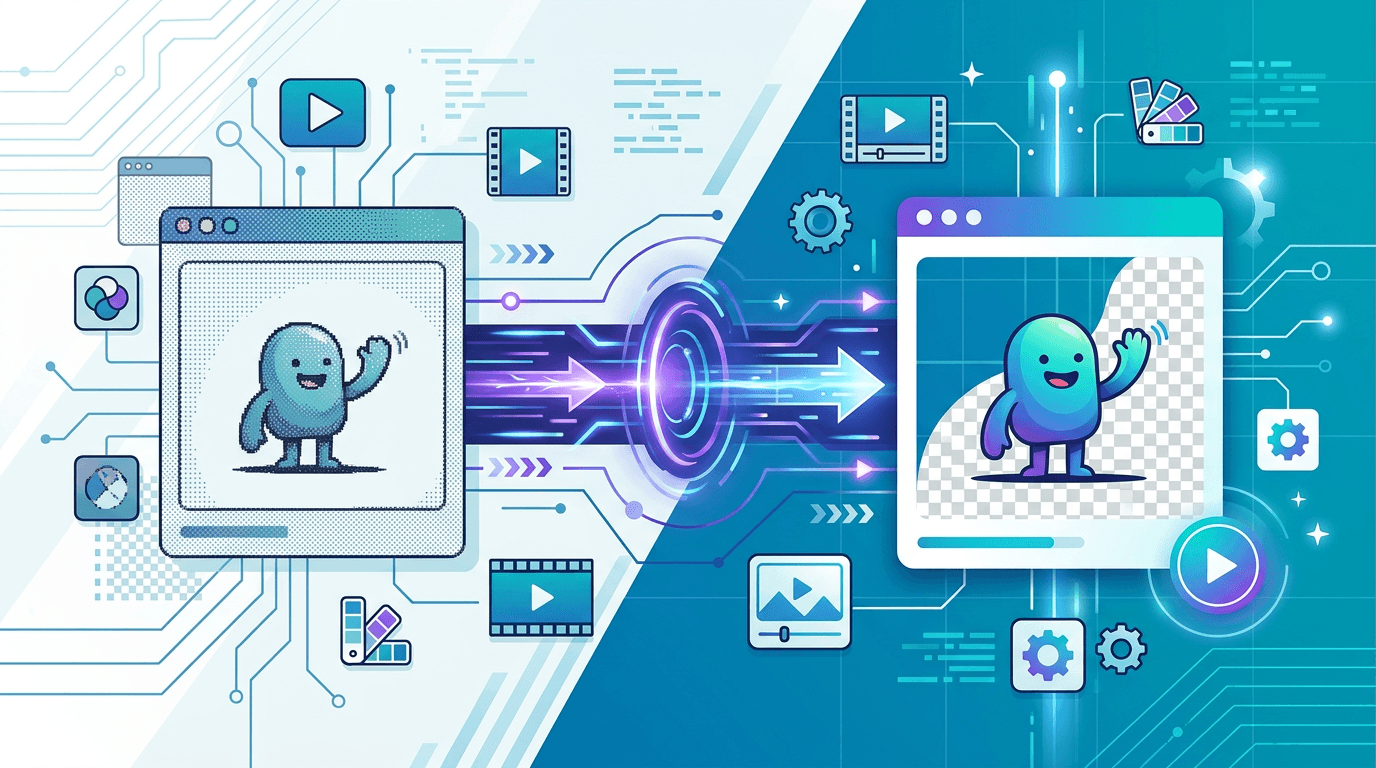
想要比 GIF 更好的动画质量?将 GIF 转换为 APNG(动态 PNG)可以获得更优秀的图像质量、完整的 Alpha 透明度支持,而且文件通常更小。本指南教你如何操作。
什么是 APNG?
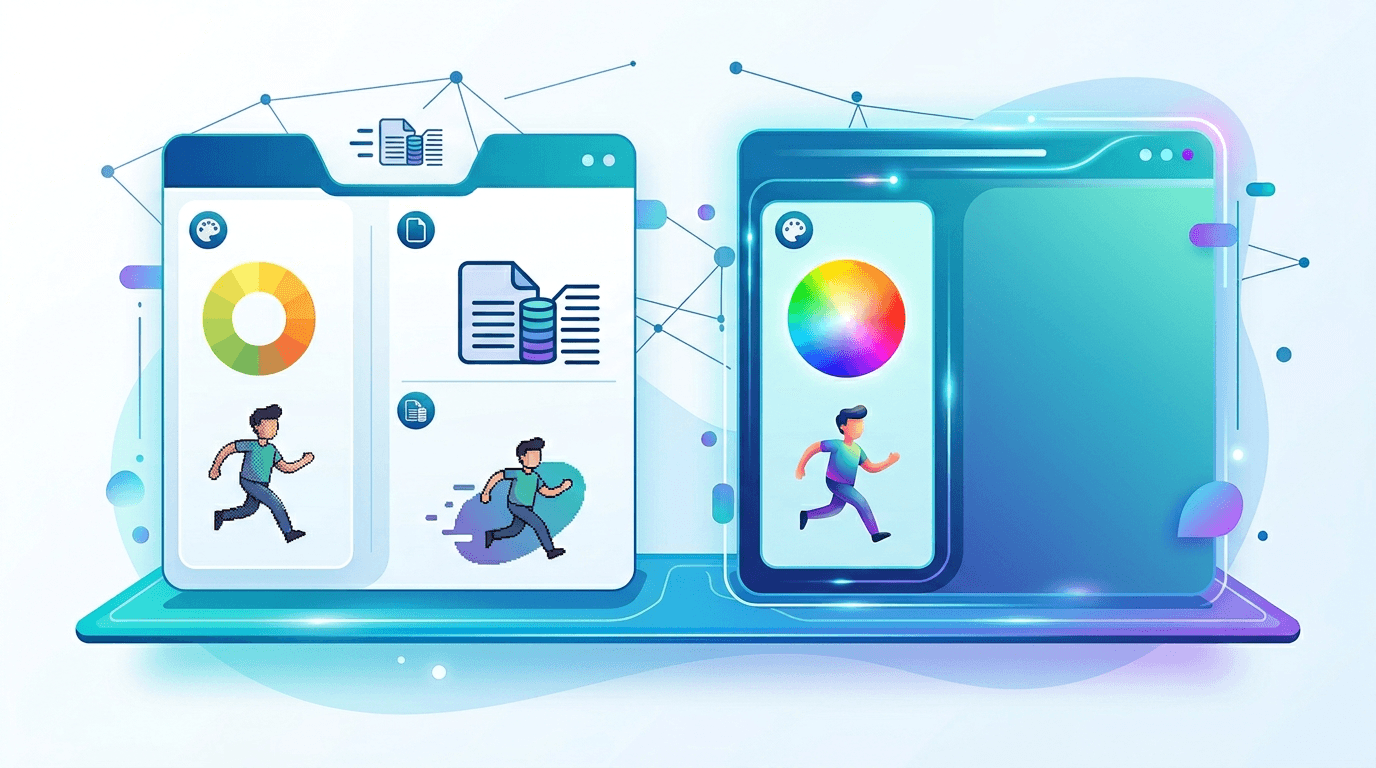
APNG(Animated Portable Network Graphics,动态可移植网络图形)是 PNG 格式的扩展,支持动画。相比 GIF 有多项优势:
- 24 位色彩(1670 万色 vs GIF 的 256 色)
- 8 位 Alpha 透明度(平滑边缘 vs GIF 的二值透明)
- 更好的压缩(适用于多种图像类型)
- 向后兼容(不支持的查看器显示为静态 PNG)
GIF vs APNG 对比
| 特性 | GIF | APNG |
|---|---|---|
| 颜色数 | 每帧 256 色 | 1670 万色 |
| 透明度 | 二值(开/关) | 8 位 Alpha(平滑) |
| 文件大小 | 通常较大 | 通常较小 |
| 浏览器支持 | 全面 | 97%+ |
| 动画质量 | 有限 | 极佳 |
| 色带问题 | 常见 | 罕见 |
为什么要将 GIF 转换为 APNG?
更好的图像质量
GIF 的 256 色限制会在照片和渐变中产生明显的色带。APNG 支持完整的 24 位色彩,消除了这个问题。
平滑的透明度
GIF 的透明度只能是完全透明或完全不透明,没有中间状态。APNG 支持部分透明度,可实现平滑的抗锯齿边缘。
更小的文件大小
对于许多动画,特别是包含渐变或照片内容的,APNG 产生的文件比 GIF 更小。
现代标准
APNG 被所有现代浏览器支持,正在成为高质量网页动画的首选格式。
如何将 GIF 转换为 APNG
使用在线工具
最简单的方法是使用我们的 GIF 转 PNG 转换器:
- 上传 GIF 动画
- 选择 APNG 输出 选项
- 配置质量设置
- 下载 动态 PNG
详细步骤
第一步:准备 GIF 文件
转换前,考虑:
- GIF 是否是可用的最佳质量来源?
- 是否有透明区域?
- 目标用途是什么?
第二步:选择转换设置
| 设置 | 建议 |
|---|---|
| 色深 | 照片用 24 位,简单图形用 8 位 |
| 压缩 | 网页用最大压缩 |
| 帧延迟 | 保持原始时序 |
第三步:转换并验证
转换后,检查:
- 动画播放正确
- 透明度保留
- 文件大小可接受
- 颜色准确
优化 APNG 输出
减小文件大小
APNG 文件有时可能比 GIF 大。优化方法:
- 减少颜色数(简单动画)
- 优化压缩设置
- 移除重复帧
- 减少帧数(如可能)
质量与大小的权衡
| 优先级 | 设置 |
|---|---|
| 最小文件 | 8 位色彩,最大压缩 |
| 最佳质量 | 24 位色彩,标准压缩 |
| 平衡 | 24 位色彩,最大压缩 |
APNG 浏览器支持
APNG 有极好的现代浏览器支持:
| 浏览器 | APNG 支持 |
|---|---|
| Chrome | 是(59 版本起) |
| Firefox | 是(3 版本起) |
| Safari | 是(8 版本起) |
| Edge | 是(79 版本起) |
| Opera | 是(46 版本起) |
覆盖率: 约 97% 的网页用户可以查看 APNG 动画。
什么时候用 APNG 而不是 GIF
选择 APNG 当:
- 需要平滑透明度
- 动画包含照片或渐变
- 质量比通用兼容性更重要
- 只针对现代浏览器
保留 GIF 当:
- 通用兼容性至关重要
- 动画非常简单(图标、加载动画)
- 文件大小已经很小
- 接收者可能使用旧软件
技术深入
APNG 工作原理
APNG 在 PNG 块中存储动画数据:
acTL- 动画控制块fcTL- 帧控制块fdAT- 帧数据块
第一帧是标准 PNG 图像,确保向后兼容。
颜色处理
| GIF | APNG |
|---|---|
| 索引色(256) | 真彩色(1670万)或索引色 |
| 全局或局部调色板 | 每像素完整 RGB |
| 渐变需要抖动 | 原生渐变支持 |
透明度对比
GIF 透明度示例:
- 像素要么 100% 透明,要么 100% 不透明
- 曲线形状边缘锯齿明显
APNG 透明度示例:
- 像素可以是任意透明度级别(0-255)
- 平滑的抗锯齿边缘
常见转换问题
问题:输出比 GIF 更大
原因: APNG 使用更多颜色数据 解决方案: 简单动画使用 8 位色彩模式
问题:动画速度改变
原因: 帧延迟取整 解决方案: 验证帧延迟与原始匹配
问题:颜色看起来不同
原因: 色彩空间转换 解决方案: 确保两个文件都使用 sRGB 色彩空间
批量转换 GIF 到 APNG
处理多个文件:
- 收集所有 GIF 文件
- 使用批量转换工具
- 应用一致的设置
- 验证每个输出
从零创建 APNG
如果要创建新动画,考虑直接使用 APNG:
- 从动画软件导出帧
- 设置正确的帧延迟
- 组装成 APNG
- 优化最终文件
常见问题
APNG 比 GIF 更好吗?
就质量而言,是的。APNG 提供更多颜色和更好的透明度。但 GIF 兼容性略广。
所有浏览器都能显示 APNG 吗?
约 97% 的浏览器支持 APNG。不支持的浏览器显示第一帧为静态 PNG。
APNG 在邮件中有效吗?
邮件客户端支持各异。许多现代客户端支持 APNG,但邮件用 GIF 更安全。
APNG 比 GIF 小多少?
取决于内容。照片动画作为 APNG 可能小 20-50%。简单图形可能相似或更大。
可以将 APNG 转回 GIF 吗?
可以,但由于 GIF 的颜色限制会损失质量。转换是有损的。
总结
将 GIF 转换为 APNG 是提高动画质量同时保持广泛兼容性的绝佳方式。在超过 97% 的浏览器支持下,APNG 已可用于生产环境。
使用我们的 GIF 转 PNG 转换器 从 GIF 文件创建高质量的动态 PNG。
相关工具:GIF 转 WebP | GIF 转 JPG | PNG 转 GIF