
Tutorial
从 GIF 中提取帧 - 获取单独图片
2026年3月7日
•4 min read
•GIF帧提取动画图片编辑
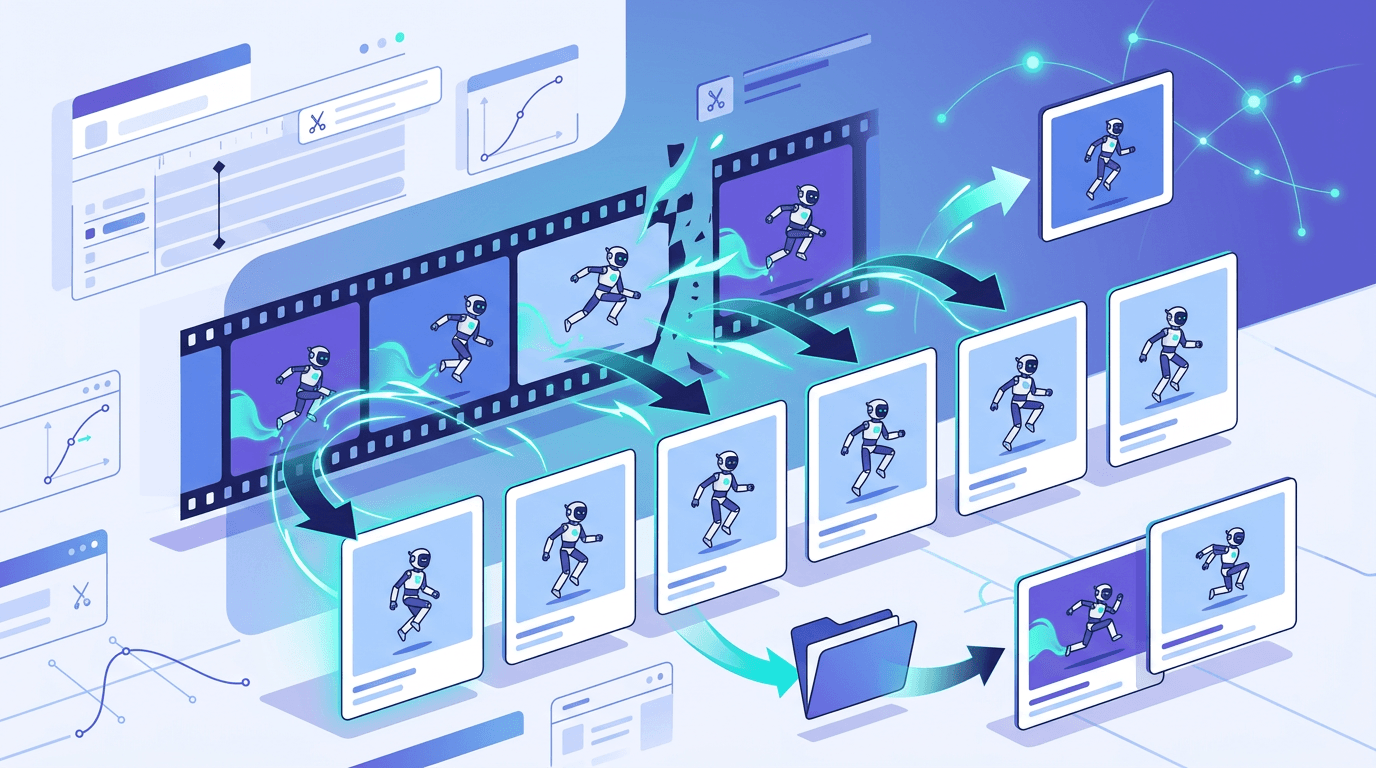
从 GIF 中提取帧,可以将动画中的单独图片保存下来,用于编辑、制作静态图或素材复用。
为什么要提取 GIF 帧?
常见原因
- 获取某一帧的静态图片
- 编辑单独的帧
- 制作新的动画
- 分析动画时序
- 将最佳帧保存为照片
使用场景
- 捕捉完美瞬间
- 修复动画问题
- 制作缩略图
- 提取素材进行编辑
- 制作教程截图
如何提取帧
使用我们的工具
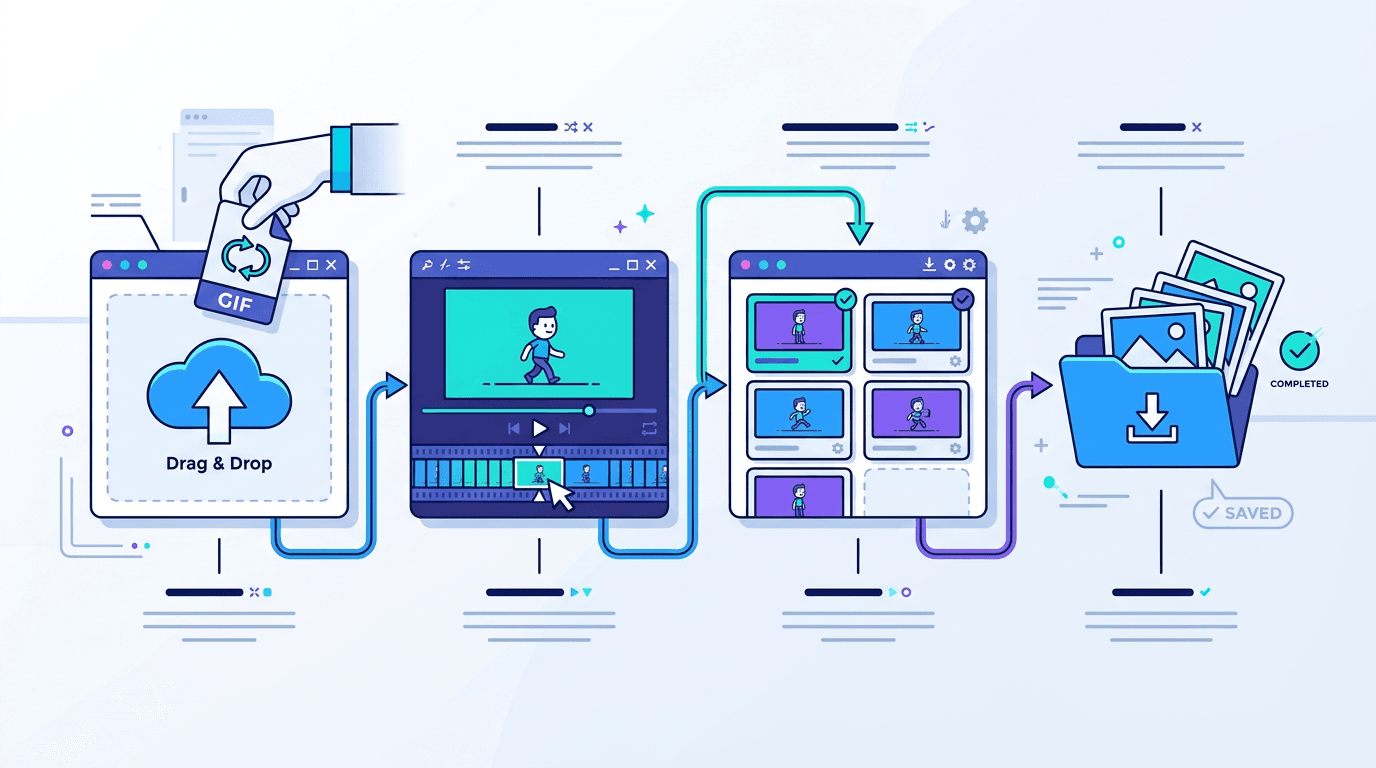
- 访问 GIF 帧提取工具
- 上传 GIF 文件
- 查看所有帧
- 选择要保存的帧
- 下载图片
输出选项
支持导出为:
- PNG(无损)
- JPG(文件更小)
- 单独文件
- 全部帧打包 ZIP
了解 GIF 结构
帧的基础知识
GIF 动画包含:
- 多张图片
- 时序信息
- 帧处理方式
- 透明度数据
帧的属性
每一帧包含:
- 持续时间(延迟)
- 位置信息
- 尺寸大小
- 透明度
提取选项
全部帧
导出所有内容:
- 完整帧序列
- 自动编号文件
- 原始质量
- 打包 ZIP 下载
指定帧
选择特定帧:
- 按帧编号选择
- 按时间位置选择
- 导出前可预览
- 支持多选
单帧
只需一张图片:
- 最佳瞬间
- 关键帧
- 缩略图制作
帧预览
查看帧内容
提取前:
- 滚动浏览所有帧
- 预览每张图片
- 查看时序信息
- 找出最佳帧
导航操作
查看工具:
- 帧滑块
- 上一帧/下一帧
- 跳转到指定帧
- 时间轴视图
输出质量
格式选择
| 格式 | 最适合 | 质量 |
|---|---|---|
| PNG | 编辑、透明度 | 无损 |
| JPG | 分享、小文件 | 有损 |
分辨率
提取的帧保持:
- 原始尺寸
- 完整质量
- 色彩深度
详细使用场景
制作缩略图
从 GIF 中:
- 找到有代表性的帧
- 导出为图片
- 用作预览图
修复动画
编辑工作流:
- 提取所有帧
- 编辑需要修改的帧
- 重新组合成 GIF
制作表情包
内容创作:
- 找到完美的表情帧
- 导出单帧
- 在编辑器中添加文字
制作教程文档
屏幕录制场景:
- 提取关键时刻
- 用于教程配图
- 制作操作指南
处理大型 GIF
帧数较多时
对于较长的动画:
- 先预览
- 有选择地导出
- 批量下载
文件大小
注意事项:
- 每一帧是单独文件
- 总大小会累积
- 做好整理归类
透明度处理
保留透明度
提取时:
- 使用 PNG 格式
- 透明度完整保留
- 边缘干净清晰
背景问题
如果透明度丢失:
- 检查导出格式
- 使用 PNG 而非 JPG
- 确认原始 GIF 包含透明度
批量操作
全部帧
完整提取:
- 一键导出全部
- 自动编号命名
- 打包 ZIP 下载
选定帧
多帧选择:
- Ctrl/Cmd 多选
- 范围选择
- 批量导出
提取后的操作
编辑帧
得到单独图片后:
- 用 Photoshop/GIMP 处理
- 颜色校正
- 修图润色
- 添加特效
重新组合
制作新 GIF:
- 导入编辑后的帧
- 设置时序
- 导出新动画
常见问题解答
帧应该导出为什么格式?
需要保留质量和透明度用 PNG,需要小文件用 JPG。
可以只提取一帧吗?
可以,选择并导出任意单帧即可。
提取会损失画质吗?
不会,帧以原始质量提取。
GIF 通常有多少帧?
数量差异较大。简单 GIF:10-30 帧;复杂 GIF:100 帧以上。
能把帧重新合成 GIF 吗?
可以,使用 GIF 制作工具将帧重新合成动画。
总结
从 GIF 中提取帧对于编辑、制作缩略图或捕捉特定瞬间都非常实用。追求最佳质量用 PNG 导出,追求小文件用 JPG 导出。
使用我们的帧提取工具提取 GIF 帧。