
Tutorial
如何从 GIF 创建缩略图 - 快速教程
2026年3月7日
•4 min read
•GIF缩略图图片转换预览图
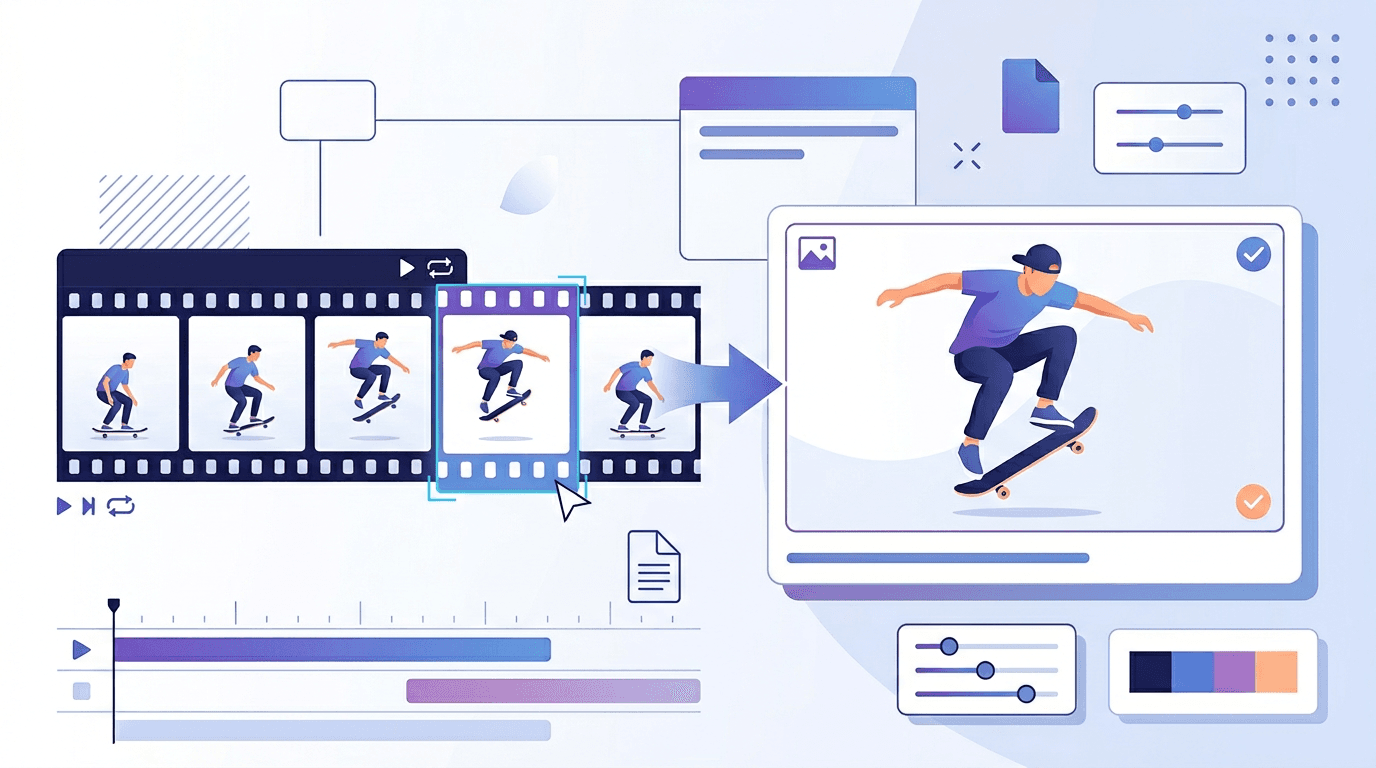
为 GIF 创建缩略图对于预览展示、社交媒体发布和网站图库来说至关重要。本教程介绍如何提取最佳帧并优化为缩略图。
为什么要创建 GIF 缩略图?
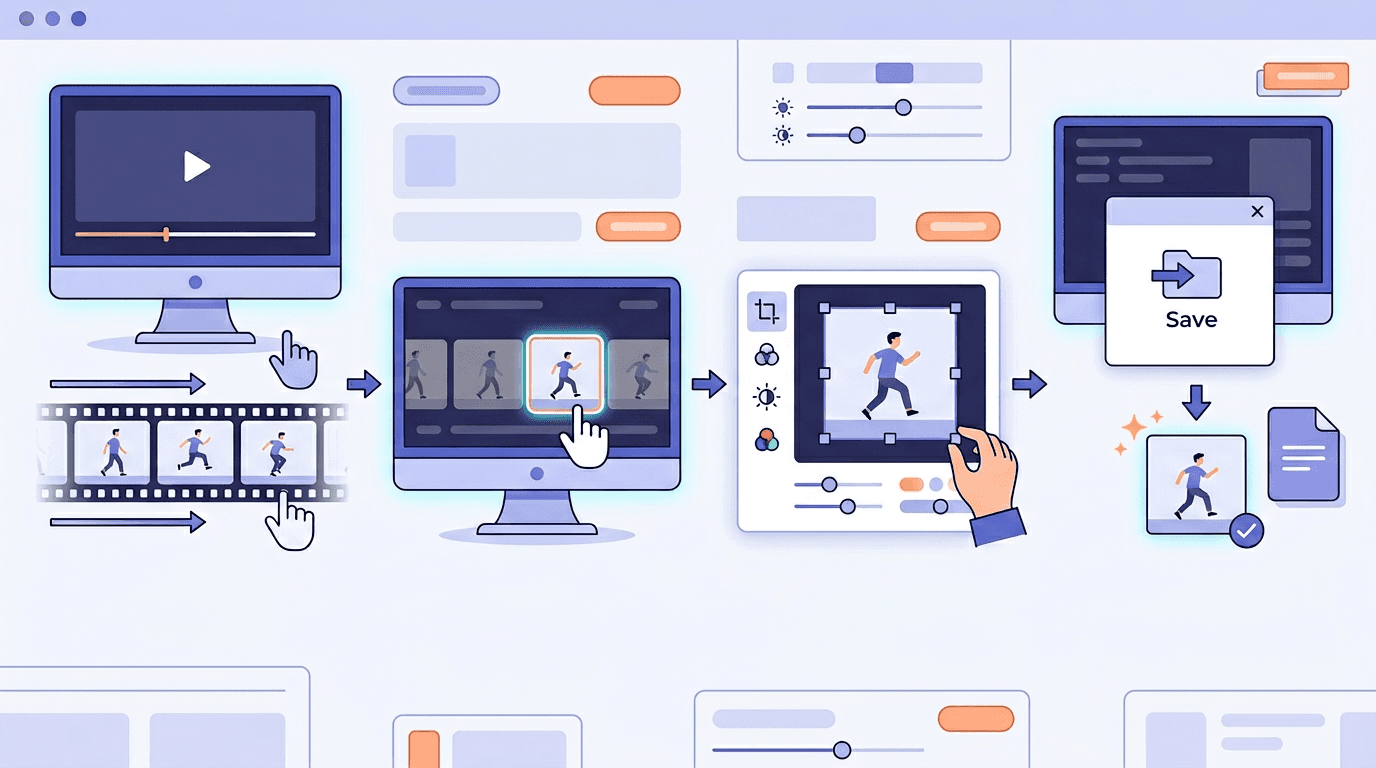
GIF 缩略图有重要用途:
- 加载更快 - 静态图片即时加载,动态 GIF 则需要时间
- 预览图像 - 播放前展示动画内容
- 社交媒体 - 许多平台需要静态预览图
- SEO 友好 - 搜索引擎更容易索引静态图片
- 邮件兼容 - 邮件客户端通常不播放动画
- 节省流量 - 减少用户的数据消耗
如何创建 GIF 缩略图
方法一:使用在线工具(最快捷)
使用我们的 GIF 转 JPG 转换器 是最快的方式:
- 上传 GIF 到转换器
- 选择单帧模式
- 选择最佳帧作为缩略图
- 下载提取的图片
- 按需调整大小,使用我们的图片调整工具
方法二:选择合适的帧
并非所有帧都适合作缩略图,考虑以下因素:
| 帧类型 | 最适合 |
|---|---|
| 第一帧 | 简单动画、循环动画 |
| 中间帧 | 动作序列 |
| 动作高峰帧 | 运动、体育内容 |
| 色彩最丰富的帧 | 吸引眼球的缩略图 |
| 清晰/锐利的帧 | 专业用途 |
GIF 缩略图最佳实践
最优缩略图尺寸
不同平台有不同要求:
| 平台 | 推荐尺寸 |
|---|---|
| YouTube | 1280 x 720 像素 |
| 1200 x 630 像素 | |
| Twitter/X | 1200 x 675 像素 |
| 1080 x 1080 像素 | |
| 网站预览 | 400 x 300 像素 |
| 邮件 | 600 x 400 像素 |
选择合适的格式
JPG 缩略图:
- 文件更小
- 适合照片和复杂图像
- 不支持透明度
PNG 缩略图:
- 文件较大但更清晰
- 支持透明度
- 适合图形和文字内容
如需透明度,使用我们的工具将 GIF 转换为 PNG。
分步操作:制作完美缩略图
第一步:分析你的 GIF
观看 GIF,找出:
- 视觉效果最佳的帧
- 内容清晰、重点突出的帧
- 最能代表整个动画的帧
第二步:提取帧
访问我们的 GIF 转换工具:
- 上传你的 GIF 文件
- 输入你确定的帧编号
- 选择 JPG 或 PNG 格式
- 下载提取的帧
第三步:优化缩略图
为获得最佳效果:
- 裁剪以突出主体
- 调整大小至目标尺寸
- 压缩以减小文件体积
- 适当锐化图像偏软时
第四步:添加增强效果(可选)
考虑添加:
- 播放按钮图标,表明这是视频/GIF
- 文字说明内容
- 品牌水印以防盗用
不同用途的缩略图制作
视频平台
YouTube 等视频平台需要吸引眼球的缩略图:
- 选择高能量或情感化的帧
- 尽量让人物面部清晰可见
- 使用明亮、高对比度的色彩
网站和图库
网站缩略图应保持统一:
- 所有缩略图使用相同宽高比
- 保持尺寸一致
- 考虑懒加载以优化性能
社交媒体
社交媒体缩略图需要抓人眼球:
- 选择最有趣的帧
- 确保图片在没有动画的情况下也有意义
- 测试小尺寸下的可读性
常见的缩略图误区
- 模糊帧 - 避免使用有运动模糊的帧
- 过渡帧 - 跳过场景切换之间的帧
- 对比度低 - 选择视觉对比度良好的帧
- 内容被裁切 - 确保重要元素完整呈现
- 宽高比错误 - 匹配平台要求的宽高比
批量制作缩略图
处理多个 GIF 时,优化你的工作流:
- 从所有 GIF 中提取第一帧
- 检查并为每个 GIF 选择最佳帧
- 批量调整至所需尺寸
- 应用统一的命名规范
技术注意事项
文件大小优化
保持缩略图轻量:
- JPG 质量:网页用 70-85%
- PNG:使用压缩工具
- 目标大小:网页缩略图控制在 100KB 以内
分辨率与文件大小的平衡
| 用途 | 分辨率 | 目标大小 |
|---|---|---|
| 网页预览 | 400 x 300 像素 | 30-50 KB |
| 社交媒体 | 1200 x 630 像素 | 80-150 KB |
| 高清展示 | 1920 x 1080 像素 | 150-300 KB |
常见问题解答
哪一帧最适合作缩略图?
通常是最能代表内容的帧。对于动作类 GIF,选择动作高峰帧;循环动画通常第一帧效果不错。
缩略图应该用 JPG 还是 PNG?
照片和复杂图像用 JPG(文件更小);需要透明度或包含文字的图形用 PNG。
如何提取指定帧?
使用我们的 GIF 转 JPG 工具,选择单帧模式,输入帧编号,下载即可。
可以从动态 WebP 创建缩略图吗?
可以,我们的工具也支持 WebP 动画,操作方式相同。
缩略图文件大小的理想值是多少?
网页使用建议控制在 100KB 以内。高质量社交媒体发布可以接受最大 200KB。
总结
掌握正确方法后,制作高质量的 GIF 缩略图其实很简单。选择有代表性的帧,针对目标平台进行优化,确保图片在没有动画的情况下也能传达内容。
准备好制作缩略图了吗?使用我们的 GIF 转 JPG 转换器 提取最佳帧。