
WebM para GIF Animado - Tutorial Completo
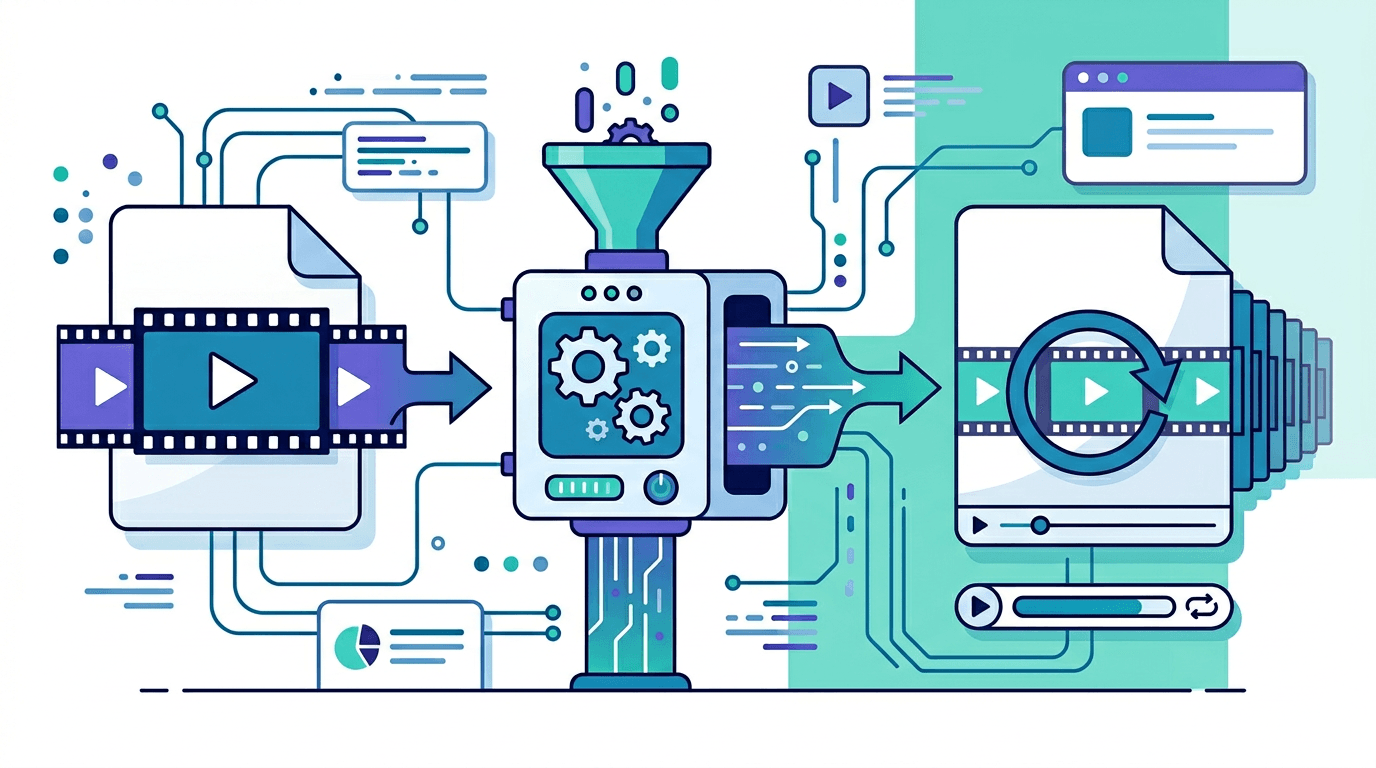
WebM é um formato de vídeo web popular, mas às vezes você precisa de um GIF animado. Este guia mostra como converter vídeo WebM para GIF animado usando nosso conversor de WebM para GIF.
O Que é WebM?
WebM é um formato de vídeo aberto projetado para a web:
| Característica | WebM |
|---|---|
| Desenvolvedor | |
| Compressão | VP8/VP9 |
| Tamanho do Arquivo | Pequeno |
| Qualidade | Alta |
| Suporte do Navegador | Amplo |
Onde Você Encontra Arquivos WebM
Fontes comuns:
- Vídeos web baixados
- Gravações de tela
- Clipes do Discord / Slack
- Conteúdo capturado pelo navegador
- Exportações de edição de vídeo
Por Que Converter WebM para GIF Animado?
| WebM | GIF Animado |
|---|---|
| Requer um player | Reprodução automática |
| Compatibilidade limitada | Suporte universal |
| Melhor para vídeos longos | Melhor para clipes curtos |
| Arquivo menor | Maior mas mais compatível |
Melhores Casos de Uso para GIF
Converta WebM para GIF quando precisar de:
- Reprodução universal sem player
- Auto-loop em sites
- Compartilhamento fácil em plataformas com suporte limitado a vídeo
- Animação compatível com e-mail
- Memes e conteúdo de reação
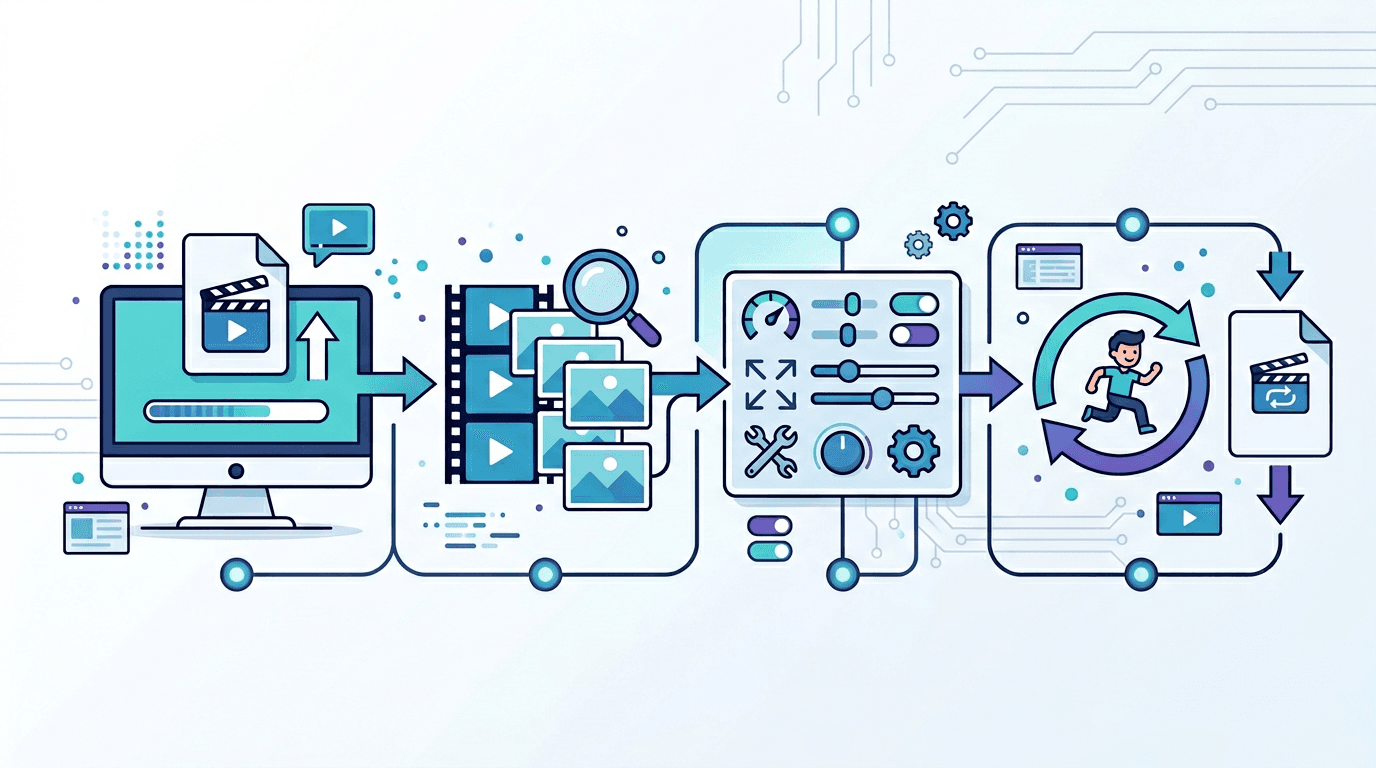
Como Converter WebM para GIF Animado
Passo 1: Preparar seu Arquivo WebM
Antes de converter:
- Localize seu arquivo WebM
- Verifique o tamanho do arquivo e a duração
- Considere aparar se for muito longo
Passo 2: Fazer Upload para o Conversor
- Visite nosso conversor de WebM para GIF
- Clique em upload ou arraste seu arquivo WebM
- Aguarde o upload ser concluído
Passo 3: Escolher Configurações de Animação
Configure sua saída:
| Configuração | Recomendação |
|---|---|
| Tempo de início | Onde a animação começa |
| Tempo de fim | Onde a animação termina |
| Taxa de quadros | 10–15 fps para reprodução suave |
| Largura | 480–720px |
Passo 4: Gerar o GIF
- Clique em "Converter para GIF"
- Aguarde o processamento
- Pré-visualize a animação
- Baixe se estiver satisfeito
Converter WebM para GIF Agora →
Entendendo as Configurações de GIF Animado
Taxa de Quadros
Controla a suavidade e o tamanho do arquivo:
| FPS | Suavidade | Tamanho do Arquivo |
|---|---|---|
| 5 | Travada | Pequeno |
| 10 | Aceitável | Médio |
| 15 | Suave | Maior |
| 24 | Muito suave | Grande |
Recomendação: 10–15 fps equilibra qualidade e tamanho.
Resolução
A largura afeta a qualidade e o tamanho:
| Largura | Melhor Para |
|---|---|
| 320px | Miniaturas, tamanho pequeno |
| 480px | Web padrão |
| 640px | Exibição de alta qualidade |
| 720px | Alta qualidade |
Duração
Mantenha os GIFs curtos para melhores resultados:
| Duração | Tamanho do Arquivo | Caso de Uso |
|---|---|---|
| 1–3 seg | Pequeno | Reações |
| 3–6 seg | Médio | Tutoriais |
| 6–10 seg | Grande | Demos |
| 10+ seg | Muito grande | Considere usar vídeo |
Otimizando a Conversão de WebM para GIF
Obtendo Menor Tamanho de Arquivo
- Aparar duração – Menor = menor
- Reduzir resolução – 480px geralmente é suficiente
- Reduzir taxa de quadros – 10 fps funciona bem
- Cortar para o conteúdo – Remover áreas vazias
Obtendo Melhor Qualidade
- Começar com boa fonte – Bom WebM = bom GIF
- Resolução apropriada – Corresponder à exibição pretendida
- Taxa de quadros suficiente – Pelo menos 10 fps
- Proporção correta – Evitar distorção
Fontes Comuns de WebM
Discord
Discord usa WebM para:
- Compartilhamento de tela
- Clipes gravados
- Adesivos baixados
Converta estes para compartilhamento mais amplo.
Downloads do Navegador
Muitos sites oferecem WebM:
- Downloads de vídeo
- Captura de mídia
- Conteúdo salvo
Software de Gravação de Tela
Ferramentas populares que exportam WebM:
- OBS Studio
- ShareX
- Extensões do navegador
Comparando WebM e GIF
| Aspecto | WebM | GIF |
|---|---|---|
| Cores | Milhões | Até 256 |
| Áudio | Suportado | Nenhum |
| Tamanho do arquivo | Menor | Maior |
| Reprodução automática | Depende | Sim |
| Compatibilidade | Navegadores modernos | Universal |
| Controle de loop | Completo | Simples |
Quando Manter WebM
Mantenha o formato WebM quando:
- Vídeo longo (mais de 30 segundos)
- Áudio é necessário
- Tamanho do arquivo é crítico
- Público-alvo suporta WebM
Quando Converter para GIF
Converta para GIF quando:
- Reprodução universal é necessária
- Compartilhar em plataformas mais antigas
- Criar memes / reações
- Compatibilidade com e-mail é necessária
Solução de Problemas
Erro "Arquivo Muito Grande"
Soluções:
- Aparar a duração do vídeo
- Usar resolução menor
- Reduzir a taxa de quadros
- Escolher um segmento mais curto
Qualidade de GIF Ruim
Causas e correções:
- Qualidade de fonte baixa → Usar um WebM melhor
- Compressão excessiva → Aumentar a qualidade
- Resolução errada → Corresponder à proporção da fonte
- Muito poucos quadros → Aumentar a taxa de quadros
Cores Parecem Erradas
Causa: Limite de 256 cores do GIF Soluções:
- Aceitar alguma variação de cor
- Usar conteúdo mais simples
- Cores sólidas retêm melhor as cores originais
Animação Muito Rápida / Muito Lenta
Soluções:
- Ajustar a taxa de quadros
- Verificar a velocidade do vídeo fonte
- Usar configurações de atraso corretas
Dicas de Compartilhamento em Plataformas
Redes Sociais
| Plataforma | Tamanho Máx. | Recomendação |
|---|---|---|
| 15MB | 480px, 10fps | |
| Discord | 8MB | 400px, 10fps |
| 20MB | 640px, 12fps | |
| Slack | 20MB | 480px, 10fps |
- Manter abaixo de 1MB
- Usar resolução menor (400px)
- Duração curta (3–5 segundos)
Site
- Considerar o impacto do tamanho do arquivo
- Usar carregamento lento para múltiplos GIFs
- Equilibrar qualidade e desempenho
Perguntas Frequentes
A conversão perderá qualidade?
Alguma perda de qualidade é normal devido ao limite de 256 cores do GIF. Gráficos simples convertem melhor do que vídeos complexos.
Posso converter com áudio?
Não, o formato GIF não suporta áudio. O conteúdo visual converte sem som.
Qual é a melhor taxa de quadros?
10–15 fps fornece um bom equilíbrio entre suavidade e tamanho do arquivo.
Qual o tamanho máximo do meu GIF?
Tecnicamente ilimitado, mas mantenha abaixo de 10 segundos para um tamanho de arquivo razoável.
Por que meu GIF é tão grande?
Longa duração, alta resolução e alta taxa de quadros aumentam o tamanho. Reduza qualquer um destes para diminuir o arquivo.
Conclusão
Converter WebM para GIF animado é simples com nosso conversor de WebM para GIF. Embora você perca alguns recursos (áudio, cores completas), ganha compatibilidade universal e loop de reprodução automática.
Pontos principais:
- WebM é melhor para web, GIF é universal
- Mantenha animações curtas para melhores resultados
- Equilibre configurações de qualidade com tamanho do arquivo
- 10–15 fps funciona para a maioria do conteúdo
Ferramentas relacionadas: MOV para GIF | Vídeo para GIF | Criador de GIF