
SVG para PDF Preservando Vetores - Mantendo Gráficos Escaláveis

Ao converter SVG para PDF, preservar as propriedades vetoriais é crítico para manter a qualidade em qualquer escala. Este guia explica como manter a verdadeira natureza vetorial dos seus gráficos dentro do formato PDF.
Por Que Preservar Vetores em PDF?
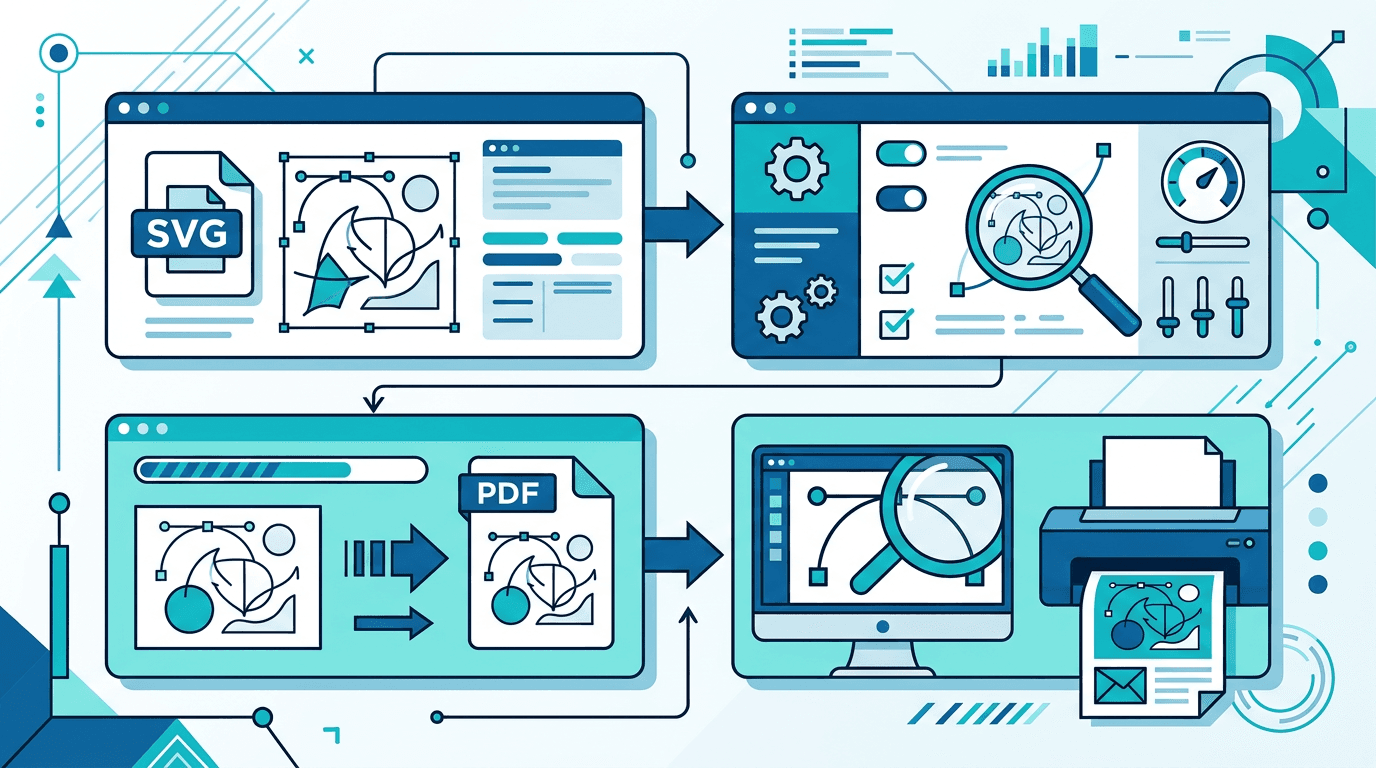
Gráficos vetoriais dentro do PDF oferecem vantagens significativas:
| Vantagem | Descrição |
|---|---|
| Escalonamento infinito | Sem perda de qualidade em qualquer tamanho |
| Tamanho de arquivo pequeno | Eficiente para gráficos simples |
| Editabilidade | Pode ser modificado em software vetorial |
| Saída nítida | Bordas nítidas em qualquer dispositivo |
| Qualidade de impressão | Adequado para impressão profissional |
PDF Vetorial vs PDF Rasterizado
Entender a diferença é crítico:
PDF Vetorial
- Gráficos armazenados como caminhos matemáticos
- Escala sem perda de qualidade
- Tamanho de arquivo menor para ilustrações
- Editável em software vetorial
- Adequado para logos, ícones, ilustrações
PDF Rasterizado
- Gráficos armazenados como grade de pixels
- Resolução fixa
- A qualidade degrada ao escalar
- Não pode ser editado como vetores
- Arquivo pode ser maior
Como Converter SVG para PDF Vetorial
Usando Nossa Ferramenta
Nossa ferramenta SVG para PDF preserva vetores por padrão:
- Faça upload do seu arquivo SVG
- Os vetores são preservados automaticamente
- Configure as configurações de página
- Baixe o PDF vetorial
Garantindo a Preservação Vetorial
Para garantir a saída vetorial:
Fazer:
- Usar código SVG limpo
- Converter fontes para contornos
- Usar elementos SVG padrão
- Verificar saída em software vetorial
Não fazer:
- Aplicar efeitos de rasterização dentro do SVG
- Usar filtros excessivamente complexos
- Incluir imagens raster incorporadas
- Aplicar transformações de bitmap
Elementos SVG Que Permanecem Vetoriais
Estes elementos SVG convertem para PDF vetorial:
| Elemento | Resultado PDF |
|---|---|
<path> | Caminho vetorial |
<rect> | Retângulo vetorial |
<circle> | Círculo vetorial |
<ellipse> | Elipse vetorial |
<line> | Linha vetorial |
<polygon> | Polígono vetorial |
<polyline> | Polilinha vetorial |
<text> | Texto vetorial (se contornado) |
Elementos Que Podem Ser Rasterizados
Alguns elementos precisam de tratamento especial:
| Elemento | Problema | Solução |
|---|---|---|
<filter> | Pode rasterizar | Remover ou simplificar |
<image> | Já é raster | Manter em alta resolução |
| Gradientes complexos | Pode achatar | Simplificar gradientes |
| Máscaras | Pode rasterizar | Converter para caminhos |
| Modos de mesclagem | Suporte limitado | Testar saída |
Preparando SVG para PDF Vetorial
Passo 1: Limpar o SVG
Remover elementos desnecessários:
- Deletar camadas ocultas
- Remover definições não usadas
- Limpar grupos vazios
- Otimizar dados de caminho
Passo 2: Converter Texto para Contornos
Prevenir problemas de fonte:
- Selecionar todo o texto
- Converter para caminhos / contornos
- Verificar que a aparência não muda
- Salvar como novo arquivo
Passo 3: Simplificar Efeitos Complexos
Substituir elementos problemáticos:
- Converter filtros para caminhos quando possível
- Simplificar gradientes complexos
- Usar cores sólidas quando apropriado
- Remover efeitos desnecessários
Passo 4: Validar Código SVG
Verificar estrutura limpa:
- Marcação SVG válida
- Definição correta de viewBox
- Sem elementos não suportados
- Dados de caminho otimizados
Testando a Preservação Vetorial
Teste Rápido
Verificar vetores após conversão:
- Teste de zoom: Ampliar 1000%+ – as bordas devem permanecer nítidas
- Teste de edição: Abrir no Illustrator – os caminhos devem ser selecionáveis
- Teste de escala: Escalar o PDF – nenhuma pixelização deve aparecer
- Teste de tamanho de arquivo: PDFs vetoriais são tipicamente menores
Verificação Profissional
Para projetos críticos:
- Abrir o PDF no Adobe Illustrator
- Selecionar todos os objetos
- Verificar que os caminhos são editáveis
- Confirmar que não há imagens incorporadas
- Escalar para vários tamanhos e verificar qualidade
Problemas Comuns de Conversão
Problema: Texto Se Torna Raster
Causa: Fontes não contornadas Solução: Converter todo o texto para caminhos antes de exportar
Problema: Gradientes Parecem Diferentes
Causa: Gradientes SVG complexos Solução: Simplificar gradientes para apenas linear/radial
Problema: Efeitos Desaparecem
Causa: Filtros SVG não suportados Solução: Achatar efeitos ou reconstruí-los como vetores
Problema: Arquivo É Muito Grande
Causa: Caminhos complexos ou imagens incorporadas Solução: Otimizar SVG, simplificar caminhos, remover elementos raster
Otimizando a Qualidade do PDF Vetorial
Otimização de Caminhos
Reduzir complexidade mantendo aparência:
- Mesclar caminhos sobrepostos
- Reduzir pontos de ancoragem
- Simplificar curvas
- Remover pontos redundantes
Otimização de Cor
Garantir cores consistentes:
- Usar uma paleta de cores definida
- Converter RGB para CMYK para impressão
- Verificar definições de gradiente
- Verificar configurações de transparência
Otimização de Estrutura
Organizar para eficiência:
- Agrupar elementos relacionados
- Nomear camadas apropriadamente
- Remover grupos vazios
- Achatar aninhamento desnecessário
Casos de Uso do PDF Vetorial
Arquivos de Logo
Ideal para ativos de marca:
- Escalável para qualquer aplicação
- Mantém consistência
- Fácil de editar mais tarde
- Saída profissional
Ilustrações Técnicas
Ótimo para diagramas:
- Linhas e formas precisas
- Nítido em qualquer tamanho
- Fácil edição de revisões
- Tamanho de arquivo pequeno
Conjuntos de Ícones
Para elementos de UI:
- Nítido em qualquer resolução
- Fácil de personalizar
- Estilo consistente
- Entrega eficiente
Design de Impressão
Essencial para saída de alta qualidade:
- Adequado para qualquer tamanho de impressão
- Cores precisas
- Detalhes nítidos
- Resultado profissional
Compatibilidade de Software
O PDF Vetorial Permanece Vetorial Em:
| Software | Nível de Suporte |
|---|---|
| Adobe Illustrator | Completo |
| CorelDRAW | Completo |
| Inkscape | Completo |
| Affinity Designer | Completo |
| Adobe Acrobat Pro | Ver / Edição básica |
Suporte Vetorial Limitado:
| Software | Limitação |
|---|---|
| Preview (Mac) | Apenas ver |
| Adobe Reader | Apenas ver |
| Navegadores web | Pode rasterizar |
| Microsoft Word | Pode converter para imagem |
Resumo de Melhores Práticas
Antes de Converter
- Limpar código SVG
- Contornar todo o texto
- Simplificar efeitos
- Remover elementos raster
- Verificar viewBox
Durante a Conversão
- Usar um conversor que preserve vetores
- Verificar configurações
- Evitar opções de rasterização
- Escolher tamanho de página apropriado
Após Converter
- Testar qualidade de escalamento
- Validar em software vetorial
- Verificar tamanho do arquivo
- Arquivar o SVG original
Perguntas Frequentes
Todos os elementos SVG permanecerão vetoriais?
Formas básicas e caminhos permanecem vetoriais. Filtros complexos podem rasterizar — simplifique-os antes de converter.
Como posso saber se um PDF é vetorial?
Ampliar significativamente (1000%+). Gráficos vetoriais permanecem nítidos; gráficos raster ficam pixelados.
Posso editar os vetores no PDF mais tarde?
Sim. Abrir em software vetorial como Illustrator ou Inkscape permite editar diretamente os caminhos.
Por que meu arquivo PDF vetorial é grande?
Caminhos complexos ou imagens incorporadas aumentam o tamanho. Otimize os caminhos e remova elementos raster.
O texto permanece editável?
Se não for convertido para contornos, o texto pode permanecer editável mas pode causar problemas de fonte. Contornar garante exibição consistente.
Conclusão
Preservar a qualidade vetorial ao converter SVG para PDF garante que seus gráficos permaneçam escaláveis e profissionais. Siga as melhores práticas neste guia para resultados ótimos.
Pronto para criar um PDF vetorial?
Converter SVG para PDF Vetorial →
Ferramentas relacionadas: SVG para PNG | SVG para JPG | Imagem para PDF