
Como Converter GIF para PDF - Guia Completo
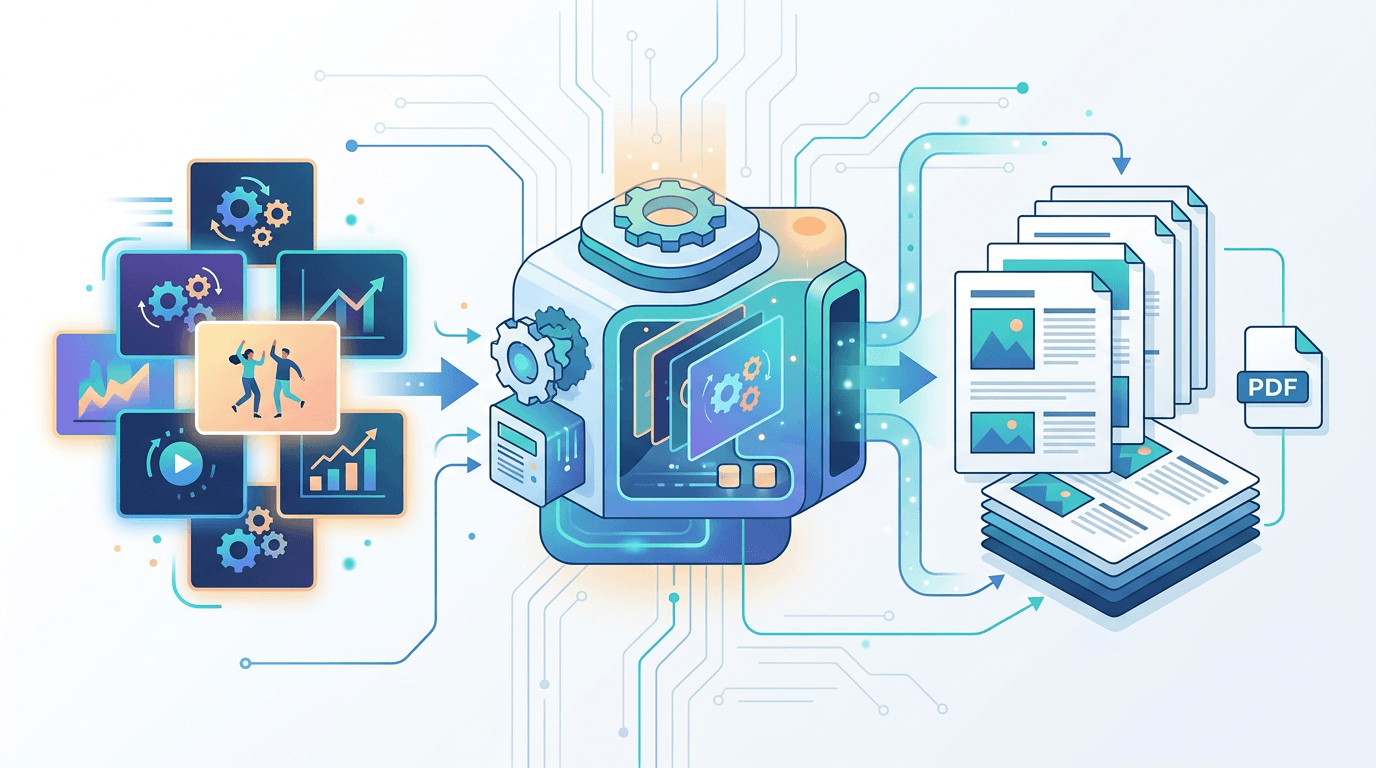
Precisa incluir imagens GIF em um documento PDF? Seja para construir um relatório técnico, criar material imprimível para apresentações ou arquivar conteúdo animado, converter GIF para PDF é um processo simples quando você entende suas opções. Este guia cobre tudo o que você precisa saber — desde a conversão básica de uma única imagem até o tratamento de animações com múltiplos quadros.
Por Que Converter GIF para PDF?
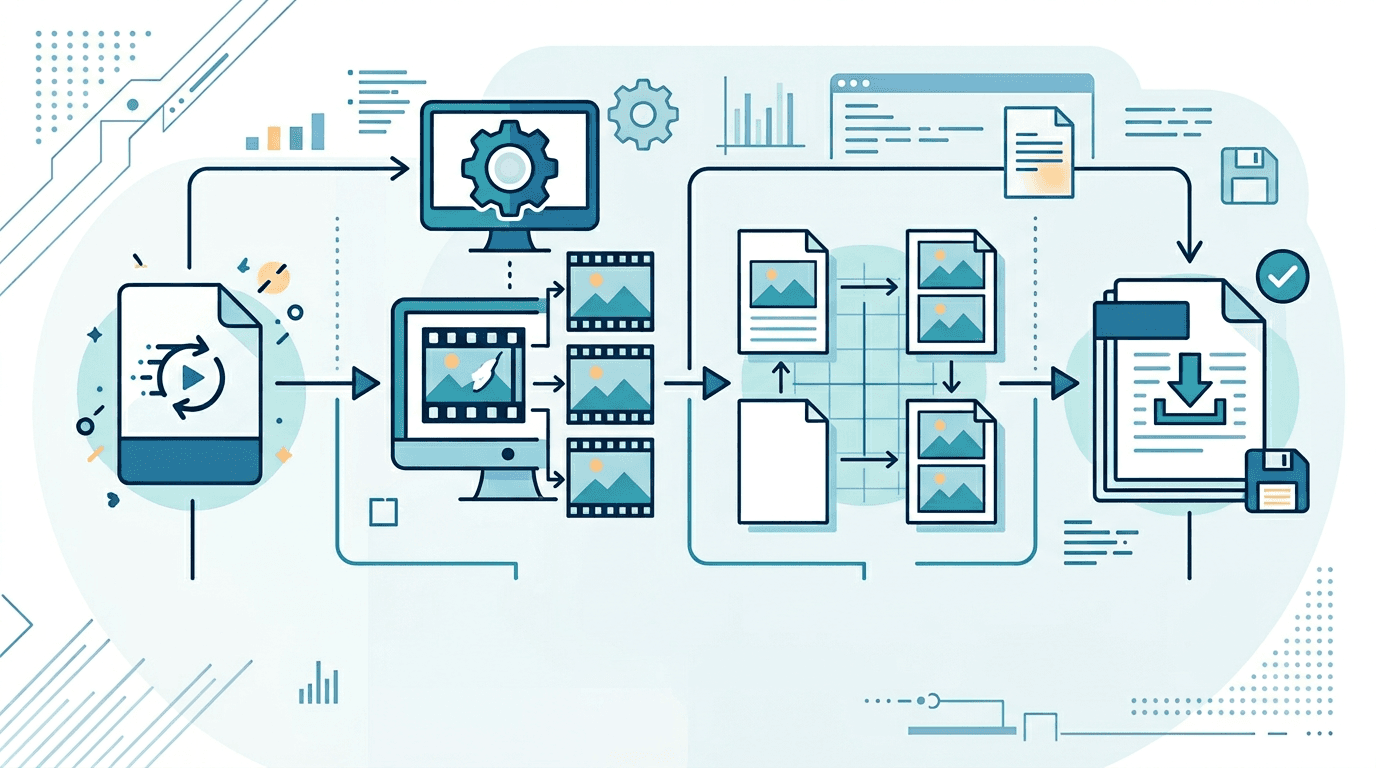
Arquivos GIF são ótimos para uso na web, mas o PDF é o formato padrão para documentos e compartilhamento profissional. Aqui estão os motivos mais comuns para fazer a conversão:
- Criação de documentos — incorporar capturas de tela ou diagramas em relatórios e manuais
- Material para apresentações — criar versões imprimíveis de slides com imagens GIF
- Arquivamento — preservar conteúdo visual em um formato universalmente legível e duradouro
- Compartilhamento profissional — distribuir ativos visuais como parte de documentos estruturados
- Impressão — preparar imagens para impressão física de alta qualidade
Entendendo a Conversão de GIF para PDF
Antes de começar, é útil entender como os arquivos GIF se traduzem em PDF:
| Tipo de GIF | Resultado PDF |
|---|---|
| GIF estático | PDF de página única com uma imagem incorporada |
| GIF animado | Opções: apenas primeiro quadro, quadro selecionado, ou todos como páginas |
Importante: O PDF não suporta animações nativamente. Ao converter um GIF animado para PDF, o movimento é perdido e você trabalha com quadros estáticos.
Como Converter GIF para PDF Online
A forma mais rápida é usar nosso Conversor de GIF para PDF gratuito:
- Abra o Conversor de GIF para PDF
- Faça o upload do seu arquivo GIF (ou arraste e solte)
- Configure as configurações de saída (tamanho da página, orientação, seleção de quadro)
- Clique em Converter
- Baixe seu PDF
O processo completo leva menos de um minuto para a maioria dos arquivos.
Convertendo um GIF Estático para PDF
GIFs estáticos (quadro único) são o caso mais simples. O processo é essencialmente incorporar uma imagem em uma página PDF.
Passo a passo:
- Faça upload do seu arquivo GIF
- Defina o tamanho da página (A4, Carta, Ofício, ou dimensões personalizadas)
- Escolha a orientação (retrato, paisagem, ou ajuste automático)
- Configure as margens se necessário
- Converta e baixe
Opções de Layout de Página
| Configuração | Opções |
|---|---|
| Tamanho da página | A4, Carta, Ofício, personalizado |
| Orientação | Retrato, paisagem, automático |
| Margens | Nenhuma, normal, ampla |
| Posição da imagem | Centralizada, ajustar à página, tamanho original |
Convertendo um GIF Animado para PDF
GIFs animados requerem uma decisão extra: quais quadros você quer incluir? Existem três abordagens principais:
Opção 1: Apenas o Primeiro Quadro
A abordagem mais simples — converte apenas o primeiro quadro da animação.
Melhor para:
- Conversões rápidas onde o conteúdo animado não é crítico
- Documentos de miniaturas e visualizações prévias
- Quando o tamanho do arquivo é prioridade
Opção 2: Selecionar o Melhor Quadro
Visualize a animação e selecione manualmente o quadro que melhor representa o conteúdo.
Melhor para:
- Documentos onde a qualidade visual importa
- Apresentações onde você quer mostrar o "melhor momento"
- Casos onde o primeiro quadro está em branco ou em estado de transição
Opção 3: Todos os Quadros como Páginas Separadas
Cada quadro da animação se torna sua própria página PDF, criando um documento de múltiplas páginas.
Melhor para:
- Storyboards e análise de animações
- Documentação técnica mostrando cada etapa de um processo animado
- Arquivamento onde você quer preservar todos os quadros
Configurações de Qualidade
A qualidade correta depende de como o PDF será usado.
Resolução (DPI)
| Qualidade | DPI | Tamanho do arquivo | Melhor para |
|---|---|---|---|
| Alta | 300 DPI | Grande | Impressão |
| Média | 150 DPI | Médio | Uso geral |
| Tela | 72 DPI | Pequeno | Apenas visualização |
Para qualquer coisa que será impressa, sempre use 300 DPI. Para documentos digitais como anexos de e-mail, 72–150 DPI é suficiente.
Compressão
- Sem compressão: Máxima qualidade, arquivo maior
- Compressão JPEG: Boa para GIFs fotográficos; alguma perda de qualidade
- Compressão PNG: Sem perda; melhor para GIFs com cores sólidas e bordas nítidas
Conversão em Lote de Múltiplos GIFs
Se você precisa converter vários GIFs de uma vez, nosso conversor suporta uploads em lote:
- Selecione todos seus arquivos GIF e faça upload juntos
- Escolha se quer criar PDFs separados ou mesclar tudo em um
- Aplique configurações consistentes a todos os arquivos
- Baixe individualmente ou como arquivo ZIP
Opções de Layout Multi-GIF
| Layout | Descrição | Melhor para |
|---|---|---|
| Um por página | Cada GIF recebe sua própria página completa | Documentação, ativos separados |
| Layout em grade | Múltiplos GIFs por página | Planilhas de comparação, catálogos |
| Colagem | Disposição artística livre | Apresentações criativas |
Resumo de Configurações por Caso de Uso
| Propósito | DPI | Compressão | Tamanho da página |
|---|---|---|---|
| Compartilhar na tela | 150 | Média | Carta/A4 |
| Impressão | 300 | Baixa/nenhuma | Compatível com impressora |
| Anexo de e-mail | 72 | Alta | Carta/A4 |
| Arquivamento | 300 | Nenhuma | Proporção original |
Opções de Formato PDF
PDF Padrão
- Maior compatibilidade com todos os visualizadores de PDF
- Adequado para compartilhamento geral
PDF/A (Arquival)
- Projetado para preservação de longo prazo
- Autocontido (todas as fontes e recursos incorporados)
- Garante que abrirá corretamente no futuro
PDF/X (Pronto para Impressão)
- Otimizado para impressão profissional
- Inclui informações de gerenciamento de cores
Perguntas Frequentes
Posso preservar a animação em um PDF?
Não — o PDF não suporta animações. O mais próximo que você pode chegar é exportar cada quadro como uma página separada, criando um documento estilo "flipbook". Para uso na web onde a animação importa, mantenha o formato GIF original.
O que acontece com a transparência do GIF ao converter?
A transparência é tratada corretamente durante a conversão — áreas transparentes no GIF mostrarão a cor de fundo da página (tipicamente branco).
Posso mesclar múltiplos GIFs em um único PDF?
Sim. Nosso conversor de GIF para PDF suporta upload de múltiplos arquivos. Você pode mesclar todos os GIFs enviados em um único PDF.
Qual resolução devo usar?
Para visualização apenas em tela: 72–150 DPI é suficiente. Para impressão: sempre use 300 DPI.
Posso editar as imagens GIF após converter para PDF?
O PDF resultante contém imagens incorporadas. Você pode adicionar texto, anotações ou outros elementos usando um editor de PDF, mas não pode editar a imagem GIF incorporada em si.
Conclusão
Converter GIF para PDF é simples com a ferramenta certa, mas entender suas opções — especialmente em relação a GIFs animados e configurações de qualidade — faz a diferença entre um resultado utilizável e um que precisa ser refeito.
Para a maioria das necessidades do dia a dia, faça o upload do seu GIF, escolha o tamanho da página e a qualidade, e baixe o resultado.
Converter GIF para PDF Agora →
Ferramentas relacionadas: PNG para PDF | JPG para PDF | Imagem para PDF