
WebM をアニメーション GIF に変換する - 完全チュートリアル
WebM は人気のある Web 動画フォーマットですが、代わりにアニメーション GIF が必要な場合もあります。このガイドでは、WebM から GIF コンバーター を使って WebM 動画をアニメーション GIF に変換する方法を説明します。
WebM とは何ですか?
WebM は Web 向けに設計されたオープン動画フォーマットです:
| 特徴 | WebM |
|---|---|
| 開発者 | |
| 圧縮 | VP8/VP9 |
| ファイルサイズ | 小さい |
| 品質 | 高い |
| ブラウザサポート | 広い |
WebM ファイルが見つかる場所
一般的なソース:
- ダウンロードした Web 動画
- 画面録画
- Discord / Slack クリップ
- ブラウザでキャプチャしたコンテンツ
- 動画編集のエクスポート
なぜ WebM をアニメーション GIF に変換するのか?
| WebM | アニメーション GIF |
|---|---|
| プレーヤーが必要 | 自動再生 |
| 互換性が限られる | ユニバーサルサポート |
| 長い動画に適している | 短いクリップに適している |
| ファイルサイズが小さい | 大きいが互換性が高い |
GIF の最適な使用ケース
次のような場合に WebM を GIF に変換します:
- プレーヤーなしのユニバーサル再生
- ウェブサイト上での自動ループ
- 動画サポートが限られたプラットフォームでの共有
- メール対応のアニメーション
- ミームとリアクションコンテンツ
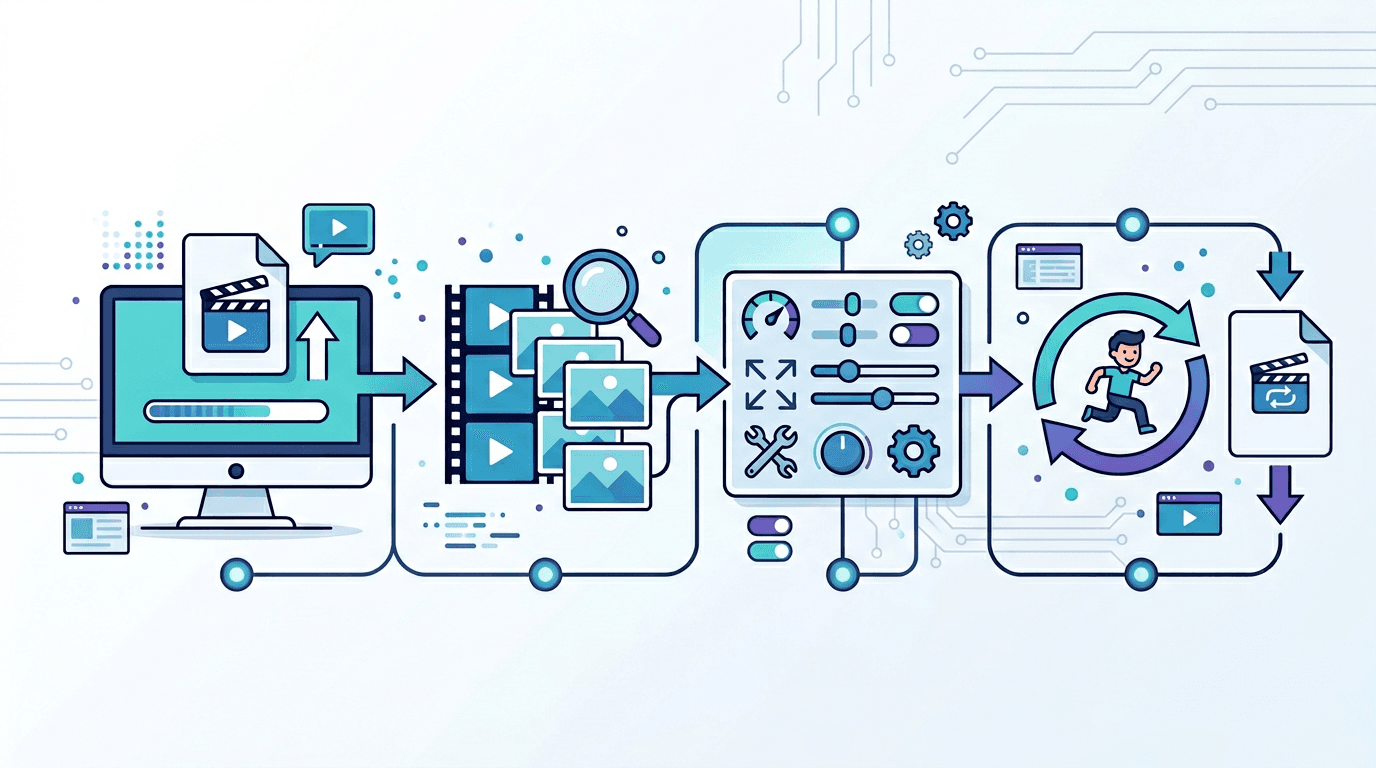
WebM をアニメーション GIF に変換する方法
ステップ 1:WebM ファイルを準備する
変換前に:
- WebM ファイルを見つける
- ファイルサイズと長さを確認する
- 長すぎる場合はトリミングを検討する
ステップ 2:コンバーターにアップロードする
- WebM から GIF コンバーター にアクセスする
- アップロードをクリックするか WebM ファイルをドラッグする
- アップロードが完了するまで待つ
ステップ 3:アニメーション設定を選択する
出力を設定します:
| 設定 | 推奨 |
|---|---|
| 開始時間 | アニメーションが始まる位置 |
| 終了時間 | アニメーションが終わる位置 |
| フレームレート | スムーズな再生のために 10〜15 fps |
| 幅 | 480〜720px |
ステップ 4:GIF を生成する
- 「GIF に変換」をクリックする
- 処理を待つ
- アニメーションをプレビューする
- 満足したらダウンロードする
アニメーション GIF 設定を理解する
フレームレート
滑らかさとファイルサイズを制御します:
| FPS | 滑らかさ | ファイルサイズ |
|---|---|---|
| 5 | カクカク | 小さい |
| 10 | 許容範囲 | 中程度 |
| 15 | 滑らか | 大きめ |
| 24 | とても滑らか | 大きい |
推奨: 10〜15 fps が品質とサイズのバランスを取ります。
解像度
幅は品質とサイズに影響します:
| 幅 | 最適な用途 |
|---|---|
| 320px | サムネイル、小サイズ |
| 480px | 標準 Web |
| 640px | 高品質表示 |
| 720px | 高品質 |
時間
最良の結果のために GIF を短く保ちます:
| 時間 | ファイルサイズ | 使用ケース |
|---|---|---|
| 1〜3 秒 | 小さい | リアクション |
| 3〜6 秒 | 中程度 | チュートリアル |
| 6〜10 秒 | 大きい | デモ |
| 10 秒以上 | 非常に大きい | 動画を検討する |
WebM から GIF 変換の最適化
より小さいファイルサイズを得る
- 時間をトリミング – 短いほど小さい
- 解像度を下げる – 480px で通常は十分
- フレームレートを下げる – 10 fps で効果的
- コンテンツにクロップ – 空のエリアを削除する
より良い品質を得る
- 良いソースから始める – 良い WebM = 良い GIF
- 適切な解像度 – 意図した表示に合わせる
- 十分なフレームレート – 少なくとも 10 fps
- 正しいアスペクト比 – 引き伸ばしを避ける
一般的な WebM ソース
Discord
Discord は以下に WebM を使用します:
- 画面共有
- 録画されたクリップ
- ダウンロードされたステッカー
これらをより広い共有のために変換します。
ブラウザダウンロード
多くの Web サイトが WebM を提供します:
- 動画ダウンロード
- メディアキャプチャ
- 保存したコンテンツ
画面録画ソフトウェア
WebM をエクスポートする人気ツール:
- OBS Studio
- ShareX
- ブラウザ拡張機能
WebM と GIF の比較
| 側面 | WebM | GIF |
|---|---|---|
| カラー | 数百万 | 最大 256 |
| オーディオ | サポート | なし |
| ファイルサイズ | 小さい | 大きい |
| 自動再生 | 場合による | あり |
| 互換性 | 現代のブラウザ | ユニバーサル |
| ループ制御 | 完全 | シンプル |
WebM を維持する場合
次の場合は WebM フォーマットを維持します:
- 長い動画(30 秒以上)
- オーディオが必要
- ファイルサイズが重要
- ターゲットが WebM をサポートしている
GIF に変換する場合
次の場合に GIF に変換します:
- ユニバーサル再生が必要
- 古いプラットフォームで共有する
- ミーム/リアクションを作成する
- メール互換性が必要
トラブルシューティング
「ファイルが大きすぎる」エラー
解決策:
- 動画の長さをトリミングする
- 低い解像度を使用する
- フレームレートを下げる
- より短いセグメントを選択する
GIF の品質が悪い
原因と修正:
- ソース品質が低い → より良い WebM を使用する
- 過度の圧縮 → 品質を上げる
- 解像度が間違っている → ソースのアスペクト比に合わせる
- フレームが少なすぎる → フレームレートを上げる
色が変に見える
原因: GIF の 256 色制限 解決策:
- 一部の色の変化を受け入れる
- よりシンプルなコンテンツを使用する
- 単色は元の色を最もよく維持する
アニメーションが速すぎる / 遅すぎる
解決策:
- フレームレートを調整する
- ソース動画の速度を確認する
- 正しい遅延設定を使用する
プラットフォーム共有のヒント
ソーシャルメディア
| プラットフォーム | 最大サイズ | 推奨 |
|---|---|---|
| 15MB | 480px, 10fps | |
| Discord | 8MB | 400px, 10fps |
| 20MB | 640px, 12fps | |
| Slack | 20MB | 480px, 10fps |
メール
- 1MB 以下に保つ
- 低い解像度を使用する(400px)
- 短い時間(3〜5 秒)
ウェブサイト
- ファイルサイズの影響を考慮する
- 複数の GIF には遅延読み込みを使用する
- 品質とパフォーマンスのバランスを取る
よくある質問
変換すると品質が落ちますか?
GIF の 256 色制限により、ある程度の品質低下は正常です。シンプルなグラフィックは複雑な動画よりも変換結果が良いです。
オーディオ付きで変換できますか?
いいえ、GIF フォーマットはオーディオをサポートしていません。視覚的なコンテンツは音なしで変換されます。
最適なフレームレートは何ですか?
10〜15 fps は滑らかさとファイルサイズのバランスが良いです。
GIF はどれくらいの長さにできますか?
技術的には無制限ですが、適切なファイルサイズのために 10 秒以内に保ってください。
GIF がこんなに大きいのはなぜですか?
長い時間、高い解像度、高いフレームレートすべてがサイズを増加させます。これらのいずれかを減らしてファイルを小さくしてください。
まとめ
WebM から GIF コンバーター を使えば、WebM をアニメーション GIF に変換することはとても簡単です。一部の機能(オーディオ、フルカラー)を失いますが、ユニバーサル互換性と自動再生ループを得ることができます。
重要なポイント:
- WebM は Web に最適で、GIF はユニバーサル
- 最良の結果のためにアニメーションを短く保つ
- 品質設定とファイルサイズのバランスを取る
- ほとんどのコンテンツに 10〜15 fps が適している
関連ツール:MOV から GIF | 動画から GIF | GIF メーカー