
SVG を PDF に変換してベクターを保持する - スケーラブルグラフィックを維持する

SVG を PDF に変換する際、ベクター属性を保持することは任意のスケールで品質を維持するために重要です。このガイドでは、PDF フォーマット内でグラフィックの真のベクター性質を保持する方法を説明します。
PDF でベクターを保持する理由は?
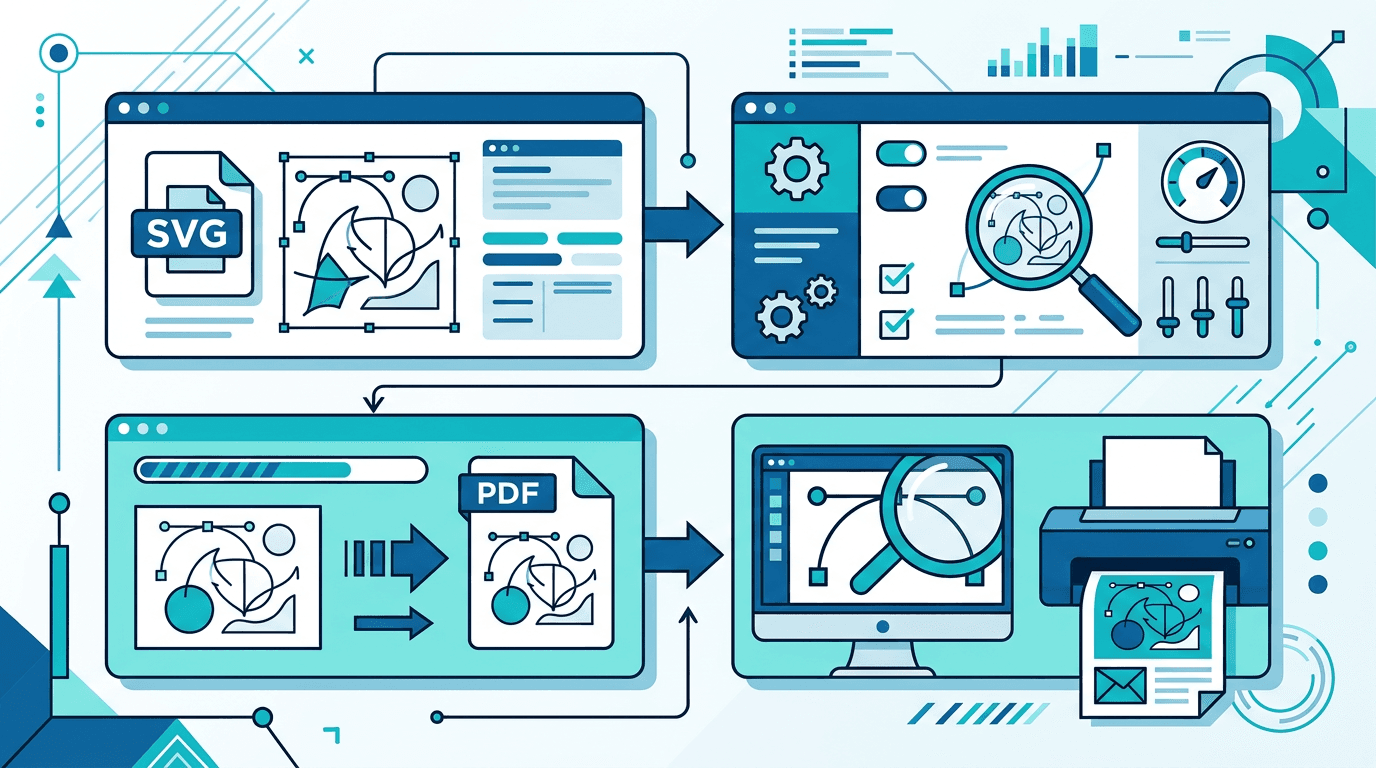
PDF 内のベクターグラフィックには重要なメリットがあります:
| メリット | 説明 |
|---|---|
| 無限のスケーリング | どんなサイズでも品質低下なし |
| 小さいファイルサイズ | シンプルなグラフィックで効率的 |
| 編集可能性 | ベクターソフトウェアで変更可能 |
| 鮮明な出力 | どのデバイスでも鋭いエッジ |
| 印刷品質 | プロフェッショナル印刷に適している |
ベクター PDF と栅格化 PDF
違いを理解することが重要です:
ベクター PDF
- グラフィックが数学的パスとして保存される
- 品質を損なわずにスケーリングできる
- イラストのファイルサイズが小さい
- ベクターソフトウェアで編集可能
- ロゴ、アイコン、イラストに適している
栅格化 PDF
- グラフィックがピクセルグリッドとして保存される
- 固定解像度
- スケーリング時に品質が低下する
- ベクターとして編集できない
- ファイルが大きくなる場合がある
SVG をベクター PDF に変換する方法
ツールの使い方
SVG から PDF ツール はデフォルトでベクターを保持します:
- SVG ファイルをアップロードする
- ベクターが自動的に保持される
- ページ設定を構成する
- ベクター PDF をダウンロードする
ベクター保持を確保する
ベクター出力を保証するには:
すべきこと:
- クリーンな SVG コードを使用する
- フォントをアウトライン化する
- 標準 SVG 要素を使用する
- ベクターソフトウェアで出力を確認する
すべきでないこと:
- SVG 内でラスターエフェクトを適用する
- 過度に複雑なフィルターを使用する
- 埋め込まれたラスター画像を含める
- ビットマップ変換を適用する
ベクターを維持する SVG 要素
これらの SVG 要素はベクター PDF に変換されます:
| 要素 | PDF 結果 |
|---|---|
<path> | ベクターパス |
<rect> | ベクター矩形 |
<circle> | ベクター円 |
<ellipse> | ベクター楕円 |
<line> | ベクター線 |
<polygon> | ベクター多角形 |
<polyline> | ベクター折れ線 |
<text> | ベクターテキスト(アウトライン化済みの場合) |
栅格化される可能性のある要素
一部の要素は特別な処理が必要です:
| 要素 | 問題 | 解決策 |
|---|---|---|
<filter> | 栅格化される可能性 | 削除または簡略化 |
<image> | すでにラスター | 高解像度を維持する |
| 複雑なグラデーション | 平坦化される可能性 | グラデーションを簡略化 |
| マスク | 栅格化される可能性 | パスに変換する |
| ブレンドモード | サポートが限定的 | 出力をテストする |
ベクター PDF のための SVG 準備
ステップ 1:SVG をクリーンアップする
不要な要素を削除します:
- 非表示レイヤーを削除する
- 未使用の定義を削除する
- 空のグループをクリーンアップする
- パスデータを最適化する
ステップ 2:テキストをアウトラインに変換する
フォントの問題を防ぎます:
- すべてのテキストを選択する
- パス/アウトラインに変換する
- 外観が変わらないことを確認する
- 新しいファイルとして保存する
ステップ 3:複雑なエフェクトを簡略化する
問題のある要素を置き換えます:
- 可能な場合はフィルターをパスに変換する
- 複雑なグラデーションを簡略化する
- 適切な場合は単色を使用する
- 不要なエフェクトを削除する
ステップ 4:SVG コードを検証する
クリーンな構造を確認します:
- 有効な SVG マークアップ
- 正しい viewBox 定義
- サポートされていない要素がない
- 最適化されたパスデータ
ベクター保持のテスト
クイックテスト
変換後にベクターを検証します:
- ズームテスト:1000%+ にズーム – エッジが鋭いままであるべき
- 編集テスト:Illustrator で開く – パスが選択可能であるべき
- スケールテスト:PDF をスケーリング – ピクセル化が現れないはず
- ファイルサイズテスト:ベクター PDF は通常より小さい
プロフェッショナルな検証
重要なプロジェクトの場合:
- Adobe Illustrator で PDF を開く
- すべてのオブジェクトを選択する
- パスが編集可能かどうか確認する
- 埋め込まれた画像がないことを確認する
- さまざまなサイズにスケーリングして品質を確認する
よくある変換の問題
問題:テキストがラスターになる
原因:フォントがアウトライン化されていない 解決策:エクスポート前にすべてのテキストをパスに変換する
問題:グラデーションが異なって見える
原因:複雑な SVG グラデーション 解決策:線形/放射状のみにグラデーションを簡略化する
問題:エフェクトが消える
原因:SVG フィルターがサポートされていない 解決策:エフェクトを平坦化するか、ベクターとして再構築する
問題:ファイルが大きすぎる
原因:複雑なパスや埋め込み画像 解決策:SVG を最適化し、パスを簡略化し、ラスター要素を削除する
ベクター PDF 品質の最適化
パスの最適化
外観を維持しながら複雑さを軽減します:
- 重なるパスをマージする
- アンカーポイントを減らす
- 曲線を簡略化する
- 冗長なポイントを削除する
カラーの最適化
一貫したカラーを確保します:
- 定義されたカラーパレットを使用する
- 印刷用に RGB を CMYK に変換する
- グラデーション定義を確認する
- 透明度設定を確認する
構造の最適化
効率のために整理します:
- 関連する要素をグループ化する
- レイヤーに適切な名前を付ける
- 空のグループを削除する
- 不必要なネストを平坦化する
ベクター PDF の使用ケース
ロゴファイル
ブランドアセットに最適:
- 任意のアプリケーションにスケーラブル
- 一貫性を維持する
- 後で編集しやすい
- プロフェッショナルな出力
技術イラスト
図表に最適:
- 正確な線と形状
- どんなサイズでも鮮明
- 簡単に改訂編集できる
- 小さいファイルサイズ
アイコンセット
UI 要素に適している:
- どんな解像度でも鮮明
- カスタマイズしやすい
- 一貫したスタイリング
- 効率的な配信
印刷デザイン
高品質な出力に不可欠:
- 任意の印刷サイズに適している
- 正確な色
- 鮮明な細部
- プロフェッショナルな仕上がり
ソフトウェアの互換性
ベクター PDF がベクターを維持するソフトウェア:
| ソフトウェア | サポートレベル |
|---|---|
| Adobe Illustrator | 完全 |
| CorelDRAW | 完全 |
| Inkscape | 完全 |
| Affinity Designer | 完全 |
| Adobe Acrobat Pro | 表示 / 基本編集 |
ベクターサポートが限定的なソフトウェア:
| ソフトウェア | 制限 |
|---|---|
| プレビュー (Mac) | 表示のみ |
| Adobe Reader | 表示のみ |
| Web ブラウザー | 栅格化される可能性 |
| Microsoft Word | 画像に変換される可能性 |
ベストプラクティスのまとめ
変換前
- SVG コードをクリーンアップする
- すべてのテキストをアウトライン化する
- エフェクトを簡略化する
- ラスター要素を削除する
- viewBox を確認する
変換中
- ベクターを保持するコンバーターを使用する
- 設定を確認する
- 栅格化オプションを避ける
- 適切なページサイズを選択する
変換後
- スケーリング品質をテストする
- ベクターソフトウェアで検証する
- ファイルサイズを確認する
- 元の SVG をアーカイブする
よくある質問
すべての SVG 要素はベクターを維持しますか?
基本的な形状とパスはベクターを維持します。複雑なフィルターは栅格化される可能性があります — 変換前に簡略化してください。
PDF がベクターかどうかをどうやって知ることができますか?
大幅にズームイン(1000%+)します。ベクターグラフィックは鮮明なままです;ラスターグラフィックはピクセル化されます。
PDF のベクターを後で編集できますか?
はい。Illustrator や Inkscape などのベクターソフトウェアで開いて、パスを直接編集できます。
ベクター PDF ファイルが大きいのはなぜですか?
複雑なパスや埋め込み画像がサイズを増加させます。パスを最適化し、ラスター要素を削除してください。
テキストは編集可能なままですか?
アウトライン化されていない場合、テキストは編集可能のままですが、フォントの問題が発生することがあります。アウトライン化により一貫した表示が保証されます。
まとめ
SVG を PDF に変換する際にベクター品質を保持することで、グラフィックはスケーラブルでプロフェッショナルな状態を維持します。最良の結果のためにこのガイドのベストプラクティスに従ってください。
ベクター PDF を作成する準備はできましたか?
関連ツール:SVG から PNG | SVG から JPG | 画像を PDF に変換