
PNGをWebPに変換してサイトパフォーマンスを向上 - サイトを高速化
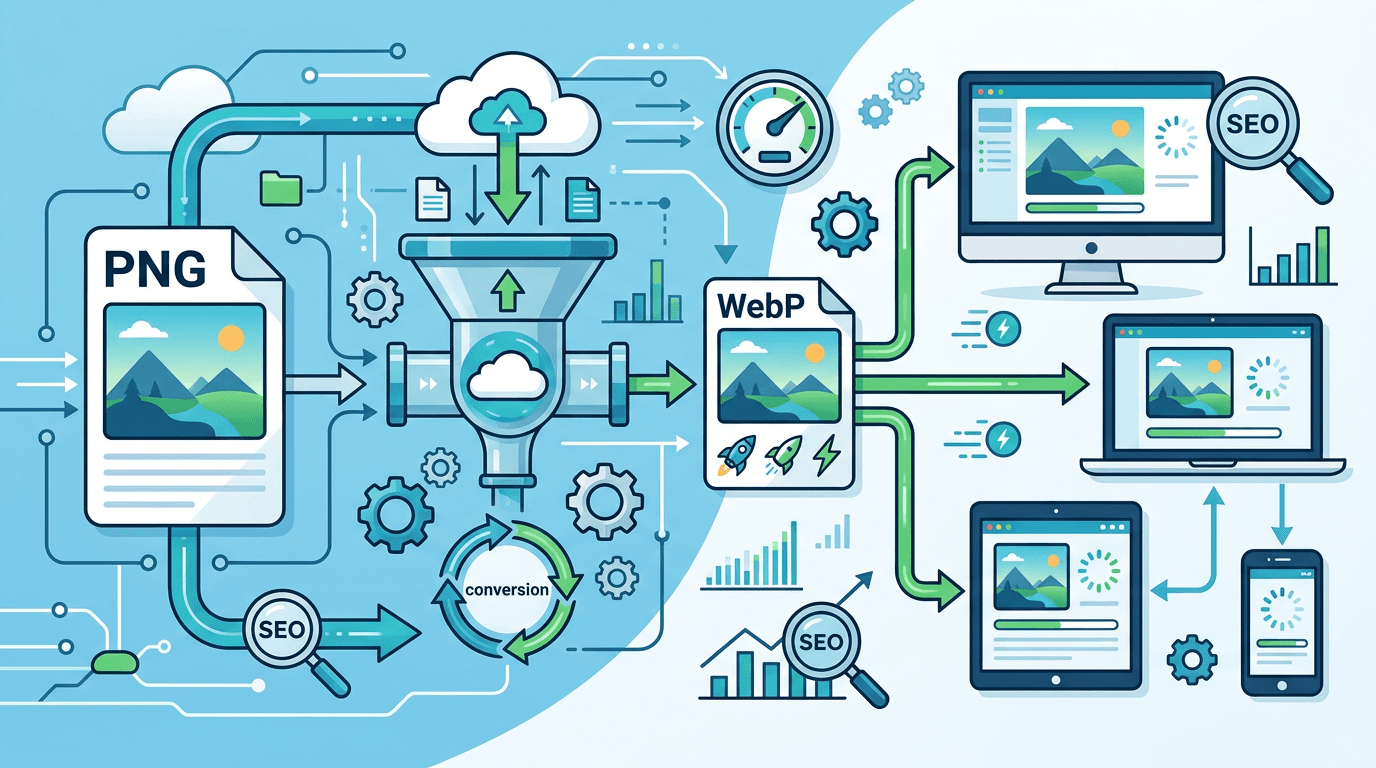
ウェブサイトのパフォーマンスは、ユーザー体験とSEOランキングに直接影響します。最も効果的な最適化の一つが、PNG画像をWebP形式に変換することです。本ガイドでは、より高速で高パフォーマンスなウェブサイトを実現するためにWebPを活用する方法をご説明します。
PNGがサイトパフォーマンスに悪影響を与える理由

PNGは画質に優れていますが、ウェブ利用には大きな欠点があります:
- ファイルサイズが大きい - PNGファイルは通常、WebPの3〜5倍のサイズになります
- 読み込みが遅い - 大きな画像はページのレンダリングを遅らせます
- Core Web Vitalsの悪化 - Largest Contentful Paint(LCP)に影響します
- 帯域コストの増加 - データ転送量が多いほどコストが上がります
- モバイルユーザーの不満 - 携帯回線ではサイトが遅くなります
WebP:ウェブパフォーマンスの解決策
WebPはGoogleがウェブ最適化のために開発した形式です:
| 指標 | PNG | WebP | 改善率 |
|---|---|---|---|
| ファイルサイズ | 100% | 26% | 74%削減 |
| 読み込み時間 | 基準 | 3倍高速 | 200%改善 |
| 帯域 | 100% | 26% | 74%節約 |
実測でのパフォーマンス改善
事例:ECサイト
500枚の画像を持つ商品カタログ:
| 変換前(PNG) | 変換後(WebP) | 効果 |
|---|---|---|
| 合計2.8GB | 合計750MB | 73%削減 |
| 4.2秒のページ読み込み | 1.4秒のページ読み込み | 67%高速化 |
| PageSpeed: 45 | PageSpeed: 89 | +44ポイント |
事例:ブログサイト
200枚の記事画像を持つコンテンツサイト:
| 変換前(PNG) | 変換後(WebP) | 効果 |
|---|---|---|
| 合計890MB | 合計240MB | 73%削減 |
| 3.1秒のページ読み込み | 1.1秒のページ読み込み | 65%高速化 |
| 直帰率: 58% | 直帰率: 34% | -24% |
サイト用にPNGをWebPに変換する方法
ステップ1:現在の画像を監査する
変換が必要な画像を特定します:
- DevToolsで画像ファイルサイズを確認する
- 100KB以上の画像を見つける
- まずファーストビューの画像に集中する
ステップ2:画像を変換する
PNG to WebP変換ツールをご利用ください:
- PNG画像をアップロードする
- 品質を選択する(ウェブ用は80〜85%)
- WebP版をダウンロードする
- サイトの画像を置き換える
ステップ3:フォールバック付きで実装する
最大限の互換性のため、picture要素を使用します:
<picture>
  <source srcset="image.webp" type="image/webp">
  <img src="image.png" alt="Description" loading="lazy">
</picture>
ウェブ用の最適なWebP品質設定
ヒーロー画像とバナー
Quality: 85-90%
Expected size: 70% smaller than PNG
Priority: Balance quality and speed
商品画像
Quality: 85%
Expected size: 75% smaller than PNG
Priority: Preserve detail
サムネイルとアイコン
Quality: 75-80%
Expected size: 80% smaller than PNG
Priority: Speed
背景画像
Quality: 75%
Expected size: 85% smaller than PNG
Priority: Fast loading
Core Web Vitalsへの影響
GoogleのCore Web Vitalsはユーザー体験を測定します:
Largest Contentful Paint(LCP)
WebPは画像の読み込みを高速化することでLCPを大幅に改善します:
| 目標 | PNGのパフォーマンス | WebPのパフォーマンス |
|---|---|---|
| 良好(2.5秒未満) | しばしば不合格 | 通常合格 |
| 要改善 | よくある | まれ |
| 不良(4秒超) | あり得る | 非常にまれ |
Cumulative Layout Shift(CLS)
画像の読み込みが速いとレイアウトシフトが減少します:
- リフローを引き起こす前に画像が読み込まれる
- 視覚的な安定性が向上する
- ユーザー体験が改善する
実装戦略
戦略1:手動変換
小規模サイト向け:
- PNGをWebPに変換する
- WebPファイルをサーバーにアップロードする
- HTML/CSSの参照を更新する
- 古いブラウザ用のフォールバックを追加する
戦略2:WordPressプラグイン
WordPressサイト向け:
- ShortPixel - アップロードを自動変換
- Imagify - 一括変換
- EWWW Image Optimizer - 既存画像を変換
戦略3:CDNベースの変換
大規模サイト向け:
- Cloudflare Polish
- imgix
- Cloudinary
これらのサービスはオンデマンドで画像を変換します。
戦略4:ビルドツール統合
モダンなウェブアプリ向け:
- Webpack image loaders
- Next.js Image component
- Gatsby image plugins
サーバー設定
Apache(.htaccess)
<IfModule mod_rewrite.c>
  RewriteEngine On
  RewriteCond %{HTTP_ACCEPT} image/webp
  RewriteCond %{REQUEST_FILENAME}.webp -f
  RewriteRule ^(.+)\.(png|jpg)$ $1.webp [T=image/webp,E=accept:1]
</IfModule>
Nginx
location ~* ^/images/.+\.(png|jpg)$ {
  add_header Vary Accept;
  try_files $uri.webp $uri =404;
}
パフォーマンス改善の測定
使用するツール
- Google PageSpeed Insights - 総合パフォーマンススコア
- Lighthouse - 詳細メトリクス
- WebPageTest - ウォーターフォール分析
- Chrome DevTools - ネットワークタブ分析
追跡すべき主要メトリクス
| メトリクス | WebP導入前 | 目標 |
|---|---|---|
| 画像合計サイズ | 基準 | 70%削減 |
| LCP | 現状 | 2.5秒未満 |
| ページ読み込み時間 | 現状 | 50%改善 |
| PageSpeedスコア | 現状 | 90以上 |
よくある実装ミス
ミス1:フォールバックを使わない
問題: 古いブラウザではWebPを表示できません。 解決策: 常にPNG/JPGのフォールバックを含めてください。
ミス2:圧縮しすぎ
問題: 品質が低すぎて画像が粗くなります。 解決策: ほとんどの画像で80〜85%の品質を使用してください。
ミス3:画像サイズを無視する
問題: 大きすぎる画像を配信しています。 解決策: 変換前に画像を実際の表示サイズにリサイズしてください。
ミス4:遅延読み込みをしない
問題: すべての画像を一度に読み込んでいます。
解決策: ファーストビュー以下の画像にloading="lazy"を追加してください。
よくある質問
サイトはどのくらい速くなりますか?
多くのサイトで画像の読み込み時間が50〜70%改善し、通常はページ全体の読み込みが30〜50%速くなります。
すべてのブラウザがWebPに対応していますか?
97%以上のブラウザがWebPに対応しています。残り3%にはpicture要素をご利用ください。
WebPはSEOに影響しますか?
はい、ポジティブな影響があります。速いサイトはランキングが上がります。Googleは最適化ガイドラインでWebPを推奨しています。
すべてのPNGをWebPに変換すべきですか?
ウェブ利用であれば、はい。アーカイブや将来の再変換用に元のPNGファイルは保管しておいてください。
透明付きPNGをWebPに変換できますか?
はい。WebPは透明に対応しているため、PNGの代替として最適です。
まとめ
PNGをWebPに変換することは、サイトパフォーマンスにおいて最も効果の高い最適化の一つです。70〜80%のファイルサイズ削減とほぼすべてのブラウザでの対応により、切り替えない理由はありません。
関連記事:PNG to WebP透明保持ガイド | PNG vs JPG比較
関連ツール:画像圧縮 | 画像リサイズ | PNG to JPG