
PNG から GIF メーカー - PNG 画像からアニメーション GIF を作成
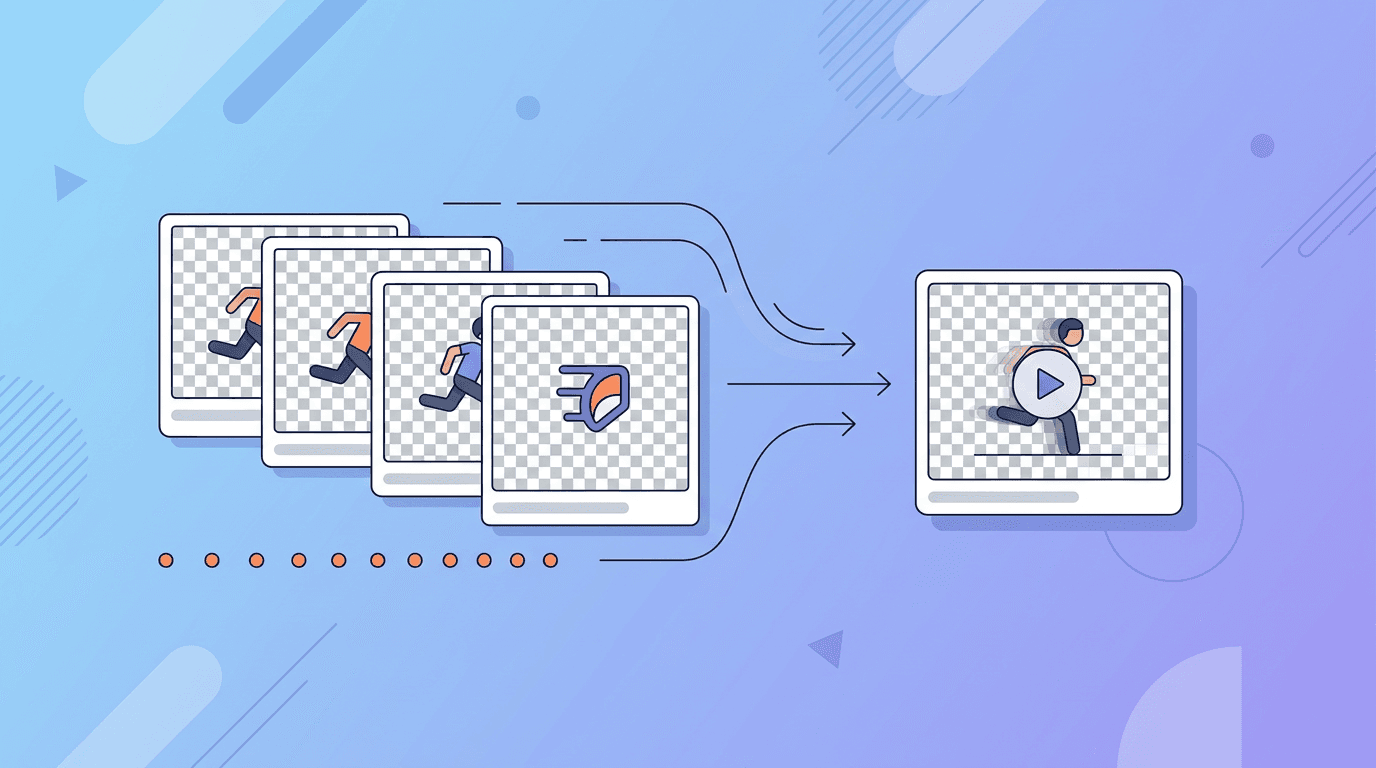
PNG 画像をアニメーション GIF に変換すれば、透過背景のアニメーションを簡単に作成できます。アプリのアニメーション、Webグラフィック、クリエイティブなコンテンツ制作に、当サイトの無料 GIF メーカーをご活用ください。
なぜ GIF 作成に PNG を使うのか?
GIF 作成において、PNG は JPG に比べて明確な優位性があります:
| 機能 | PNG | JPG |
|---|---|---|
| 透過 | ✅ 対応 | ❌ 非対応 |
| 画質 | 可逆圧縮 | 非可逆圧縮 |
| エッジの鮮明さ | シャープ | ぼやける場合あり |
| 最適な用途 | グラフィック、ロゴ、テキスト | 写真 |
PNG→GIF が適しているケース
- 透過背景のアニメーション作成
- デジタルアートやイラストの変換
- ロゴのアニメーション化
- UI/UX アニメーションの構築
- テキスト入りグラフィックの作成
PNG を GIF にオンライン変換する方法
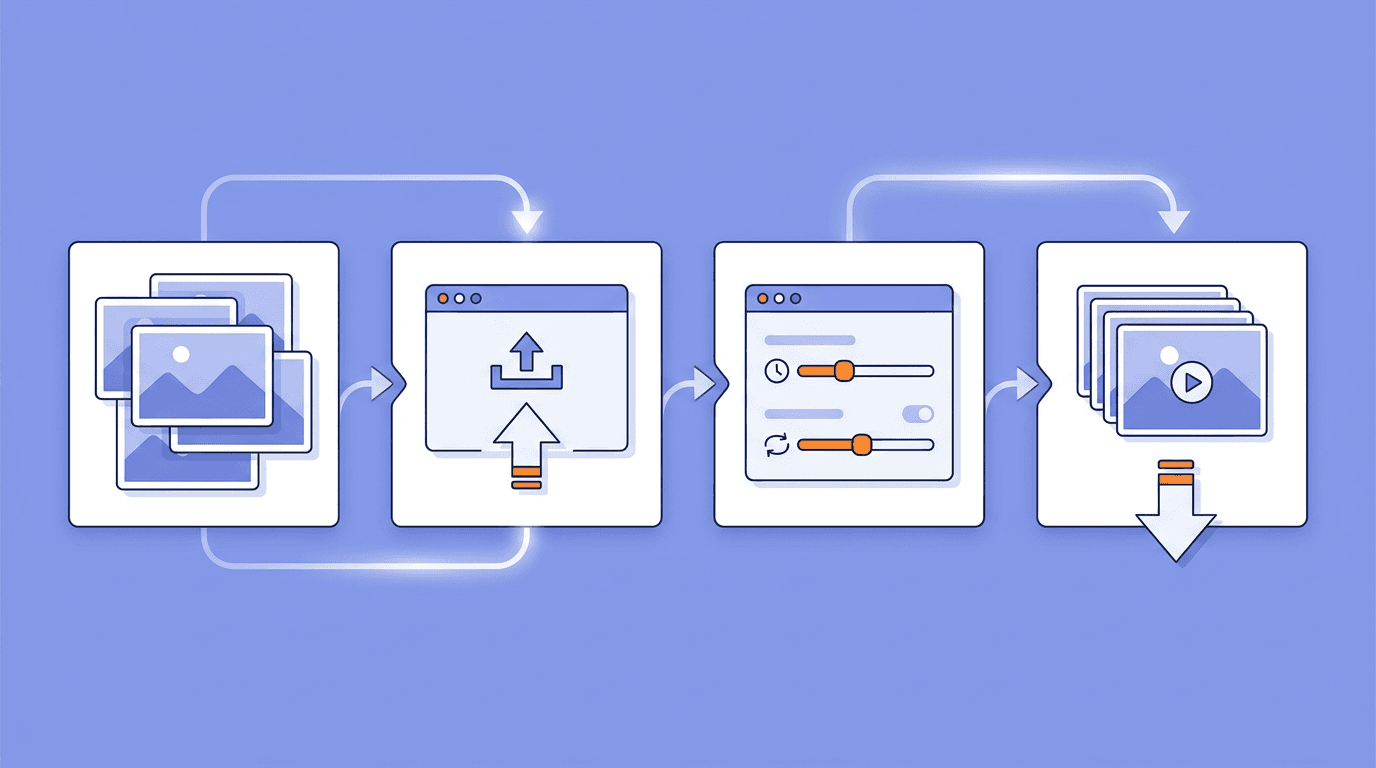
当サイトの GIF メーカーで PNG 画像からアニメーション GIF を作成できます:
ステップ 1:PNG ファイルを準備する
PNG 画像を用意します:
- すべての画像のサイズを統一する
- 必要に応じて透過を維持する
- ファイルを連番で命名する(frame-01.png、frame-02.png)
- すべてのフレームが正しく整列していることを確認する
ステップ 2:PNG をアップロードする
- GIF メーカーにアクセスする
- すべての PNG ファイルを一度にアップロードする
- ファイルはアップロード順に表示される
- 必要に応じてドラッグして並べ替える
ステップ 3:アニメーションを設定する
アニメーションのパラメータを設定します:
| 設定 | 選択肢 | 推奨値 |
|---|---|---|
| フレーム遅延 | 50〜2000ms | 100〜200ms(スムーズなアニメーション向け) |
| ループ回数 | 1〜無限 | ほとんどの用途では無限 |
| 品質 | 低〜高 | グラフィックには高品質 |
ステップ 4:生成してダウンロードする
- 「GIF を作成」をクリックする
- アニメーションをプレビューする
- 完成した GIF をダウンロードする
GIF で透過を維持する方法
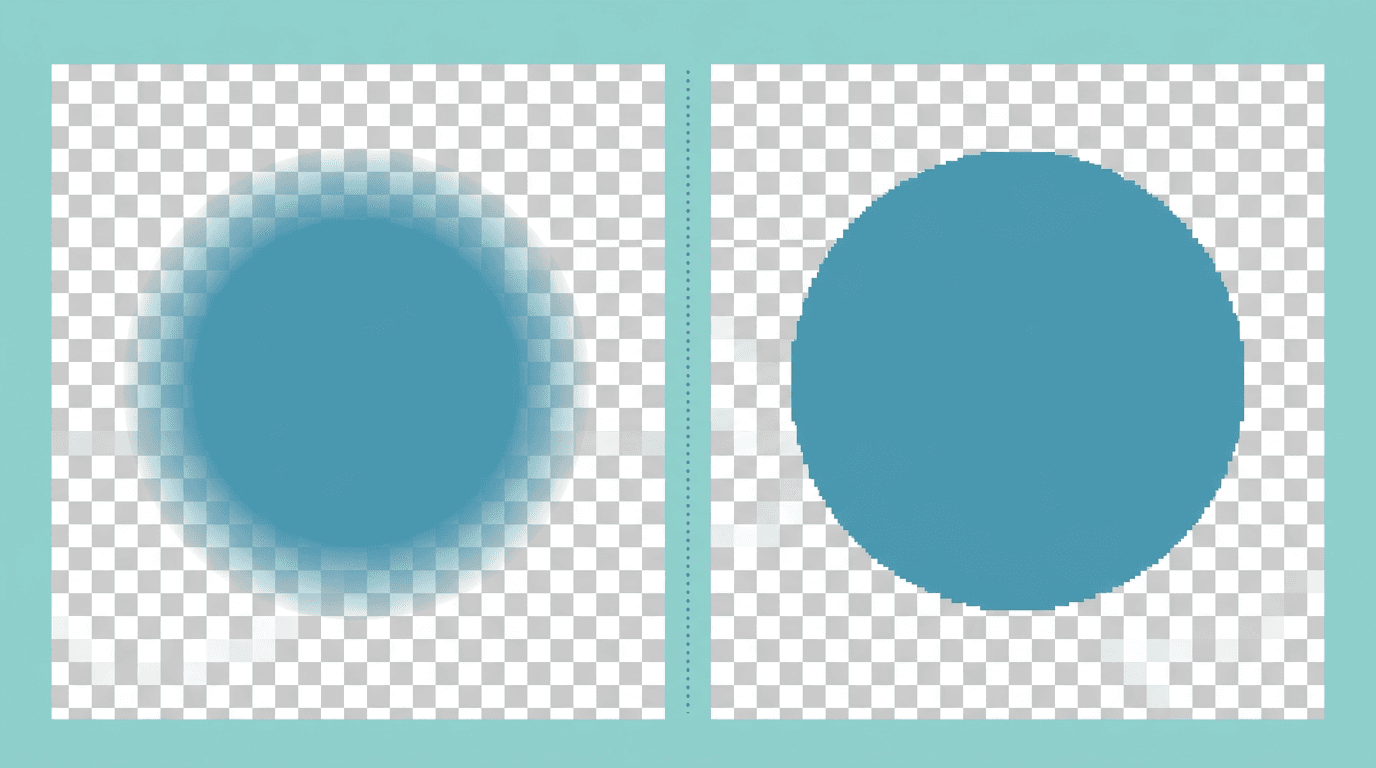
GIF の透過の仕組み
GIF はバイナリ透過(完全に透明か完全に不透明)のみ対応しています。PNG のような部分的な透過(アルファチャンネル)には対応していません。
| 透過タイプ | PNG | GIF |
|---|---|---|
| 完全な透過 | ✅ | ✅ |
| 部分的な透過 | ✅ | ❌ |
| アルファグラデーション | ✅ | ❌ |
透過 GIF のベストプラクティス
- ソース PNG にはソリッドカラーの背景を使用する – 半透明エリアを避ける
- クリーンなエッジ – アンチエイリアスはエッジの問題を引き起こす可能性がある
- 異なる背景でテストする – 透過が正しく表示されることを確認する
- マット色の使用を検討する – 半透明エリア向け
半透過の処理
PNG に部分的な透過がある場合:
- GIF 作成前にソリッドカラーに変換する
- 表示環境に合った背景色を使用する
- エッジの多少の不完全さを許容する
GIF 作成に最適な PNG の設定
解像度のガイド
| 用途 | 推奨サイズ |
|---|---|
| Web グラフィック | 400〜800px |
| SNS | 500〜600px |
| アプリアイコン/UI | 100〜300px |
| メール | 400〜500px |
色に関する注意点
GIF は 256 色に制限されています。最良の結果を得るには:
- 可能であれば PNG-8(256 色)を使用する
- デザインのカラーパレットを制限する
- 複雑なグラデーションを避ける
- ソリッドカラーを使用してクリーンな結果を得る
PNG→GIF のクリエイティブな活用法
ロゴアニメーション
ロゴのアニメーション版を作成:
- フェードイン効果
- 要素の順次表示
- 微妙な動き
- ローディング状態
UI/UX アニメーション
インターフェースアニメーションのデザイン:
- ボタンのホバー状態
- ローディングインジケーター
- トランジション効果
- マイクロインタラクション
デジタルアートのアニメーション
アート作品に命を吹き込む:
- キャラクターアニメーション
- シーン遷移
- エフェクトの重ね合わせ
- パララックスモーション
アイコンアニメーション
以下の用途でアイコンをアニメーション化:
- アプリインターフェース
- Web サイト
- プレゼンテーション
- ドキュメント
フレームレートガイド
アニメーションに適切なフレームレートを選択:
| アニメーション種類 | フレーム数 | 遅延 | 効果 |
|---|---|---|---|
| スムーズな動き | 24〜30 | 33〜42ms | 映像品質 |
| 標準アニメーション | 12〜15 | 67〜83ms | 良好な品質 |
| シンプルなアニメーション | 8〜10 | 100〜125ms | 許容レベル |
| ゆっくりした遷移 | 5〜8 | 150〜300ms | 意図的な演出 |
フレーム遅延の計算方法
フレーム遅延 (ms) = 1000 / 目標 FPS

例:
30 FPS = 1000/30 = 33ms 遅延
15 FPS = 1000/15 = 67ms 遅延
10 FPS = 1000/10 = 100ms 遅延
PNG→GIF 出力の最適化
ファイルサイズの削減
| テクニック | サイズへの影響 | 品質への影響 |
|---|---|---|
| フレーム数削減 | 大幅な削減 | 動きが粗くなる |
| サイズ縮小 | 大幅な削減 | 表示が小さくなる |
| 色数削減 | 中程度の削減 | 一部バンディング |
| PNG を先に最適化 | わずかな削減 | なし |
圧縮のコツ
- 不要なフレームを削除する – 必要最小限に留める
- 変換前にリサイズする – より小さい PNG を使用する
- 色を簡素化する – より少なくフラットな色を使用する
- コンテンツに合わせてクロップする – 余白を除去する
よくある問題のトラブルシューティング
エッジ周辺の白いフリンジ
問題: 透過エリアに白いハロが表示される 原因: 元の PNG のアンチエイリアス 解決策:
- ソースファイルでハードエッジを使用する
- 表示環境に合わせた背景色を使用する
- 画像エディタでエッジをクリーンアップする
色がおかしく見える
問題: 色のずれや差異がある 原因: GIF の 256 色制限 解決策:
- カラーパレットを簡素化する
- 多少の色の変化を許容する
- PNG-8 ソースファイルを使用する
アニメーションがカクつく
問題: GIF の再生がスムーズでない 原因: フレームサイズやタイミングの不一致 解決策:
- すべてのフレームを同じサイズにする
- 一貫したフレーム遅延を使用する
- 破損したフレームがないか確認する
透過が機能しない
問題: 背景が透明にならない 原因: 半透明ピクセルまたはフォーマットの問題 解決策:
- ソースファイルが完全に透明であることを確認する
- 部分的な透過を除去する
- 正しい設定で PNG を再エクスポートする
GIF 作成における PNG と他のフォーマットの比較
PNG vs JPG(GIF 作成時)
| 項目 | PNG ソース | JPG ソース |
|---|---|---|
| 透過 | 維持される | 利用不可 |
| エッジ品質 | シャープ | アーティファクトの可能性あり |
| 最適な用途 | グラフィック、UI | 写真 |
| ファイルサイズ | ソースが大きい | ソースが小さい |
PNG を選ぶべきケース
- 透過が必要なグラフィック
- テキスト主体のコンテンツ
- ロゴやアイコン
- デジタルイラスト
- スクリーンショット
プラットフォーム互換性
PNG→GIF の制作物はどこでも使用できます:
| プラットフォーム | 透過 | 備考 |
|---|---|---|
| Web | ✅ 完全対応 | 最も互換性が高い |
| iOS | ✅ 完全対応 | ネイティブ表示 |
| Android | ✅ 完全対応 | ネイティブ表示 |
| メール | ⚠️ 場合による | 各クライアントでテストが必要 |
| SNS | ✅ 大半のプラットフォーム | 動画に変換される場合あり |
よくある質問
透過は維持されますか?
はい、GIF は透過に対応しています。ただし、部分的な透過(アルファ)は完全に透明か完全に不透明に変換されます。
スムーズなアニメーションに最適なフレーム遅延は?
スムーズなアニメーションには、50〜100ms の遅延(10〜20 FPS)が適しています。ほとんどの用途では 100ms が効果的です。
何枚の PNG ファイルを変換できますか?
当サイトの GIF メーカーは数十枚のファイルに対応しています。最良の結果を得るには、5〜50 フレームを推奨します。
GIF にエフェクトを追加できますか?
基本的なコンバーターではエフェクトは追加されません。アップロード前に PNG ファイルにエフェクトを適用してください。
GIF が PNG と異なって見えるのはなぜですか?
GIF は 256 色に制限されているため、特に複雑な画像では色の変化が生じるのは正常です。
PNG はどの解像度にすべきですか?
ターゲットの表示サイズに合わせてください。Web 向けなら通常 400〜800px 幅で十分です。
まとめ
PNG 画像をアニメーション GIF に変換することで、透過を維持しつつシャープなエッジを保てるため、グラフィック、ロゴ、UI アニメーションに最適です。当サイトの GIF メーカーがシームレスに変換を処理します。
重要なポイント:
- PNG は透過が必要なグラフィックに最適
- GIF はバイナリ(オン/オフ)透過のみ対応
- 最良の結果を得るには色をシンプルに保つ
- ターゲットプラットフォームに合わせてファイルサイズを最適化する
関連ツール:GIF メーカー | 画像圧縮 | PNG から WebP