
Guide
ウェブサイトの画像最適化 - パフォーマンス完全ガイド
March 6, 2026
•6 min read
•画像最適化Web パフォーマンスSEOページ速度

画像の最適化はウェブサイトのパフォーマンスにとって重要です。大きく最適化されていない画像はページを遅くし、SEOにも悪影響を与えます。本ガイドでは、画像を適切に最適化する方法をご説明します。
画像最適化が重要な理由
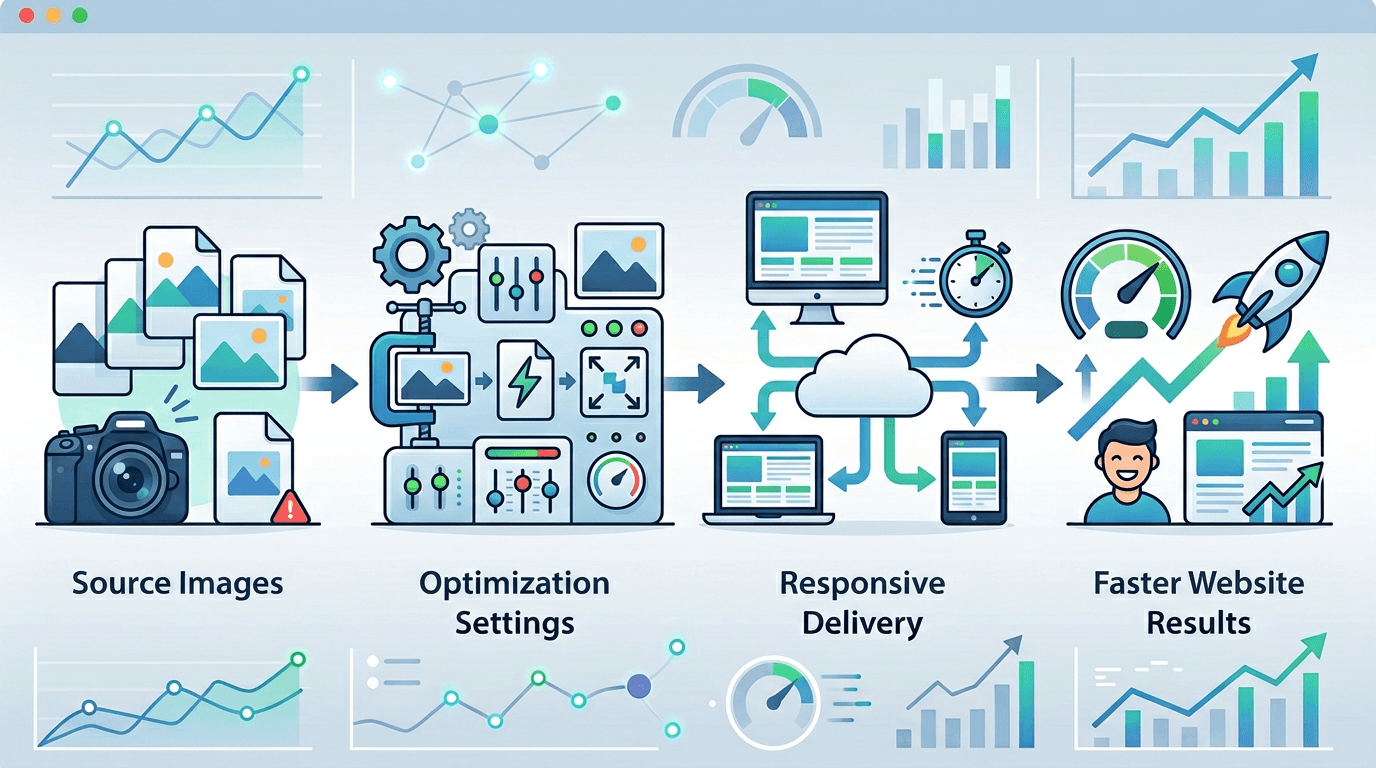
パフォーマンスへの影響
画像は通常、以下の割合を占めます:
- ページ重量の50〜70%
- 主な読み込みボトルネック
- 最適化の主要な機会
メリット
| メリット | 影響 |
|---|---|
| 高速読み込み | より良いUX |
| 低帯域 | コスト削減 |
| より良いSEO | 高いランキング |
| より多くのコンバージョン | ビジネス成長 |
主な最適化ステップ
1. 適切なフォーマットを選ぶ
| コンテンツタイプ | 最適なフォーマット |
|---|---|
| 写真 | WebP、AVIF、JPG |
| グラフィック | WebP、PNG |
| アイコン | SVG |
| アニメーション | WebP、GIF |
2. 表示サイズにリサイズする
必要以上に大きい画像を配信しないでください:
- ヒーロー画像:最大幅1920px
- コンテンツ画像:800〜1200px
- サムネイル:150〜400px
3. 適切に圧縮する
| 用途 | 品質設定 |
|---|---|
| ヒーロー画像 | 80〜85 |
| コンテンツ | 75〜80 |
| サムネイル | 70〜75 |
4. モダンなフォーマットを使う
優先順位:
- AVIF(最高の圧縮)
- WebP(優れたサポート)
- JPG/PNG(フォールバック)
最適化の方法
当社ツールの使用
- 画像圧縮ツールにアクセスする
- 画像をアップロードする
- Web最適化プリセットを選択する
- 最適化された画像をダウンロードする
バッチ処理
サイト全体の場合:
- すべての画像をアップロードする
- 一貫した設定を適用する
- 最適化されたセットをダウンロードする
フォーマット比較
典型的なサイズ削減
| 元 | WebP | AVIF |
|---|---|---|
| 1 MB JPG | 300〜500 KB | 200〜400 KB |
| 500 KB PNG | 200〜300 KB | 150〜250 KB |
ブラウザサポート
| フォーマット | サポート |
|---|---|
| JPG/PNG | 100% |
| WebP | 97%以上 |
| AVIF | 90%以上 |
実装戦略
Picture 要素
複数のフォーマットを配信する:
<picture>
  <source srcset="image.avif" type="image/avif">
  <source srcset="image.webp" type="image/webp">
  <img src="image.jpg" alt="Description">
</picture>
レスポンシブ画像
複数サイズ:
<img
  srcset="image-400.jpg 400w,
          image-800.jpg 800w,
          image-1200.jpg 1200w"
  sizes="(max-width: 600px) 400px,
         (max-width: 1000px) 800px,
         1200px"
  src="image-800.jpg"
  alt="Description">
遅延読み込み
画面外の画像を遅延させる:
<img src="image.jpg" loading="lazy" alt="Description">
パフォーマンス指標
Core Web Vitals
画像は以下に影響します:
- LCP - Largest Contentful Paint
- CLS - Cumulative Layout Shift
- INP - Interaction to Next Paint
目標指標
| 指標 | 良好 | 要改善 |
|---|---|---|
| LCP | < 2.5秒 | < 4秒 |
| CLS | < 0.1 | < 0.25 |
画像サイズ
幅と高さを指定する
常にサイズを含めてください:
<img src="image.jpg" width="800" height="600" alt="Description">
メリット:
- レイアウトシフトを防ぐ
- より良いCLSスコア
- より速いレンダリング
アスペクト比
モダンなCSS:
img {
  aspect-ratio: 4 / 3;
  width: 100%;
  height: auto;
}
CDNとキャッシュ
CDNを使う
メリット:
- グローバル配信
- エッジキャッシュ
- より速い配信
- 最適化機能を含むことが多い
キャッシュヘッダー
適切なキャッシュを設定する:
- 静的画像:1年
- 動的画像:短め
- 更新にはバージョニングを使う
よくある最適化の間違い
過度な最適化
問題: 品質が低すぎる
解決策: サイズと品質のバランスを取る
間違ったサイズ
問題: 400px表示用に4000px画像を配信している
解決策: 実際の表示サイズにリサイズする
遅延読み込みの欠如
問題: すべての画像が即座に読み込まれる
解決策: 折り返し下の画像に遅延読み込みを追加する
フォーマットフォールバックがない
問題: フォールバックなしでモダンなフォーマットを使用
解決策: フォールバック付きの picture 要素を使う
パフォーマンスのテスト
ツール
以下のツールを使用してください:
- Google PageSpeed Insights
- WebPageTest
- Lighthouse
- Chrome DevTools
確認項目
| 指標 | 目標 |
|---|---|
| 画像の合計重量 | < 1 MB |
| LCP画像 | < 200 KB |
| ページあたりの画像数 | それぞれ最適化する |
よくある質問
Web画像に最適なフォーマットは?
広いサポートにはWebP、最高の圧縮にはAVIFです。フォールバック付きで両方を使いましょう。
どのくらい圧縮すべきですか?
ほとんどのWeb画像では品質75〜85です。視覚的にテストしてください。
写真にSVGを使うべきですか?
いいえ。SVGはグラフィック用です。写真にはJPG/WebP/AVIFを使います。
複数サイズが必要ですか?
はい、レスポンシブデザインには必要です。デバイスごとに適切なサイズを配信してください。
最適化をどうテストしますか?
PageSpeed Insightsを使って画像ファイルサイズを確認してください。
まとめ
適切な画像最適化はウェブサイトのパフォーマンスを大幅に改善します。最高の結果を得るために、モダンなフォーマット、適切なサイズ、圧縮を活用しましょう。
当社の画像圧縮ツールでウェブサイトの画像を最適化しましょう。