
JPGからPNGへの無損失変換:完全な品質ガイド
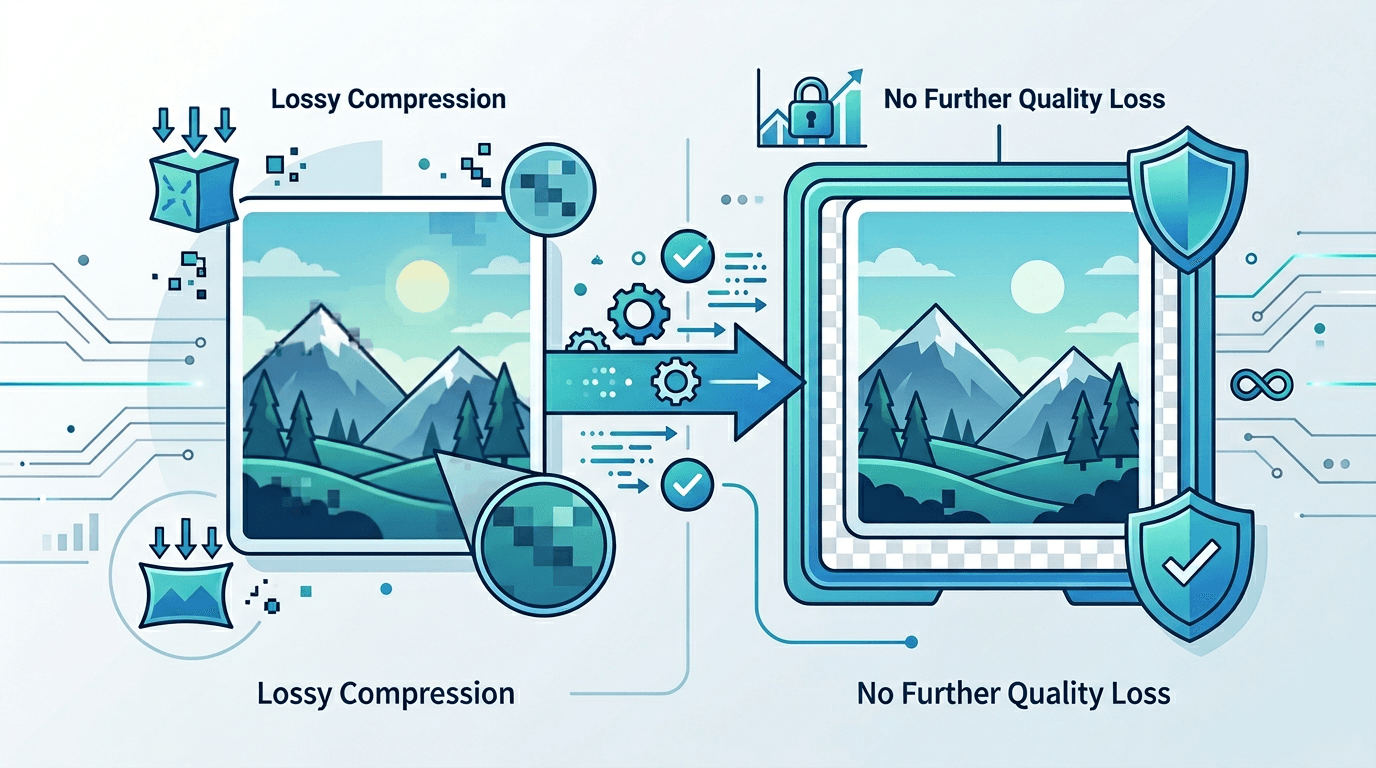
画像変換でよく聞かれる質問の一つが「JPGをPNGに変換すると画質は向上するのか、それとも劣化するのか」というものです。答えは一言では言えませんが、理解することで画像ワークフローをより賢く管理できるようになります。
圧縮の仕組み:JPGとPNGの違い
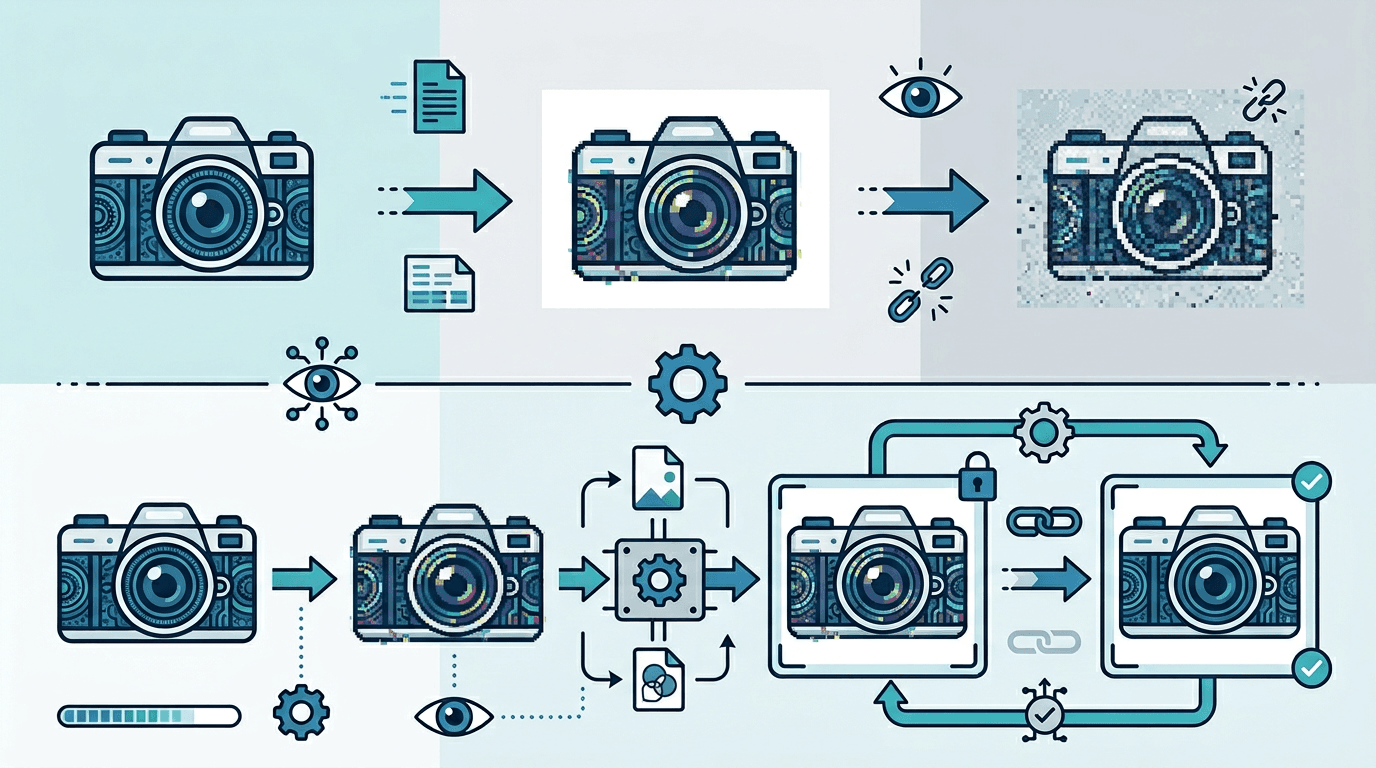
変換の詳細に入る前に、これら2つのフォーマットが画像データをどのように扱うかを理解することが重要です。
JPG圧縮の仕組み
JPG(JPEGとも呼ばれます)は非可逆圧縮を使用します。これはファイルサイズを小さくするために画像データを永久に破棄する手法です:
- 圧縮によってピクセル情報が不可逆的に削除される
- JPGとして保存する瞬間に品質劣化が発生する
- 一度削除されたデータは復元できない
- 繰り返し保存すると品質劣化が積み重なる
- 細かい欠陥が見えにくい写真に最適
PNG圧縮の仕組み
PNGは可逆圧縮を使用します。これは根本的に異なるアプローチです:
- すべてのピクセルデータが正確に保持される
- 圧縮はデータをより効率的に再配置するだけ
- PNGを開いて再保存しても品質は劣化しない
- より多くの情報が保存されるためファイルサイズが大きい
- グラフィック、スクリーンショット、アーカイブ目的に最適
JPGをPNGに変換して品質を失わないことはできますか?
正直な答えは:イエスとノーの両方です。
JPGからPNGへの変換は技術的には無損失の操作です。つまり、変換プロセス自体では追加の品質損失がゼロです。JPGファイル内のすべてのピクセルは、結果のPNGに完璧に保持されます。
ただし、JPG圧縮時にすでに削除された品質は復元できません。PNGフォーマットは、JPGが最初に保存されたときに破棄された情報を追加することはできません。
品質の連鎖の説明
| 段階 | 保持される品質 |
|---|---|
| 元の写真(RAWまたは非圧縮) | 100% |
| JPG圧縮後 | 85〜95%(設定により異なる) |
| JPG → PNG変換後 | 85〜95%(ソースJPGと同一) |
重要なポイント: PNG変換はJPGに現在存在するどんな品質でも固定します。品質を向上させることはできませんが、これ以上失わないことを保証します。
変換時に品質を最大化する方法
ステップ1:最高品質のソースJPGから始める
最も重要な要素はソースファイルの品質です:
- カメラのオリジナルJPGを使用する(再保存したコピーは使わない)
- 編集ソフトウェアから最高品質でエクスポートする(90〜100%)
- ソーシャルメディアからダウンロードした画像は避ける(大幅に圧縮されている)
- 画像のスクリーンショットをソースとして使用しない
ステップ2:再圧縮なしで変換する
クリーンで直接的な変換にはJPGからPNGへの変換ツールを使用してください:
- ソースJPGファイルをアップロード
- 出力フォーマットとしてPNGを選択
- ダウンロード — 追加の圧縮は適用されません
変換はJPGデータを読み取り、品質を低下させる可能性のある中間処理なしにPNGフォーマットに直接書き込みます。
ステップ3:変換結果を確認する
変換後、少し時間をかけて結果を比較してください:
- 画像ビューアで両ファイルを100%ズームで表示
- 既存のJPGアーティファクト(ブロック状の領域、色のバンディング)を確認
- PNGがソースJPGと視覚的に一致することを確認
- 色が正確で一貫して表示されていることを確認
JPGをPNGに変換する実用的な理由
変換によって品質が向上しないなら、なぜ変換するのでしょうか?実は、いくつかの説得力のある理由があります:
1. 透明度のサポートを有効にする
これが最も一般的な理由です。PNGはアルファチャンネルをサポートしますが、JPGはサポートしません:
- ロゴやアイコン用の透明背景を作成する
- 商品写真から背景を削除する
- 白いボックスなしで他のコンテンツの上に画像を重ねる
- 透明な領域でウェブ用グラフィックをエクスポートする
2. 将来の品質損失を防ぐ
PNGを持っていれば、繰り返し編集して保存しても完全に安全です:
- 必要な回数だけ画像を編集する
- 品質の劣化なしに保存する
- 継続中のプロジェクトの安全なワーキングフォーマットとして使用する
- 品質はオリジナルJPGのレベルで固定されたまま
3. テキストとシャープなエッジを持つグラフィックに最適
JPG圧縮は高コントラストエッジ周辺に見えるアーティファクトを作成します。特定のコンテンツタイプでは、変換してPNGで作業することが有益です:
- テキスト付きのスクリーンショット(PNGはシャープな文字を表示)
- インターフェース要素とUIスクリーンショット
- ロゴ、アイコン、シャープな線を含むグラフィック
- テキストの読みやすさが重要な画像
4. 編集した画像をアーカイブする
JPG画像を編集した後、JPGに保存し直すと品質がさらに劣化します。代わりにPNGに変換してください:
- 追加の損失なしに編集状態を保持する
- 将来の再編集で品質が累積的に低下しない
- オリジナルのJPGと編集したPNGアーカイブの両方を保持する
よくある誤解の解明
誤解:「PNGに変換するとJPGの品質が回復する」
現実: PNGは既存のすべての品質を保持しますが、JPGがすでに削除したものを回復することはできません。書類をコピーするようなものです — コピーは出発点と同一ですが、元の文書の薄れた文字を回復することはできません。
誤解:「PNGファイルが大きいほど品質が良い」
現実: PNGファイルは無損失圧縮フォーマットのために大きく、画像情報が多いためではありません。500KB JPGからの3MB PNGは、より多くの詳細を持っているわけではなく、単に同じピクセルをより効率的でない方法で保存しているだけです。
誤解:「往復変換で品質が失われる」
現実: JPG → PNG → JPGに変換すると品質が失われますが、それはJPGに戻す最終ステップでのみです。JPGからPNGの方向は完全に無損失です。
PNG品質設定の理解
品質スライダーは不要
JPGとは異なり、PNGは品質のトレードオフがないため、品質設定がありません:
| フォーマット | 品質設定 | 効果 |
|---|---|---|
| JPGエクスポート | 必要(例:75%、85%、95%) | 高い = 品質良好、ファイルサイズ大 |
| PNGエクスポート | 該当なし | 常に無損失、サイズはコンテンツにより異なる |
ビット深度オプション
PNGは色再現に影響するさまざまなビット深度設定を提供します:
| ビット深度 | 使用可能な色 | 最適な用途 |
|---|---|---|
| 8ビット | 256色 | シンプルなグラフィック、アイコン |
| 24ビット | 1670万色 | 透明度なしの写真 |
| 32ビット | 1670万色 + アルファ | 透明度ありの写真 |
標準的なJPGからPNGへの変換では24ビット出力が生成されます(透明度が必要な場合は32ビット)。
実際のワークフロー例
ワークフロー1:長期編集のための画像準備
- 最良のオリジナルJPGから始める
- 編集を始める前にPNGに変換する
- PNGフォーマットですべての調整を行う(保存は常に無損失)
- 必要なフォーマットで最終バージョンをエクスポートする
ワークフロー2:透明背景の商品画像作成
- 無地の背景で商品を撮影する(JPGとして保存)
- PNGに変換する
- 編集ソフトウェアを使用して背景を削除する
- 透明な背景で保存する — PNGなしでは不可能
ワークフロー3:重要な編集済み写真のアーカイブ
- オリジナルのJPGファイルを手をつけずに保持する
- フォトエディターですべての編集を行う
- 編集したバージョンをPNGとしてエクスポートする
- オリジナルのJPGと編集したPNGの両方が追加の損失なしに保持される
ファイルサイズの期待値
JPGをPNGに変換すると、通常ファイルサイズが大幅に増加します:
| ソースJPG | 結果PNG | サイズ増加 |
|---|---|---|
| 200 KB | 800 KB – 1.5 MB | 4〜7倍 |
| 500 KB | 2〜4 MB | 4〜8倍 |
| 1 MB | 4〜8 MB | 4〜8倍 |
| 2 MB | 8〜16 MB | 4〜8倍 |
この増加は完全に正常です。画像の品質が向上したわけではなく、PNGが何も捨てずにすべてのピクセルを保存していることを意味します。
JPGのままにすべき場合
JPGがより良い選択となるいくつかのシナリオがあります:
JPGのままにする場合:
- ファイルサイズが重要(メール添付、ウェブページの読み込み)
- 画像がすでに最終形で、編集しない
- ソーシャルメディアや再圧縮するプラットフォームで共有する
- ストレージスペースが限られている
- 透明度が不要
- 画像が純粋に写真でテキストやグラフィックがない
最良の結果を得るためのヒント
常にオリジナルから作業する
コピーのコピーから変換しないでください。JPGの各世代で品質が失われるため、ソースは常に利用可能な最も初期のバージョンである必要があります。
再圧縮サイクルを避ける
最も有害なワークフローは:JPG → 編集 → JPGとして保存 → 編集 → JPGとして保存です。早い段階でPNGに変換することでこのサイクルを断ち切ってください。
両方のバージョンを保持する
重要な画像を変換した後、オリジナルのJPGと新しいPNGの両方を保持してください。JPGは歴史的アーカイブ、PNGは作業ファイルです。
よくある質問
JPGをPNGに変換すると画質は向上しますか?
いいえ — 変換は既存の品質を完璧に保持しますが、向上させることはできません。品質の上限はオリジナルのJPGが保存されたときに設定されました。
PNGファイルがオリジナルのJPGよりずっと大きいのはなぜですか?
PNGは無損失圧縮を使用し、各ピクセルを正確に保存します。JPGはデータを破棄することで小さなサイズを実現します。PNGファイルは各ピクセルに関するより完全な情報を含んでいるため大きいです。
PNGに変換した後、オリジナルのJPGを保持すべきですか?
はい、必ず。両方のファイルを保持してください。JPGはオリジナルのソース、PNGはワーキングまたはアーカイブコピーです。
PNGからJPGに品質を失わずに変換できますか?
不可能です。JPGに変換すると非可逆圧縮が適用され、品質が永久に低下します。無損失なのはJPGからPNGの方向だけです。
高品質のJPGをPNGに変換する理由はありますか?
はい。主な理由は:透明度の追加、編集中の将来の品質損失の防止、PNGをより良く処理するソフトウェアでの作業、編集バージョンのアーカイブです。
JPGにすでに見えるアーティファクトがある場合はどうなりますか?
これらのアーティファクトはPNGに正確に保持されます。PNGへの変換は既存のアーティファクトを削除せず、新しいものが追加されないことを防ぐだけです。
まとめ
JPGをPNGに変換することは完全に無損失のプロセスです — 変換中に追加の品質損失は発生しません。結果のPNGファイルはソースJPGと同一に見え、無損失の将来の保存と透明度サポートという追加の利点があります。
重要なポイント: ワーキングおよびアーカイブフォーマットとしてPNGを使用してください。ファイルサイズが重要な最終出力にはJPGを使用してください。