
JPGをICOに変換する方法 - 無料オンラインファビコンジェネレーター
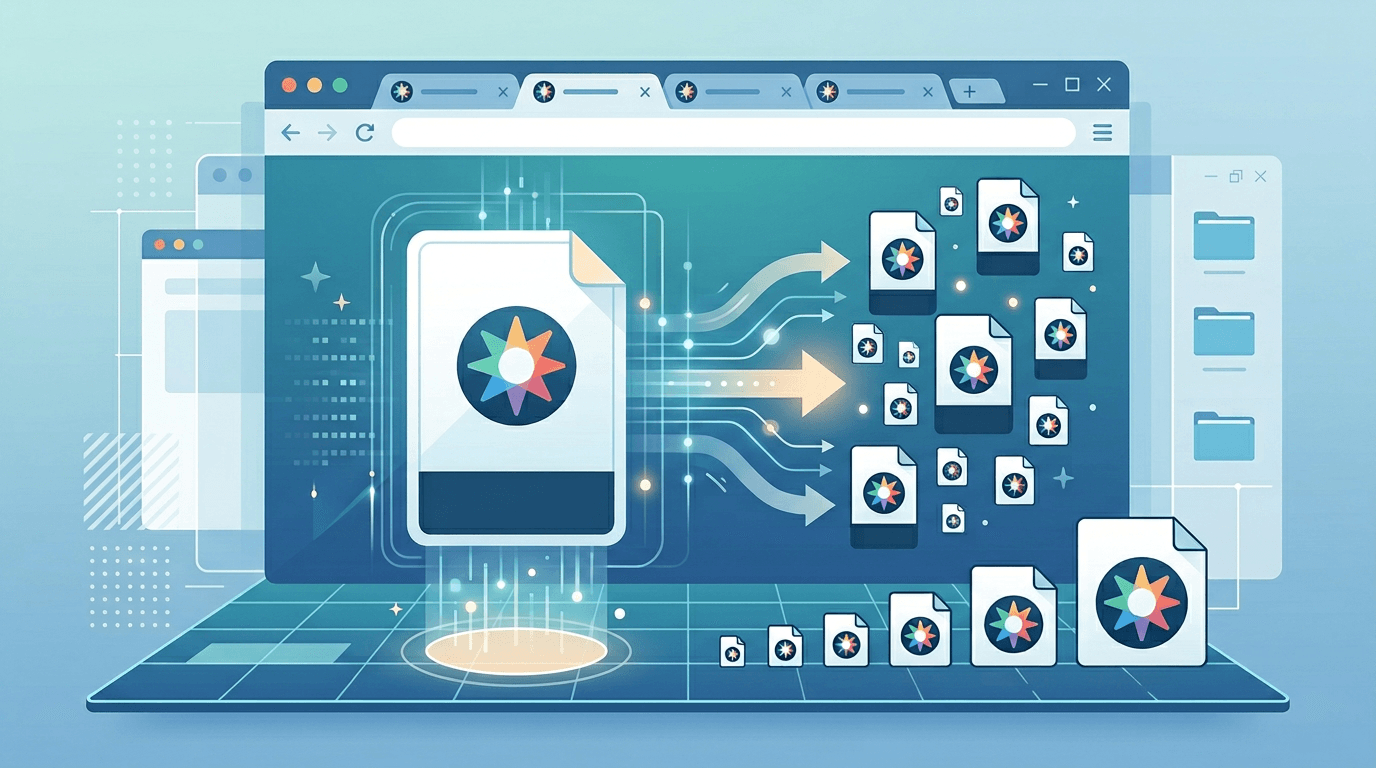
JPG写真からファビコンを作成したいですか?このガイドでは、無料のJPG to ICO変換ツールを使って、ウェブサイトのファビコンやWindowsアイコン用にJPGをICOに数秒で変換する方法をご紹介します。
なぜJPGをICOに変換するのか?
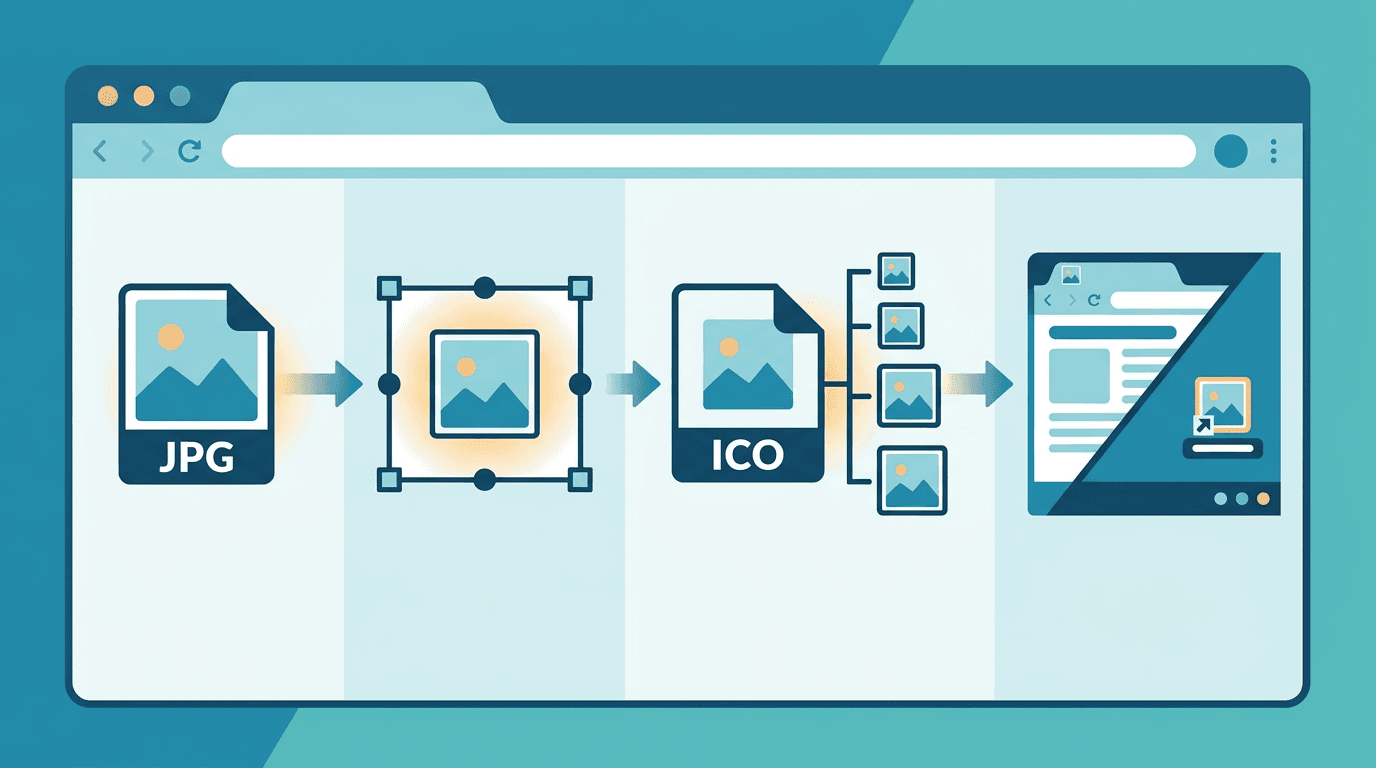
変換する主な理由は以下の通りです:
- ウェブサイトのファビコン作成 - ブラウザタブに表示されるアイコン
- Windowsアプリケーションアイコン - デスクトップショートカット
- システムアイコン - カスタムWindowsアイコン
- ブックマークアイコン - ブラウザのブックマーク表示
- ブランディング - プロフェッショナルなウェブサイトの印象
オンラインでJPGをICOに変換する方法
JPG to ICO変換ツールをご利用ください。たった3ステップで完了します:
ステップ1:JPGをアップロードする
変換ツールにJPGファイルをドラッグ&ドロップしてください。最良の結果を得るには、正方形の画像を使用するか、ツールが自動でクロップします。
ステップ2:アイコンサイズを選択する
含めるサイズを選択してください:
- 16×16 - ブラウザタブ、小さいアイコン
- 32×32 - 標準ファビコン、タスクバー
- 48×48 - Windowsデスクトップアイコン
- 64×64 - 大きいアイコン
- 128×128 - 高解像度ディスプレイ
- 256×256 - 特大、Windows 10+
ステップ3:ICOをダウンロードする
変換をクリックして、複数サイズ対応のICOファイルをダウンロードしてください。
JPG to ICO:重要な注意点
透明度について
JPGは透明度をサポートしていません:
- 変換されたICOは単色の背景になります
- 透明なアイコンにはPNG to ICOをご利用ください
- 背景色は慎重に選んでください
最適な元画像
| 要素 | 推奨 |
|---|---|
| アスペクト比 | 正方形(1:1) |
| 最小サイズ | 256×256ピクセル |
| 内容 | シンプルで明確なデザイン |
| 色 | はっきりした、コントラストの高い色 |
ファビコンのサイズ要件
必須サイズ
| サイズ | 用途 |
|---|---|
| 16×16 | ブラウザタブ、アドレスバー |
| 32×32 | Windowsタスクバー、ショートカット |
| 48×48 | Windowsデスクトップ |
推奨追加サイズ
| サイズ | 用途 |
|---|---|
| 64×64 | Windowsの大きいアイコン |
| 128×128 | macOS Dock |
| 256×256 | 高解像度ディスプレイ |
写真から良いファビコンを作成する
デザインのコツ
- 焦点エリアにクロップする - 主要な要素だけを表示する
- シンプルにする - 複雑な写真は16×16ではうまく表示されません
- 高コントラスト - 視認性を確保する
- 小さいサイズでテストする - 実際のファビコンサイズで確認する
- 代替案を検討する - 写真よりロゴの方が効果的です
写真の選び方
アイコンに最適な写真:
- シンプルな被写体
- 明確な焦点
- 高コントラスト
- 細かいディテールがない
避けるべき写真:
- 集合写真
- 細部が多い風景
- テキストが多い画像
- コントラストの低いシーン
ファビコンの設置
基本的なHTML
<link rel="icon" href="/favicon.ico" type="image/x-icon">
完全なセットアップ
<!-- 標準ファビコン -->
<link rel="icon" href="/favicon.ico" sizes="any">

<!-- モダンブラウザ用PNGファビコン -->
<link rel="icon" type="image/png" href="/favicon-32.png" sizes="32x32">
<link rel="icon" type="image/png" href="/favicon-16.png" sizes="16x16">

<!-- Appleデバイス用 -->
<link rel="apple-touch-icon" href="/apple-touch-icon.png">
ファイルの配置
favicon.icoをウェブサイトのルートに配置してください:
- 場所:
/favicon.ico - ブラウザは自動的にこの場所を確認します
- ルートに配置すればHTMLは不要です
複数サイズICOのメリット
複数サイズを含める理由
Windowsとブラウザが適切なサイズを選択します:
- ブラウザタブには16×16
- ショートカットには32×32
- デスクトップには48×48
- 大きいアイコン表示には256×256
ファイルサイズの考慮
| 含めるサイズ | 典型的なICOサイズ |
|---|---|
| 16, 32 | 3-8 KB |
| 16, 32, 48 | 8-15 KB |
| 全サイズ | 50-100 KB |
必要なサイズを含めてください。多いほど良いとは限りません。
アイコン用JPGとPNGの比較
| 項目 | JPGソース | PNGソース |
|---|---|---|
| 透明度 | なし | あり |
| 最適な用途 | 写真 | ロゴ、グラフィック |
| 背景 | 単色 | 透明にできる |
| エッジ品質 | ノイズが出る場合あり | クリーンなエッジ |
透明なアイコンには、代わりにPNG to ICOをご利用ください。
よくある使用例
写真からウェブサイトファビコン
写真をファビコンに変換する:
- 明確な被写体の写真を選ぶ
- 主要な要素に焦点を当てて正方形にクロップする
- 複数サイズでICOに変換する
- 小さいサイズでテストする
パーソナルブランドアイコン
個人サイト用:
- プロフェッショナルな顔写真のクロップ
- サインやイニシャル
- 写真から抽出したブランドシンボル
JPGの会社ロゴ
JPGのロゴしかない場合:
- 利用可能な最高解像度を使用する
- クリーンな背景を確保する
- 適切なサイズで変換する
- PNG/SVGで作り直すことを検討する
品質のコツ
ピクセル化を防ぐ
- 最低256×256から始める
- 解像度が高いほど品質が向上
- 縮小は変換ツールに任せる
色の考慮
- JPG圧縮が色に影響する場合があります
- アイコンの色がブランドと一致するか確認する
- 異なる背景でテストする
エッジ品質
JPGのノイズがエッジに現れる場合があります:
- 高品質のJPGソースを使用する
- 小さいサイズで慎重にテストする
- エッジが重要な場合はPNGを検討する
アイコンの一括作成
複数のアイコンを作成する場合:
- 複数のJPGファイルをアップロードする
- すべてのサイズを設定する
- 一括で変換する
- ZIPでダウンロードする
以下の用途に便利です:
- 複数のファビコンバリエーション
- アイコンセット
- 異なるブランドバージョン
ファビコンのテスト
ブラウザでのテスト
- ウェブサイトにアップロードする
- ブラウザのキャッシュをクリアする
- 異なるブラウザで確認する
- モバイルデバイスで表示を確認する
簡単なローカルテスト
- 画像ビューアでICOを開く
- 異なるサイズで表示する
- 鮮明さを確認する
- 色を検証する
トラブルシューティング
ファビコンが表示されない
- ブラウザのキャッシュをクリアする(Ctrl+Shift+Delete)
- ファイル名が
favicon.icoであることを確認する - ルートディレクトリにあることを確認する
- HTMLのリンクが正しいことを確認する
アイコンがぼやけて見える
- ソースJPGが小さすぎる可能性があります
- より高解像度のソースを試す
- ICOに適切なサイズを含める
背景色が間違っている
- JPGには透明度がありません
- 背景は単色になります
- 透明度が必要な場合はPNGソースを使用する
よくある質問
JPGアイコンに透明度はありますか?
いいえ。JPGは透明度をサポートしていないため、ICOは単色の背景になります。透明なアイコンにはPNGをご利用ください。
どのサイズのJPGを使用すべきですか?
最低256×256ピクセルです。縮小時の品質のためには、大きいほど良いです。
いくつのサイズを含めるべきですか?
最小:16×16と32×32。推奨:包括的なサポートのために48×48と256×256を追加してください。
写真はファビコンとしてきれいに見えますか?
明確な被写体のシンプルな写真が最も効果的です。複雑なシーンは16×16ピクセルではうまく表示されません。
データは安全ですか?
もちろんです。すべての処理はブラウザ内で行われます。画像がサーバーにアップロードされることはありません。
まとめ
JPGをICOに変換するのは、ウェブサイトのファビコンやWindowsアイコンを作成するのに簡単です。JPGはシンプルな変換には適していますが、透明なアイコンにはPNGソースファイルが必要であることを忘れないでください。
登録不要、ウォーターマークなし、インストールするソフトウェアも不要です。アップロードして、サイズを選択して、ダウンロードするだけです。
今すぐ無料のJPG to ICO変換ツールをお試しください →
他の変換が必要ですか?PNG to ICO、ICO to PNG、Image Resizerなどをご覧ください。