
GIFをPNGに変換する方法 - 無料オンラインコンバーターガイド
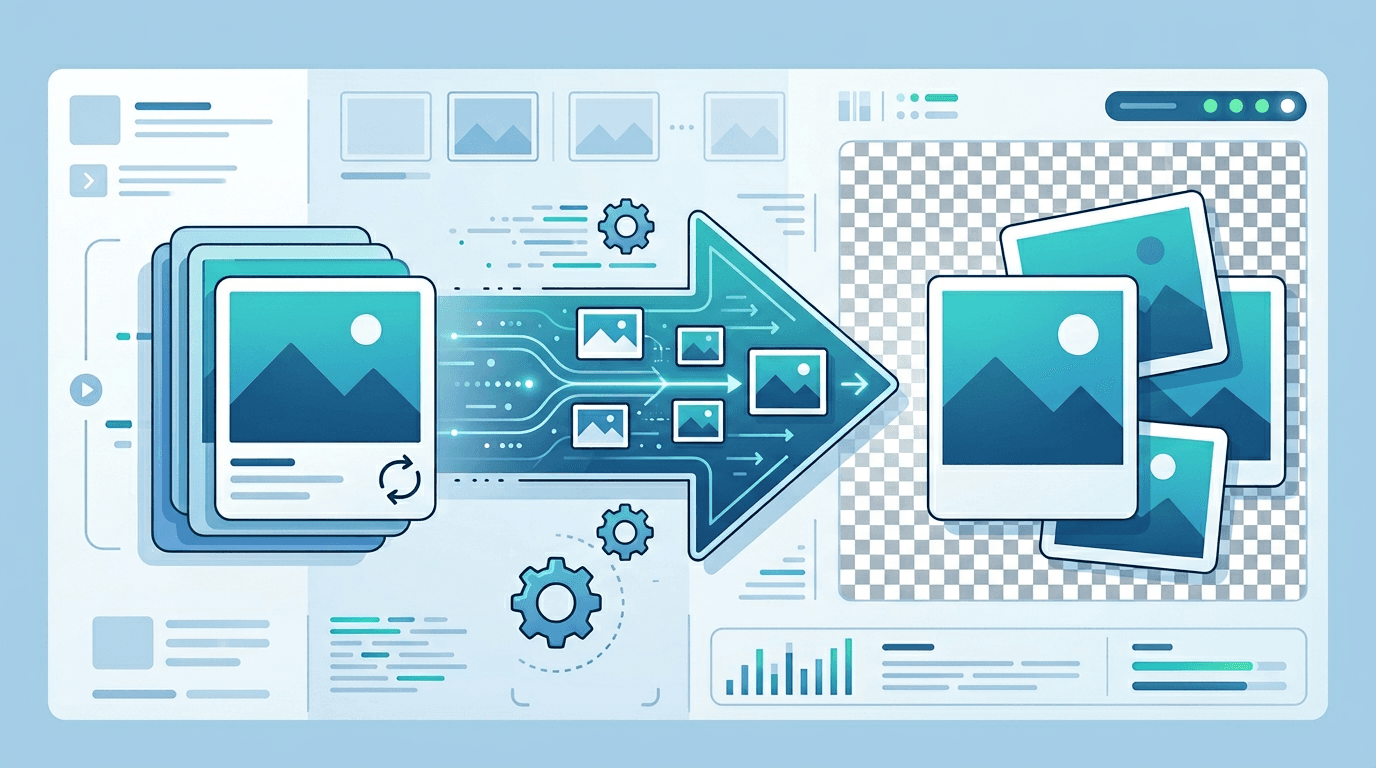
GIFから静止画像を取得する必要がありますか?このガイドでは、ソフトウェアのインストール不要で、無料のGIF to PNGコンバーターを使って数秒でGIFをPNGに変換する方法をご説明します。
なぜGIFをPNGに変換するのか?
変換する主な理由は以下の通りです:
- 画質の向上 - PNGはロスレス、GIFは256色に制限されています
- 透過のサポート - PNGは透過処理に優れています
- 静止画像が必要 - アニメーションGIFから1フレームを抽出
- より多くの色深度 - PNGは数百万色をサポートします
- 編集目的 - PNGはGIFより編集しやすいです
- 印刷準備 - PNGは印刷品質に適しています
オンラインでGIFをPNGに変換する方法
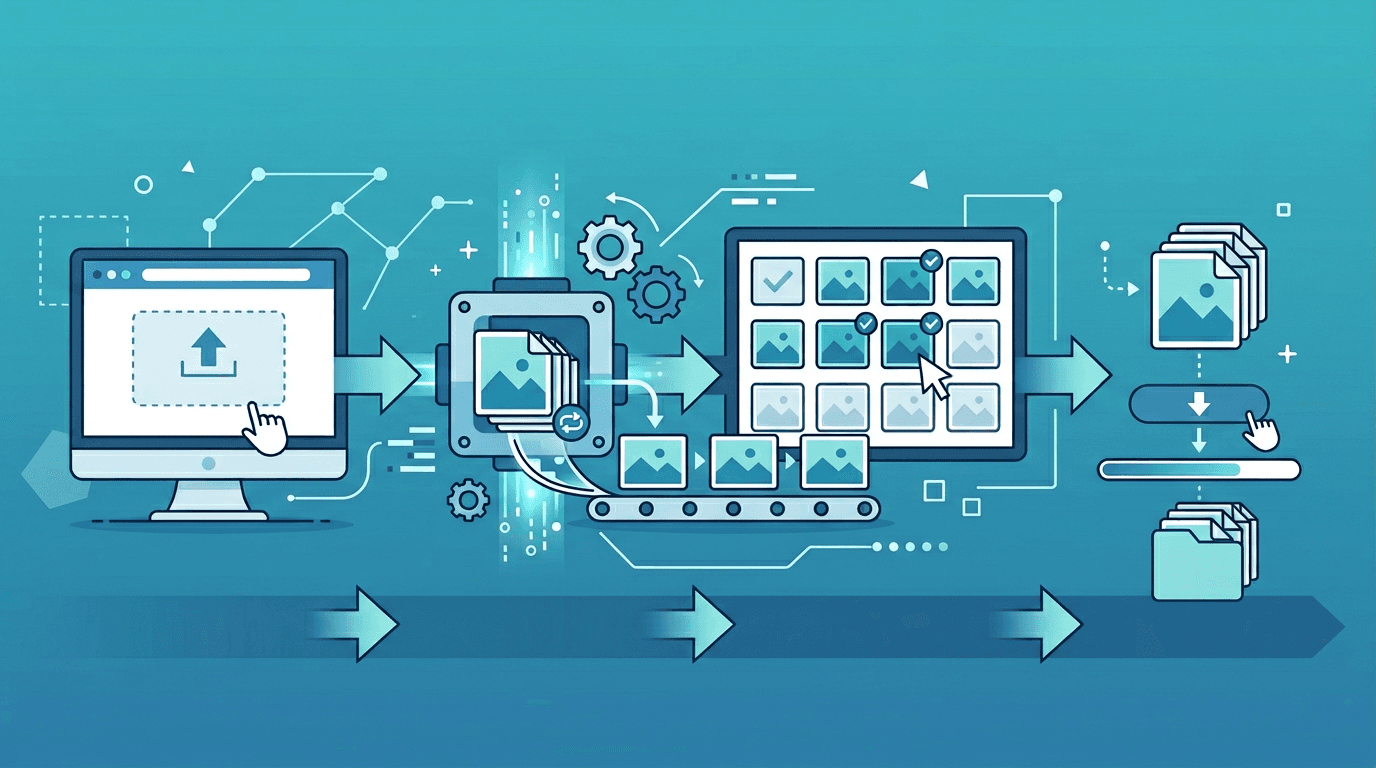
GIF to PNGコンバーターをご利用ください。3ステップで完了します:
Step 1: GIFをアップロード
GIFファイルをコンバーターにドラッグ&ドロップするか、クリックして参照してください。静止GIFとアニメーションGIFの両方に対応しています。
Step 2: 変換オプションを選択
アニメーションGIFの場合:
- First frame - 最初のフレームのみをPNGで取得
- All frames - すべてのフレームを個別のPNGとして抽出
- Specific frame - 必要なフレームを選択
静止GIFの場合:
- PNGへの直接変換
Step 3: PNGをダウンロード
変換をクリックしてダウンロードしてください。複数フレームの場合はZIPファイルでダウンロードできます。
GIF vs PNG:違いの理解
| Feature | GIF | PNG |
|---|---|---|
| Colors | 最大256色 | 1600万色以上 |
| Animation | 対応 | 非対応 |
| Transparency | 1ビット(オン/オフ) | 8ビット(アルファチャンネル) |
| Compression | ロスレス | ロスレス |
| File Size | シンプルなグラフィックに小さい | コンテンツにより異なる |
| Best For | シンプルなアニメーション、アイコン | 写真、複雑なグラフィック |
GIFをPNGに変換するタイミング
画質を向上させる場合
GIFの256色制限により発生する問題:
- 写真のカラーバンディング
- ディザリングパターン
- 微妙なグラデーションの喪失
PNGはすべての色を保持し、より高品質になります。
透過を改善する場合
GIFの透過は2値(完全に透明か完全に不透明)です。PNGは以下をサポートします:
- 部分的な透過
- 透明部分の滑らかなエッジ
- 背景とのより良いブレンド
フレーム抽出の場合
アニメーションGIFから1フレームだけが必要ですか?
- 完璧な瞬間を抽出
- サムネイルを作成
- 静止版を作成
編集の場合
PNGは画像エディターでより良くサポートされています:
- 完全なレイヤーサポート
- より良いマスク処理
- 色の制限なし
アニメーションGIFからフレームを抽出する
全フレーム方式
- アニメーションGIFをアップロード
- 「Extract all frames」を選択
- 全フレームを含むZIPをダウンロード
- 各フレームは順番に番号付けされます
特定フレーム方式
- アニメーションGIFをアップロード
- フレームをプレビュー
- 必要なフレームを選択
- 単一のPNGとしてダウンロード
最初のフレームのみ
- アニメーションGIFをアップロード
- 「First frame」を選択
- PNGへの迅速な変換
- すぐにダウンロード
ベストな結果のためのヒント
透過を保持する
- GIFの透明部分はPNGの透明部分になります
- 色は正確に保持されます
- 背景色は追加されません
アニメーションの扱い
PNGはアニメーションをサポートしていないことを忘れないでください:
- 保持するフレームを選択
- または全フレームを個別に抽出
- アニメーションPNGにはAPNGを検討(サポートは限定的)
品質の考慮事項
- PNGファイルはGIFより大きくなる場合があります
- 色の正確性は向上します
- 変換中に品質の劣化はありません
よくある使用例
サムネイルの作成
アニメーションGIFから代表的なフレームを抽出して:
- 動画プレビュー
- ギャラリーのサムネイル
- ソーシャルメディアカード
画質の改善
以下の必要がある場合は低色GIFをPNGに変換:
- より良い色再現
- 滑らかなグラデーション
- プロフェッショナルな見た目
グラフィックデザイン作業
以下のためにPNG版を取得:
- ロゴの編集
- アイコンの調整
- 印刷物
ウェブサイトの最適化
場合によってはPNGの方が適しています:
- 静止画像にはGIFは不要
- 特定のコンテンツではPNGの方が小さい場合があります
- オーバーレイに透過が適しています
アニメーションGIFの代替形式
アニメーションが必要だが画質を向上させたい場合:
| Format | Pros | Cons |
|---|---|---|
| APNG | フルカラー、PNGと同様 | ブラウザサポートが限定的 |
| WebP | 優れた圧縮、アニメーション | まだ普及していない |
| Video (MP4) | 最高品質、最小サイズ | 画像形式ではない |
| Lottie | ベクター、小さなファイル | JavaScriptが必要 |
GIFの一括変換
複数のGIFファイルの場合:
- すべてのGIFを一度にアップロード
- 変換設定を選択
- すべてのファイルに適用
- ZIPアーカイブとしてダウンロード
以下の場合に便利です:
- アイコンセットの変換
- 複数アニメーションの処理
- 一括フレーム抽出
GIFの制限の理解
GIFが「チョッピー」に見える理由
- 256色パレット:色の近似を強制
- 部分透過なし:透明部分のギザギザのエッジ
- ディザリング:色をシミュレートするドットパターン
GIFが実際に適している場合
- 色数の少ないシンプルなグラフィック
- ラインアートやロゴ
- 小さなアイコン
- シンプルなアニメーション
よくある質問
変換するとアニメーションは保持されますか?
いいえ。PNGはアニメーションをサポートしていません。アニメーションGIFから個別のフレームを抽出できますが、各フレームは別々の静止PNGになります。
透過はどうなりますか?
GIFの透過はPNGの透過に変換されます。PNGはアルファチャンネルサポートにより、実際により良い透過処理が可能です。
GIFに戻して変換できますか?
はい、ただし色深度は失われます(PNG→GIFは数百万色→256色になります)。アニメーションGIFの場合は、フレームを再結合する必要があります。
なぜPNGがGIFより大きいのですか?
PNGはより多くの色をサポートするため、特定の画像ではファイルが大きくなる場合があります。GIFの256色制限により、シンプルなグラフィックでは本質的に小さなファイルになります。
全フレームを一度に変換するには?
「Extract all frames」オプションを選択してください。番号付けされたPNGファイルとして各フレームを含むZIPファイルが取得できます。
データは安全ですか?
もちろんです。すべての処理はブラウザ内で行われます。画像がサーバーにアップロードされることはありません。
まとめ
適切なツールを使えば、オンラインでGIFをPNGに変換するのは簡単です。画質の向上、アニメーションからのフレーム抽出、編集用の透過画像など、無料のコンバーターで数秒で対応できます。
登録不要、透かしなし、インストール不要。アップロードして変換し、ダウンロードするだけです。
無料のGIF to PNGコンバーターを今すぐお試しください →
他の変換が必要ですか?PNG to GIF、GIF to JPG、Image Compressorなどをご覧ください。