
AVIFをPNGに変換する方法 - ステップバイステップガイド
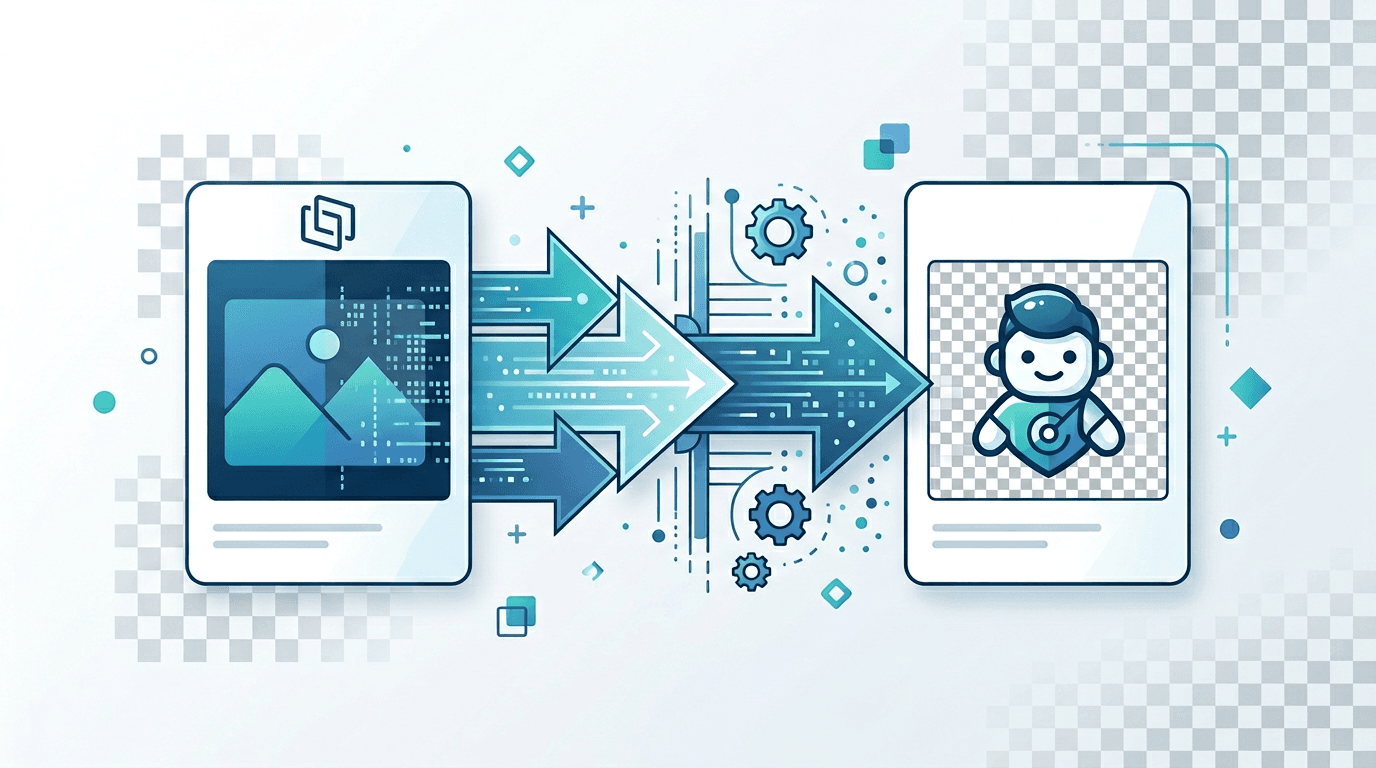
AVIF画像をPNGに変換したい方へ。編集作業、透過対応、幅広い互換性のためなど、PNGは優れた選択肢です。このガイドでは、AVIFをPNGに変換する具体的な手順をご説明します。
AVIFをPNGに変換する理由
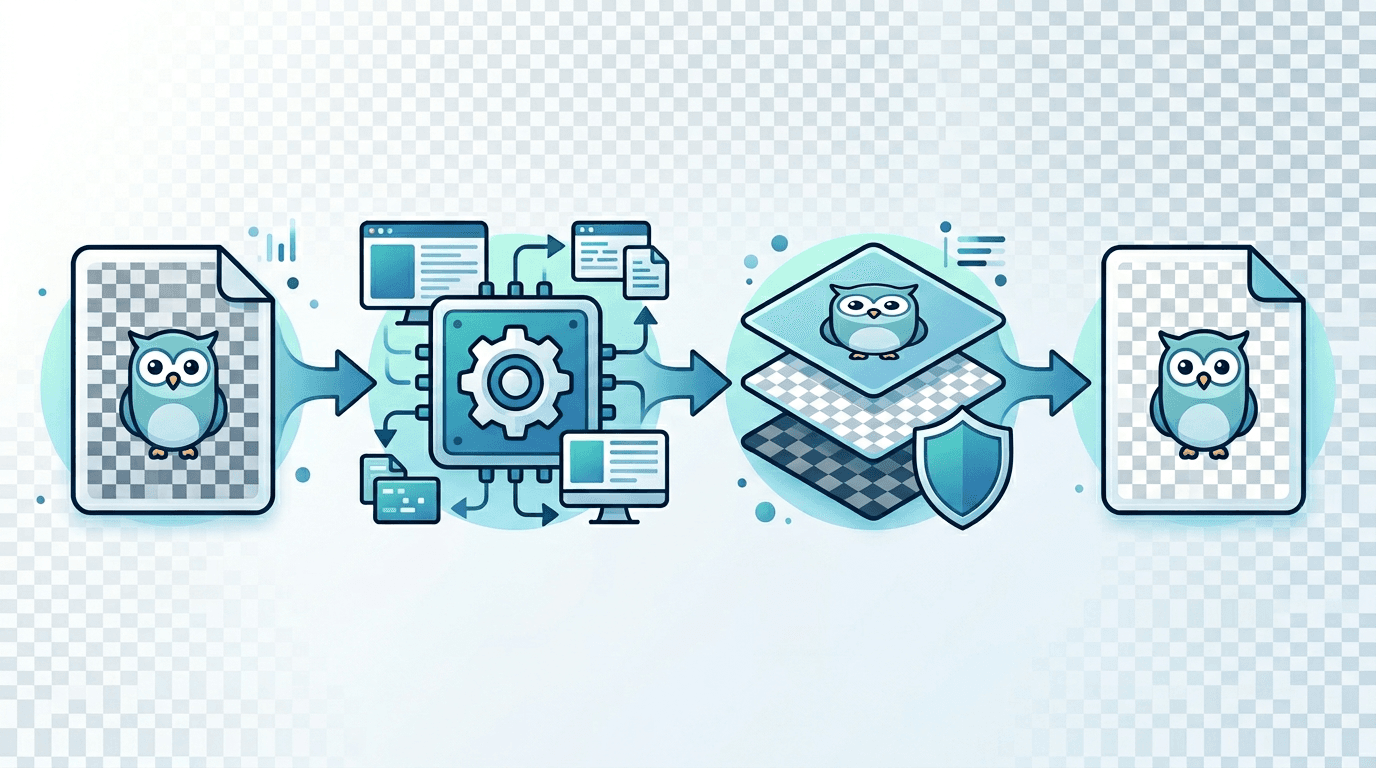
PNGには以下のメリットがあります:
| Feature | Benefit |
|---|---|
| Lossless | 画質の劣化なし |
| Transparency | 完全なアルファチャンネル対応 |
| Compatibility | すべてのエディタで動作 |
| Editing | 後処理に最適 |
AVIFをPNGに変換する手順
Step 1: AVIFファイルをアップロード
AVIF to PNG コンバーターにアクセスしてください:
- AVIFファイルをクリックまたはドラッグして選択
- 複数ファイルをまとめてアップロード可能
- アップロード完了までお待ちください
Step 2: 変換
変換は自動で行われます:
- 画質設定は不要(ロスレス)
- 透過は自動で保持されます
- 数秒で処理完了
Step 3: PNGをダウンロード
変換されたファイルを取得:
- 個別にダウンロード
- またはZIPで一括ダウンロード
AVIFをPNGに変換すべき場面
写真編集の場合
PNGが最適なのは:
- Photoshopでの編集
- GIMPのワークフロー
- Affinity Photo
- その他の画像エディタ
透過が必要な場合
AVIFに透過がある場合:
- PNGはアルファチャンネルを保持
- エッジの品質も完璧
- 半透明も維持されます
最大限の互換性が必要な場合
あらゆる環境で動作するファイルが必要なとき:
- すべてのOS
- すべての画像エディタ
- すべてのWebブラウザ
変換の仕組み
画質の保持
| Input AVIF | Output PNG |
|---|---|
| Any quality | Lossless |
| Transparent | Transparent |
| Opaque | Opaque |
PNGはAVIFで表示されていた内容をそのまま再現します。
ファイルサイズの変化
PNGはロスレスなので、通常ファイルサイズは大きくなります:
| AVIF Size | Approximate PNG Size |
|---|---|
| 100 KB | 300-500 KB |
| 500 KB | 1-2 MB |
| 1 MB | 2-4 MB |
これは想定どおりで、PNGはすべてのディテールを保持します。
透過の扱い
AVIFに透過がある場合
変換時に自動で保持されるもの:
- 完全なアルファチャンネル
- 部分的な透過
- アンチエイリアスされたエッジ
- ソフトシャドウ
透過の確認
変換後:
- 画像ビューアでPNGを開く
- チェッカーボードの背景を確認
- 異なる背景でテストする
ベストプラクティス
1. 高品質なAVIFソースを使用する
最良の結果を得るには:
- 品質の高いAVIFから始める
- 変換でソースの品質は改善できない
- ゴミを入れればゴミが出る
2. 可能な限り一括変換する
複数ファイルの場合:
- 一度にすべてアップロード
- 時間の節約
- 一貫した結果
3. 元のAVIFを保管する
ソースは常に保管:
- 再変換が必要な場合に備えて
- Web用(より小さいサイズ)に
- 比較のため
4. 出力を確認する
変換されたPNGをチェック:
- 開いて表示を確認
- 元のファイルと比較
- 透過をテスト
よくある使用例
写真編集のワークフロー
- WebからAVIFをダウンロード
- PNGに変換
- Photoshop/GIMPで編集
- 最終形式でエクスポート
デザインプロジェクト
- AVIFアセットを受け取る
- PNGに変換
- デザインソフトで使用
- 納品用にエクスポート
アーカイブ作成
- AVIFファイルを収集
- PNGに変換
- ロスレスコピーを保存
- 最高品質を保持
トラブルシューティング
問題:ファイルが変換されない
解決策:
- ファイルが有効なAVIFか確認
- 破損していないか確認
- 別のブラウザで試す
問題:ファイルサイズが大きい
説明: PNGはロスレスなのでサイズが大きくなります。
解決策:
- 品質のため大きいサイズを受け入れる
- PNG圧縮ツールを使用
- 透過が不要ならJPGを検討
問題:透過が反映されない
解決策:
- ソースに透過があったか確認
- 透過を表示するビューアでPNGを開く
- PNG-24/32形式か確認
問題:色が違って見える
解決策:
- カラープロファイルの問題の可能性
- ビューアのカラー設定を確認
- 同じアプリで比較
高度なオプション
PNG圧縮
PNGは圧縮してもロスレスです:
- ファイルサイズを小さく
- 視覚的な品質は同じ
- 最適化ツールを利用
色深度
PNGは様々な深度に対応:
- PNG-8: 256色(透過対応)
- PNG-24: 数百万色
- PNG-32: 数百万色+アルファチャンネル
比較:AVIF vs PNG
| Aspect | AVIF | PNG |
|---|---|---|
| Compression | Better | Worse |
| Quality | Excellent | Lossless |
| Transparency | Yes | Yes |
| Editing support | Limited | Universal |
| File size | Smaller | Larger |
よくある質問
AVIFからPNGへの変換はロスレスですか?
はい。PNGはAVIFで表示されていた内容をそのまま再現します。追加の画質劣化は発生しません。
透明な背景は保持されますか?
はい。PNGは半透明領域を含むアルファチャンネル透過を完全にサポートしています。
なぜPNGはAVIFより大きいのですか?
AVIFは高度な圧縮を使用しています。PNGはロスレス(圧縮アーティファクトなし)のため、ファイルサイズが大きくなります。
アニメーションAVIFをPNGに変換できますか?
標準のPNGはアニメーションに対応していません。アニメーション出力にはAPNGを使用するか、個別フレームを抽出してください。
編集後にAVIFに戻すべきですか?
Web用であればはい。AVIFはより小さいファイルを提供します。アーカイブ用には、ロスレス品質のためPNGを保管してください。
まとめ
AVIFをPNGに変換すると、編集と最大限の互換性に最適なロスレスファイルが得られます。当社のコンバーターで、迅速かつ高品質な結果をお試しください。
関連ツール:AVIF to JPG | PNG to AVIF | Image Compressor