
iPhoneの写真をウェブサイト用に最適化する - HEICからWebPへの完全ガイド

ウェブサイトにiPhoneの写真を使用していますか?HEICファイルはウェブブラウザで表示できませんが、JPGに変換するだけでは最適な解決策でもありません。このガイドでは、HEICをWebPに変換することでiPhoneの写真をウェブ用に適切に最適化する方法を説明します。WebPは品質を犠牲にすることなく優れた圧縮を実現する現代的なフォーマットです。
iPhoneの写真をウェブ用に最適化する必要がある理由
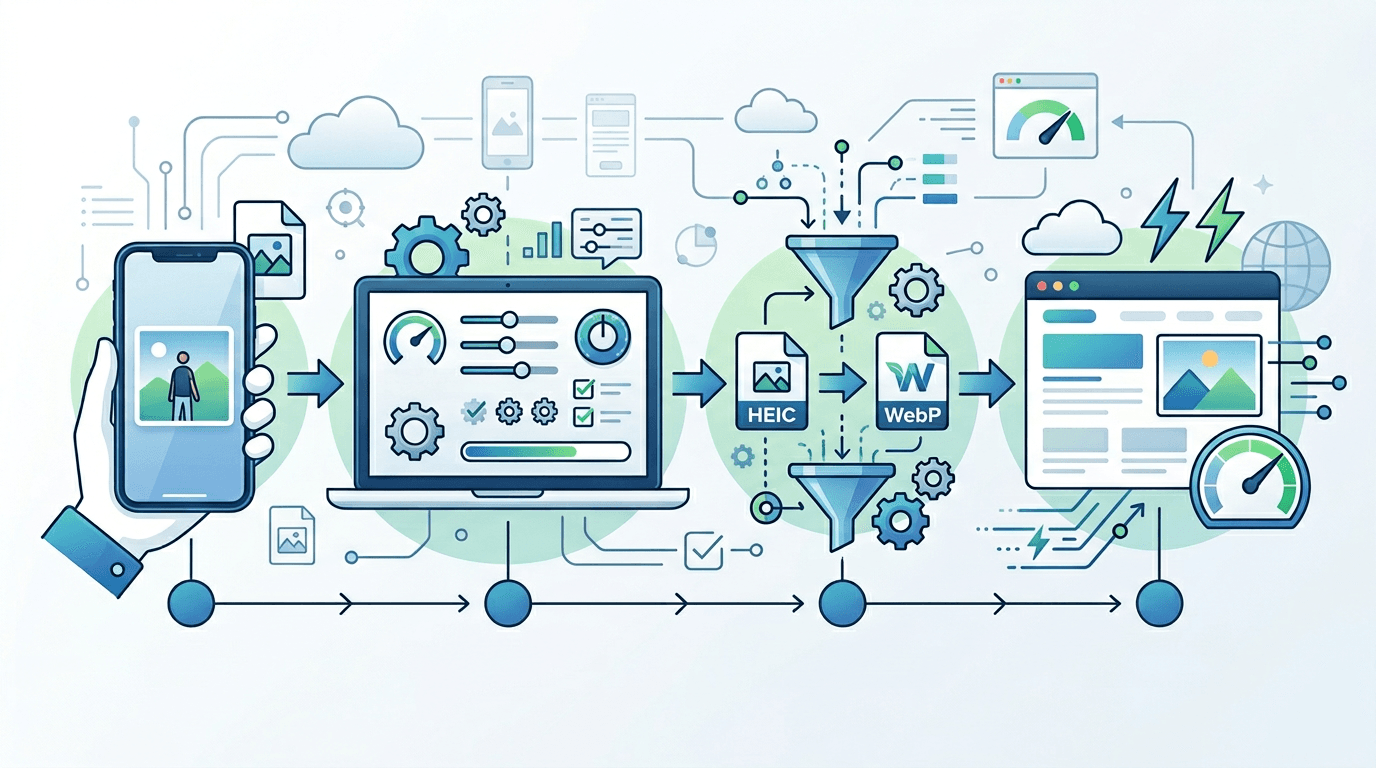
iPhoneで写真を撮ると、HEIC(High Efficiency Image Container)フォーマットで保存されます。デバイス上での保存には優れていますが、これらの写真をオンラインで使用しようとすると実際の問題が発生します:
- ブラウザサポートなし — HEICはどのウェブブラウザでも表示できません
- ファイルが大きすぎる — 生のiPhone写真は通常2〜5MBあります
- ページ読み込みが遅い — 重い画像はページ速度とSEOランキングに直接影響します
- ユーザー体験が悪い — 読み込みが遅いページは訪問者が離脱します
解決策はHEICをWebPに変換することです。
なぜWebPはウェブ画像に最適なフォーマットなのか
WebPは、他のどのフォーマットも匹敵しない小さいファイルサイズ、優れた品質、広いブラウザサポートの組み合わせを提供します:
| フォーマット | ファイルサイズ | 品質 | ブラウザサポート | 透明度 |
|---|---|---|---|---|
| HEIC | 最小 | 優秀 | なし | あり |
| WebP | 非常に小さい | 優秀 | 97%以上 | あり |
| JPG | 中程度 | 良好 | 100% | なし |
| PNG | 大きい | 優秀 | 100% | あり |
WebPの主な利点:
- 同等の視覚品質でJPGより25〜35%小さい
- 透明度が必要な場合にPNGより26%小さい
- Chrome、Firefox、Safari、Edgeなどすべての現代的なブラウザがサポート
- GoogleがCore Web Vitalsの改善のためにWebPを明示的に推奨
ステップバイステップ:iPhoneの写真をウェブサイト用に最適化する
ステップ1:iPhoneから写真を転送する
まず、品質を損なわずにHEIC写真をコンピュータに転送しましょう。
Macの場合:
- AirDropでワイヤレス転送 — ファイルはHEICフォーマットを保持
- または写真アプリ経由でインポート
- どちらの方法もオリジナルのHEICファイルを保持
Windowsの場合:
- USB経由でiPhoneを接続
- 写真アプリまたはファイルエクスプローラー経由でインポート
- 注意:設定によってWindowsが自動的にJPGに変換する場合があります。iPhoneの「設定 > 写真」で「オリジナルを保持」を確認してください
ステップ2:HEICをWebPに変換する
最良の結果を得るにはHEIC→WebP変換ツールを使用してください:
- HEIC写真をアップロード — ドラッグ&ドロップまたはクリックして参照
- 用途に応じて品質レベルを設定:
- 一般的なウェブ使用:75〜85%
- 高品質ポートフォリオとギャラリー:85〜90%
- サムネイルとプレビュー:60〜75%
- WebPファイルをダウンロード — ウェブサイトで使用する準備完了
ステップ3:ウェブ用サイズにリサイズする
フルサイズのiPhone写真をウェブサイトにそのままアップロードしないでください。iPhone 15 Proは最大8064×6048ピクセルで4800万画素の画像を撮影します。適切なサイズにリサイズするだけでファイルサイズを大幅に削減できます。
| 用途 | 推奨幅 | 目標ファイルサイズ |
|---|---|---|
| ヒーロー/バナー画像 | 1920px | 150〜300KB |
| ブログコンテンツ画像 | 1200px | 80〜150KB |
| サムネイルグリッド | 400px | 20〜50KB |
| フォトギャラリー | 1600px | 100〜200KB |
変換前後のリサイズには画像リサイズツールをご利用ください。
用途別の品質設定
商品写真
Eコマースの商品画像では:
- 品質: 85〜90%
- 優先事項: 鮮明さと色精度
- 典型的なファイルサイズ: 画像あたり100〜200KB
ブログとコンテンツ画像
編集用イラストや記事写真では:
- 品質: 75〜85%
- 優先事項: 品質と読み込み速度のバランス
- 典型的なファイルサイズ: 50〜150KB
背景画像
ヒーローセクションと全幅の背景では:
- 品質: 70〜80%
- 優先事項: 速い読み込み
- 典型的なファイルサイズ: 100〜250KB
サムネイルとプレビュー
画像グリッドとカードコンポーネントでは:
- 品質: 60〜75%
- 優先事項: 速度重視
- 典型的なファイルサイズ: 15〜50KB
実際の最適化結果
典型的なiPhone写真最適化の実例:
| 段階 | フォーマット | 寸法 | ファイルサイズ |
|---|---|---|---|
| オリジナル | HEIC | 4032×3024 | 3.2MB |
| WebP変換後 | WebP | 4032×3024 | 1.1MB |
| リサイズ後(1920px) | WebP | 1920×1440 | 185KB |
| ウェブ最適化後 | WebP | 1200×900 | 95KB |
結果:優れた視覚品質を保ちながら97%のファイルサイズ削減!
ウェブサイトでのWebP実装
基本実装
モダンブラウザ(ユーザーの97%以上)には単純な<img>タグで完璧に機能します:
<img src="photo.webp" alt="写真の説明" width="1200" height="800">
JPGフォールバック付き(古いブラウザ向け)
残りの3%のユーザーとの最大互換性のため:
<picture>
  <source srcset="photo.webp" type="image/webp">
  <source srcset="photo.jpg" type="image/jpeg">
  <img src="photo.jpg" alt="写真の説明" width="1200" height="800">
</picture>
レスポンシブ画像
画面幅に応じて異なるサイズで表示されるサイトの場合:
<picture>
  <source
    srcset="photo-400.webp 400w, photo-800.webp 800w, photo-1200.webp 1200w"
    type="image/webp"
    sizes="(max-width: 600px) 400px, (max-width: 1000px) 800px, 1200px">
  <img src="photo-1200.jpg" alt="写真の説明">
</picture>
ウェブサイトパフォーマンスへの影響
ページ速度の改善
iPhoneの写真を最適化することで通常以下を達成できます:
- 未最適化のHEICをJPGに変換した場合と比べて画像読み込みが50〜70%速くなる
- 画像が多いページでページ読み込み時間が2〜4秒改善
- Core Web Vitalsスコアが向上
SEOの利点
GoogleはページスピードをSEOランキングの直接的な要因として使用しており、画像最適化は測定可能な影響があります:
- LCP(Largest Contentful Paint)スコアの改善 — 画像がより速く読み込まれる
- モバイルエクスペリエンススコアの向上 — Googleがモバイルファーストインデックスを使用するため重要
- 遅い読み込みによる直帰率の低下 — より速いページは訪問者を長く引き付ける
ユーザー体験
高速に読み込まれる画像は訪問者が滞在するかどうかに直接影響します:
- ユーザーは3秒以上かかるページを離脱する可能性が53%高い
- 低い直帰率はセッションあたりのページビュー増加を意味する
- より良いエンゲージメントはコンバージョン率の向上につながる
避けるべき一般的なミス
ミス1:フルサイズの写真をアップロードする
iPhone 15 Proは4800万画素の画像を撮影します。これらをそのままウェブサイトにアップロードするのは、すべてのページビューで50倍以上の不要なデータを提供することになります。
- ❌ 8064×6048ピクセル = ファイルが巨大で読み込みが遅い
- ✅ ウェブコンテンツ用に1200〜1920pxにリサイズ
ミス2:写真にPNGを使用する
PNGはフラットな色と鮮明なエッジを持つグラフィックには優れていますが、写真には適していません。
- ❌ PNG写真 = 最適化後でも3〜5MB
- ✅ WebP写真 = 視覚品質が同等で100〜200KB
ミス3:過度な圧縮
品質を低く設定しすぎると、ブロック状のエッジ、色帯、ぼかしなど可視的な圧縮アーティファクトが発生します。
- ❌ 40%品質 = 可視アーティファクト、プロらしくない
- ✅ 75〜85%品質 = 優れた視覚バランス
ミス4:モバイルユーザーを無視する
モバイルデバイスはウェブトラフィックの60%以上を占め、モバイル接続はデスクトップより遅い場合が多いです。
- モバイル向けに適切なサイズの画像を常に提供する
- レスポンシブ画像テクニックを使用する
- スロットル接続で実際のモバイルデバイスでテストする
よくある質問
WebPに変換すると画像品質が下がりますか?
適切な設定(75〜85%)では、品質の低下は人間の目には気づきません。WebPの圧縮アルゴリズムはJPGより大幅に洗練されており、同じファイルサイズでより多くの視覚的詳細を保持します。
すべてのブラウザがWebPをサポートしていますか?
ウェブブラウザの97%以上がWebPをサポートしています。残りの3%には、<picture>要素とJPGフォールバックを使用してください。
iPhoneの写真をすべてWebPに変換すべきですか?
ウェブ使用には、はい — パフォーマンスの利点は大きいです。個人の保存とバックアップには、オリジナルのHEICファイルを保持してください。
ウェブサイトの速度はどれくらい改善しますか?
画像の読み込みは通常50〜70%改善します。実際の改善効果は、現在のサイトがどれだけ画像を多く使用しているか、そして既存の画像がどれだけ最適化されていないかによって異なります。
WordPressなどのCMSでこのプロセスを自動化できますか?
はい。Imagify、ShortPixel、WebP Expressなどのプラグインがアップロードした画像を自動的にWebPに変換できます。静的サイトやカスタム設定では、アップロード前にHEIC→WebP変換ツールを使用して一括変換してください。
まとめ
iPhoneの写真をウェブ用に最適化することは、単なるフォーマット変換以上のことです — 訪問者に最高の視覚体験を提供しながら、サイトを高速でSEOフレンドリーに保つことです。
HEICをWebPに変換し、適切な寸法にリサイズし、適切な品質設定を使用することで、画像のファイルサイズを90%以上削減しながら、写真を美しく見せ続けることができます。
関連ツール:HEIC→JPG変換 | HEIC→PNG変換 | 画像リサイズ | 画像圧縮