
GIFをPDFに変換する方法 - 完全ガイド

PDFドキュメントにGIF画像を含めたいですか?技術レポートの作成、プレゼンテーションの配布資料、またはアニメーションコンテンツのアーカイブなど、目的に合った選択肢を理解すれば、GIFからPDFへの変換は簡単です。このガイドでは、基本的な単一画像の変換から複数フレームのアニメーション処理まで、必要な情報をすべてカバーします。
GIFをPDFに変換する理由
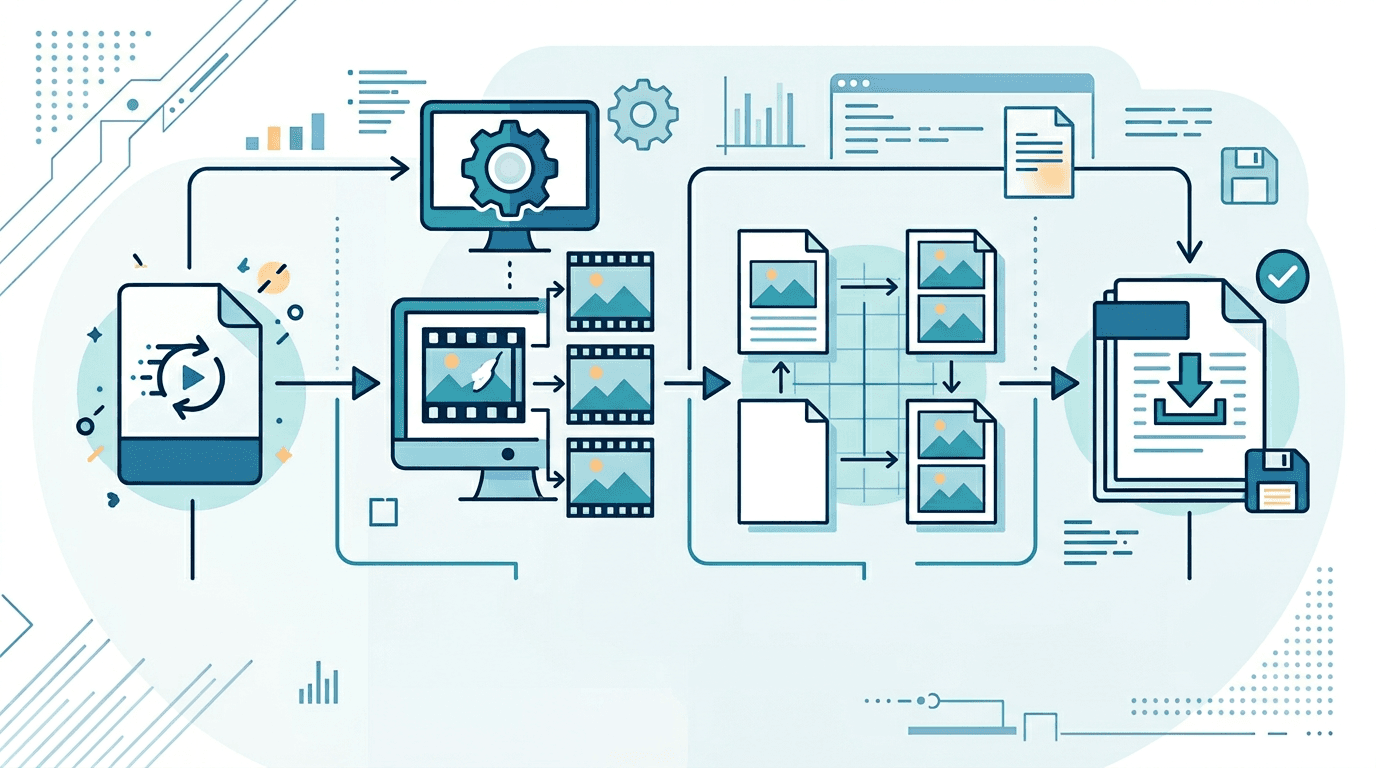
GIFファイルはWeb用途に優れていますが、PDFはドキュメントや専門的な共有の標準フォーマットです。変換が必要な主な理由は以下の通りです:
- 文書作成 — レポートやマニュアルにスクリーンショットや図表を埋め込む
- プレゼン配布資料 — GIF画像を含むスライドの印刷可能なバージョンを作成
- アーカイブ — ユニバーサルで読みやすい、長期保存に適した形式で保存
- 専門的な共有 — 構造化されたドキュメントの一部として視覚素材を配布
- 印刷出力 — 高品質な印刷のための画像を準備
GIFからPDFへの変換を理解する
開始前に、GIFファイルがPDFにどう変換されるかを理解しておくと役立ちます:
| GIFの種類 | PDF結果 |
|---|---|
| 静止GIF | 1枚の画像が埋め込まれた単一ページPDF |
| アニメーションGIF | 最初のフレームのみ、選択フレーム、または全フレームをページとして選択可能 |
重要: PDFはアニメーションをネイティブサポートしていません。アニメーションGIFをPDFに変換すると動きは失われ、静止フレームで作業することになります。
オンラインでGIFをPDFに変換する方法
最も速い方法は、無料のGIF→PDF変換ツールを使用することです:
- GIF→PDF変換ツールを開く
- GIFファイルをアップロード(またはドラッグ&ドロップ)
- 出力設定を構成(ページサイズ、向き、フレーム選択)
- 「変換」をクリック
- PDFをダウンロード
ほとんどのファイルで、全プロセスは1分以内で完了します。
静止GIFをPDFに変換する
静止GIF(単一フレーム)は最もシンプルなケースです。画像をPDFページに埋め込む処理です。
手順:
- GIFファイルをアップロード
- ページサイズを設定(A4、USレター、リーガル、またはカスタム)
- 向きを選択(縦向き、横向き、または自動フィット)
- 必要に応じて余白を設定
- 変換してダウンロード
ページレイアウトオプション
| 設定 | オプション |
|---|---|
| ページサイズ | A4、USレター、リーガル、カスタム |
| 向き | 縦向き、横向き、自動 |
| 余白 | なし、通常、広め |
| 画像配置 | 中央、ページに合わせる、元のサイズ |
アニメーションGIFをPDFに変換する
アニメーションGIFには、どのフレームを含めるかを決める必要があります。主に3つのアプローチがあります:
オプション1:最初のフレームのみ
アニメーションの最初のフレームだけを変換するシンプルな方法です。
最適な用途:
- アニメーション内容が重要でない素早い変換
- サムネイルやプレビュードキュメント
- ファイルサイズを優先する場合
オプション2:最適なフレームを選択
アニメーションをプレビューして、内容を最もよく表すフレームを手動で選びます。
最適な用途:
- 視覚的品質が重要なドキュメント
- 「最高の瞬間」を見せたいプレゼンテーション
- 最初のフレームが空白または遷移状態の場合
オプション3:全フレームを別々のページとして
アニメーションの各フレームが独自のPDFページになり、複数ページのドキュメントが作成されます。
最適な用途:
- ストーリーボードやアニメーション解析
- アニメーションプロセスの各ステップを示す技術文書
- 全フレームを保存したいアーカイブ
品質設定
品質の設定はPDFの使用方法によって異なります。
解像度(DPI)
| 品質 | DPI | ファイルサイズ | 最適な用途 |
|---|---|---|---|
| 高画質 | 300 DPI | 大 | 印刷 |
| 標準 | 150 DPI | 中 | 一般使用 |
| スクリーン | 72 DPI | 小 | 画面表示のみ |
印刷するものには必ず300 DPIを使用してください。デジタルのみのドキュメント(メール添付やウェブダウンロード)には72〜150 DPIで十分です。
圧縮
- 圧縮なし: 最高品質、最大ファイルサイズ
- JPEG圧縮: 写真的なGIFに適切、多少の品質低下あり
- PNG圧縮: ロスレス、鮮明なエッジを持つGIFに最適
複数のGIFを一括変換する
複数のGIFを一度に変換する必要がある場合、変換ツールはバッチアップロードに対応しています:
- すべてのGIFファイルを選択して一括アップロード
- 個別PDFを作成するか1つにまとめるかを選択
- 全ファイルに一貫した設定を適用
- 個別またはZIPアーカイブとしてダウンロード
複数GIFレイアウトオプション
| レイアウト | 説明 | 最適な用途 |
|---|---|---|
| 1ページに1つ | 各GIFが独立したページ | 文書、個別素材 |
| グリッドレイアウト | 1ページに複数GIFをグリッド配置 | 比較シート、カタログ |
| コラージュ | アーティスティックな自由配置 | クリエイティブなプレゼンテーション |
ユースケース別推奨設定
| 用途 | DPI | 圧縮 | ページサイズ |
|---|---|---|---|
| 画面共有 | 150 | 中 | レター/A4 |
| 印刷 | 300 | 低/なし | プリンターに合わせる |
| メール添付 | 72 | 高 | レター/A4 |
| アーカイブ | 300 | なし | 元の比率 |
PDFフォーマットのオプション
標準PDF
- すべてのPDFビューアで最も互換性が高い
- 一般的な共有と配布に適している
PDF/A(アーカイブ)
- 長期保存のために設計
- 自己完結型(フォントとリソースがすべて埋め込まれている)
- 将来的に正しく開けることが保証される
PDF/X(印刷用)
- プロフェッショナルな印刷に最適化
- カラーマネジメント情報を含む
よくある質問
PDFでアニメーションを保持できますか?
いいえ、PDFはアニメーションをサポートしていません。最も近い方法は、各フレームを別々のページとしてエクスポートし、「フリップブック」スタイルのドキュメントを作成することです。アニメーションが重要なウェブ用途では、元のGIF形式を保持してください。
変換時にGIFの透明度はどうなりますか?
透明度は変換時に適切に処理されます。GIFの透明な部分にはページの背景色(通常は白)が表示されます。
複数のGIFを1つのPDFにまとめられますか?
はい。GIF→PDF変換ツールは複数ファイルのアップロードをサポートしています。すべてのGIFを1つのPDFにまとめることができます。
どの解像度を使えばいいですか?
画面表示のみ:72〜150 DPIで十分です。印刷の場合:必ず300 DPIを使用してください。
変換後にGIF画像を編集できますか?
生成されたPDFには埋め込み画像が含まれています。PDFエディタでテキストや注釈を追加できますが、埋め込まれたGIF画像自体は編集できません。
変換のベストプラクティス
変換前
- GIFの品質を確認する
- アニメーションGIFの場合、全フレームをプレビューしてどれを含めるか決める
- 最終用途を考える(画面表示のみ vs 印刷)
変換後
- PDFを開いて画像品質が正しいことを確認
- ページレイアウトが期待通りか確認
- 印刷される場合はテスト印刷する
- ファイルサイズが共有方法に適しているか確認
まとめ
適切なツールを使えば、GIFからPDFへの変換は簡単です。ただし、アニメーションGIFや品質設定に関するオプションを理解することで、満足のいく結果を得ることができます。
日常的なほとんどのニーズには、GIFをアップロードしてページサイズと品質を選択し、結果をダウンロードするだけです。